


Dale St. Marthe
您可以使用应用面板来检查、修改和调试 Web 应用的许多方面,包括其清单、服务工作线程、存储空间和缓存数据。
概览
应用面板分为四个部分,其中包含子菜单。以下是这些部分和子菜单:
应用:包含有关应用的总体信息,包括其清单、服务工作线程和存储空间。
- 清单标签页以用户友好的方式呈现
manifest.json中的信息。如果存在错误和警告,该报告还会在相应部分中显示这些信息。 - 借助 Service worker 标签页,您可以模拟推送事件、更新服务等,从而检查和调试 service worker。
- 存储空间标签页包含一个饼图,显示缓存存储空间、IndexedDB 和服务工作器使用的内存分布情况。您还可以清除网站数据并模拟自定义存储空间配额。
- 借助 WebMCP 标签页,您可以检查、调试和测试网站向 AI 智能体公开的客户端 AI 工具。
存储空间:查看和修改 Web 应用使用的不同存储方法。
- 通过本地和会话存储列表,您可以选择来源并修改关联存储方法的键值对。
- IndexedDB 列表包含数据库,可让您从浏览器检查对象存储区。
- 通过 Cookies 列表,您可以选择来源并修改键值对。
- 借助私密状态令牌和兴趣群体,您可以检查相应的令牌和群体(如果有)。
- 借助共享存储空间列表,您可以选择来源,并检查和修改关联的键值对。
- 缓存存储空间列表包含可用的缓存,可让您检查、过滤和删除其资源。
后台服务:检查、测试和调试后台服务。
- 借助往返缓存标签页,您可以在浏览器中运行往返缓存测试。它还会报告可能导致无法进行后退/前进缓存的问题。
- 通过后台提取标签页,您可以记录来自 Background Fetch API 的活动,最长可记录三天。
- 通过后台同步标签页,您可以记录来自后台同步 API 的活动,最长可记录三天。
- 借助反弹跟踪缓解措施标签页,您可以识别并删除似乎使用反弹跟踪技术执行跨网站跟踪的网站的状态。
- 在通知标签页中,您可以记录最多三天的推送消息。
- 借助付款处理程序标签页,您可以记录最多三天的付款处理程序事件。
- 借助定期后台同步标签页,您可以在定期后台同步生命周期内记录最多三天的关键事件,例如注册同步、执行后台同步和取消注册。
- 借助推测加载标签页,您可以调试推测加载。它显示了推测状态、规则集和推测加载尝试。
- 您可以在推送消息标签页中记录推送消息,记录时间最长为三天。
- Reporting API 标签页会监控您的网站,并报告已弃用的 API 调用和安全违规行为。
- 在设备绑定的会话标签页中,您可以查看设备绑定的会话的相关信息,并检查关联的事件。
框架:将网页和资源划分为多个视图,并显示相关信息,例如安全和隔离、内容安全政策、API 可用性等。
打开“应用”面板
如需打开应用面板,请执行以下操作:
- 打开开发者工具。
- 按以下键打开命令菜单:
- macOS:Command+Shift+P
- Windows、Linux、ChromeOS:Control+Shift+P
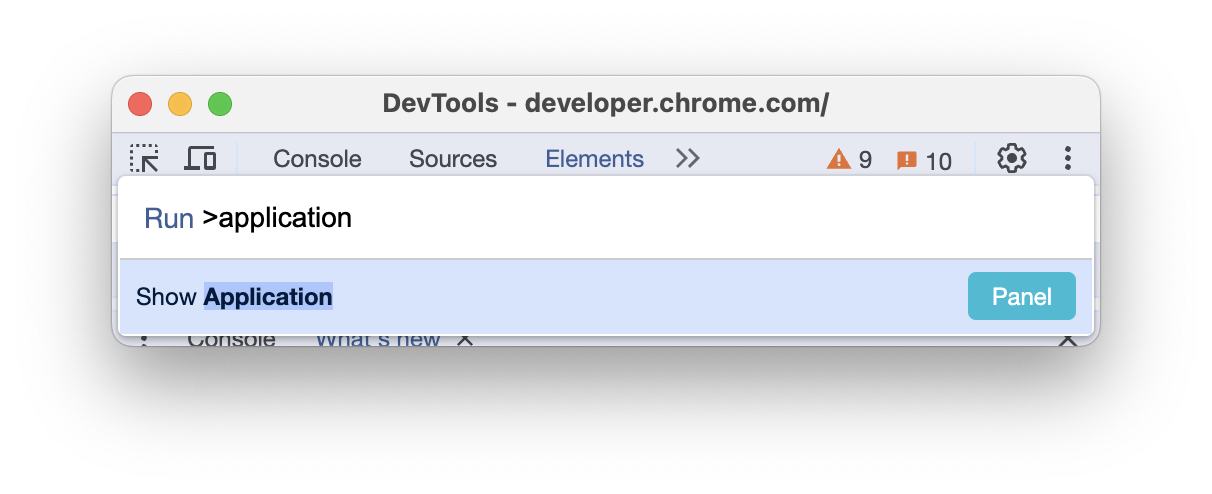
- 开始输入
application,选择 Show Application,然后按 Enter 键。开发者工具会在开发者工具窗口顶部显示应用面板。
或者,您也可以通过以下方式打开应用面板:
- 在顶部的操作栏中,依次点击 更多面板,然后从下拉列表中选择应用。
- 在右上角,依次选择 更多选项 > 更多工具 > 应用。