


Gebruik het toepassingspaneel om veel aspecten van uw webapplicatie te inspecteren, te wijzigen en te debuggen, waaronder het manifest, de service workers, de opslag en de cachegegevens.
Overzicht
Het toepassingspaneel is onderverdeeld in vier secties met submenu's. Hieronder volgen deze secties en submenu's:
Applicatie : Bevat overkoepelende informatie over de app, waaronder het manifest, service workers en opslag.
- Het tabblad Manifest presenteert informatie uit
manifest.jsonop een gebruiksvriendelijke manier. Het toont ook eventuele fouten en waarschuwingen in het bijbehorende gedeelte. - Met het tabblad Serviceworkers kunt u serviceworkers inspecteren en debuggen door push-gebeurtenissen te simuleren, een service bij te werken en meer.
- Het tabblad Opslag bevat een cirkeldiagram dat de verdeling van het geheugengebruik door cacheopslag, IndexedDB en service workers weergeeft. U kunt hier ook sitegegevens wissen en een aangepast opslagquotum simuleren.
- Met het WebMCP- tabblad kunt u de client-side AI-tools die uw website beschikbaar stelt aan AI-agenten inspecteren, debuggen en testen.
Opslag : Bekijk en bewerk de verschillende opslagmethoden die door een webapplicatie worden gebruikt.
- Met de lokale en sessieopslaglijsten kunt u een bron selecteren en de sleutel-waardeparen van de bijbehorende opslagmethoden bewerken.
- De IndexedDB- lijst bevat databases en stelt u in staat om objectopslagplaatsen vanuit de browser te inspecteren.
- In de lijst met cookies kunt u een herkomst selecteren en de sleutel-waardeparen bewerken.
- Met privé-statustokens en interessegroepen kunt u de bijbehorende tokens en groepen inspecteren, indien aanwezig.
- In de lijst met gedeelde opslag kunt u een bron selecteren en de bijbehorende sleutel-waardeparen bekijken en bewerken.
- De cachelijst bevat beschikbare caches en stelt u in staat de inhoud ervan te bekijken, filteren en verwijderen.
Achtergrondservices : Inspecteer, test en debug achtergrondservices.
- Met het tabblad Terug/Vooruit-cache kunt u tests uitvoeren op de terug/vooruit-cache in de browser. Het geeft ook problemen weer die het terug/vooruit-cachen mogelijk belemmeren.
- Met het tabblad Achtergrond ophalen kunt u de activiteit van de Achtergrond ophalen API tot drie dagen lang vastleggen.
- Met het tabblad Achtergrondsynchronisatie kunt u de activiteit van de Achtergrondsynchronisatie-API tot drie dagen lang vastleggen.
- Met het tabblad 'Mitigaties voor bounce-tracking' kunt u de status van sites identificeren en verwijderen die gebruikmaken van de bounce-trackingtechniek voor meerdere sites.
- Via het tabblad Meldingen kunt u pushberichten tot drie dagen terug opslaan.
- Via het tabblad 'Betalingsverwerker' kunt u gebeurtenissen van de betalingsverwerker tot drie dagen terug vastleggen.
- Met het tabblad Periodieke achtergrondsynchronisatie kunt u belangrijke gebeurtenissen vastleggen gedurende maximaal drie dagen in de levenscyclus van de periodieke achtergrondsynchronisatie, zoals aanmelden voor synchronisatie, het uitvoeren van een achtergrondsynchronisatie en het afmelden.
- Het tabblad 'Speculatieve laadprocessen' stelt u in staat om speculatieve laadprocessen te debuggen. Het toont de speculatieve status, de regelsets en de pogingen tot speculatief laden.
- Via het tabblad Pushberichten kunt u pushberichten tot drie dagen lang vastleggen en registreren.
- Het tabblad 'API-rapportage' houdt uw site in de gaten en rapporteert verouderde API-aanroepen en beveiligingsschendingen.
- Via het tabblad Apparaatgebonden sessies kunt u informatie over apparaatgebonden sessies bekijken en de bijbehorende gebeurtenissen inspecteren.
Frames : Hiermee worden pagina's en bronnen in meerdere weergaven verdeeld en wordt relevante informatie weergegeven, zoals Beveiliging en isolatie , Content Security Policy , API-beschikbaarheid en meer.
Open het toepassingspaneel
Om het toepassingspaneel te openen:
- Open DevTools .
- Open het Command-menu door op de volgende toets te drukken:
- macOS: Command + Shift + P
- Windows, Linux, ChromeOS: Control + Shift + P
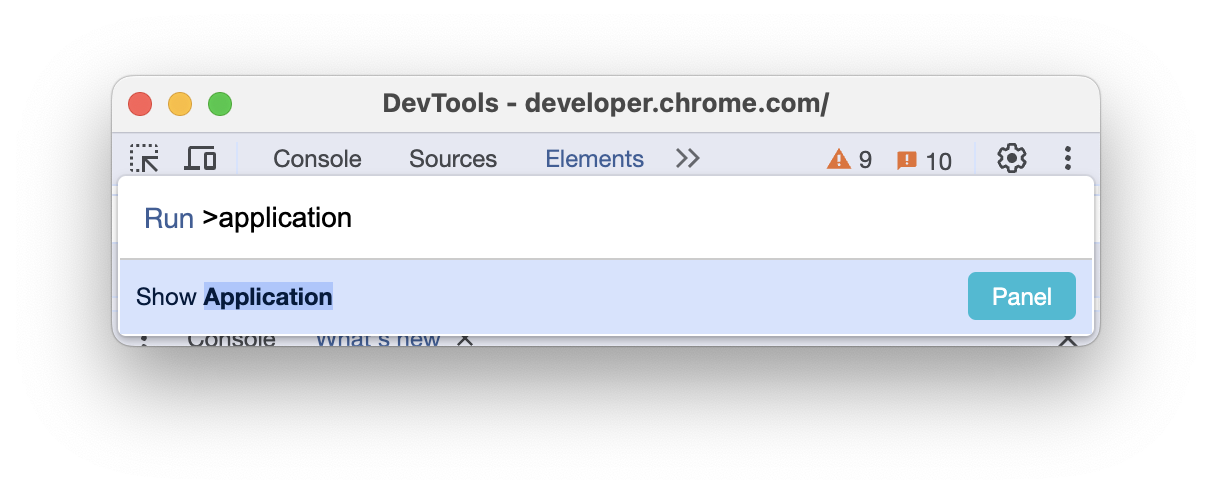
- Begin met het typen van
application, selecteer 'Toon applicatie' en druk op Enter . DevTools toont het paneel 'Applicatie' bovenaan uw DevTools-venster.
U kunt het toepassingspaneel ook op de volgende manieren openen:
- Klik in de actiebalk bovenaan op de naar ' Meer panelen' en selecteer 'Applicatie' in de vervolgkeuzelijst.
- Selecteer in de rechterbovenhoek Meer opties > Meer tools > Toepassing .