


ऐप्लिकेशन पैनल का इस्तेमाल करके, अपने वेब ऐप्लिकेशन के कई पहलुओं की जांच करें, उनमें बदलाव करें, और उन्हें डीबग करें. जैसे, उसका मेनिफ़ेस्ट, सर्विस वर्कर, स्टोरेज, और कैश मेमोरी का डेटा.
खास जानकारी
ऐप्लिकेशन पैनल को चार सेक्शन में बांटा गया है. इनमें सब-मेन्यू शामिल हैं. ये सेक्शन और सब-मेन्यू यहां दिए गए हैं:
ऐप्लिकेशन: इसमें ऐप्लिकेशन के बारे में सामान्य जानकारी होती है. जैसे, इसका मेनिफ़ेस्ट, सर्विस वर्कर, और स्टोरेज.
- मेनिफ़ेस्ट टैब में,
manifest.jsonसे मिली जानकारी को उपयोगकर्ता के हिसाब से दिखाया जाता है. यह रिपोर्ट, संबंधित सेक्शन में मौजूद गड़बड़ियों और चेतावनियों को भी दिखाती है. - सर्विस वर्कर टैब की मदद से, सर्विस वर्कर की जांच की जा सकती है और उन्हें डीबग किया जा सकता है. इसके लिए, पुश इवेंट का इस्तेमाल किया जा सकता है, किसी सेवा को अपडेट किया जा सकता है, और अन्य काम किए जा सकते हैं.
- स्टोरेज टैब में एक पाई चार्ट होता है. इसमें कैश मेमोरी स्टोरेज, IndexedDB, और सर्विस वर्कर के ज़रिए इस्तेमाल की गई मेमोरी का डिस्ट्रिब्यूशन दिखाया जाता है. आपके पास साइट का डेटा मिटाने और कस्टम स्टोरेज कोटा को सिम्युलेट करने का विकल्प भी होता है.
- WebMCP टैब की मदद से, क्लाइंट-साइड एआई टूल की जांच की जा सकती है. साथ ही, उन्हें डीबग और टेस्ट किया जा सकता है. ये टूल, आपकी वेबसाइट पर एआई एजेंट के लिए उपलब्ध होते हैं.
स्टोरेज: किसी वेब ऐप्लिकेशन के लिए इस्तेमाल किए गए स्टोरेज के अलग-अलग तरीकों को देखें और उनमें बदलाव करें.
- लोकल और सेशन स्टोरेज की सूचियों की मदद से, किसी ऑरिजिन को चुना जा सकता है. साथ ही, उससे जुड़े स्टोरेज के तरीकों के की-वैल्यू पेयर में बदलाव किया जा सकता है.
- IndexedDB सूची में डेटाबेस होते हैं. इससे आपको ब्राउज़र से ऑब्जेक्ट स्टोर की जांच करने की सुविधा मिलती है.
- कुकी की सूची से, ओरिजन चुना जा सकता है. साथ ही, की-वैल्यू पेयर में बदलाव किया जा सकता है.
- प्राइवेट स्टेट टोकन और एक जैसी पसंद के हिसाब से बनाए गए ग्रुप की मदद से, उनसे जुड़े टोकन और ग्रुप की जांच की जा सकती है.
- शेयर किया गया स्टोरेज की सूची से, किसी ऑरिजिन को चुना जा सकता है. साथ ही, उससे जुड़े की-वैल्यू पेयर की जांच की जा सकती है और उनमें बदलाव किया जा सकता है.
- कैश मेमोरी का स्टोरेज सूची में, उपलब्ध कैश मेमोरी होती है. इससे आपको उनके संसाधनों की जांच करने, उन्हें फ़िल्टर करने, और मिटाने की सुविधा मिलती है.
बैकग्राउंड में चलने वाली सेवाएं: बैकग्राउंड में चलने वाली सेवाओं की जांच करें, उन्हें टेस्ट करें, और डीबग करें.
- बैक/फ़ॉरवर्ड कैश मेमोरी टैब की मदद से, ब्राउज़र में बैक/फ़ॉरवर्ड कैश मेमोरी की जांच की जा सकती है. यह उन समस्याओं के बारे में भी बताता है जिनकी वजह से बैक/फ़ॉरवर्ड कैश मेमोरी की सुविधा काम नहीं कर रही है.
- बैकग्राउंड फ़ेच टैब की मदद से, Background Fetch API से हुई गतिविधि को तीन दिनों तक रिकॉर्ड किया जा सकता है.
- बैकग्राउंड सिंक टैब की मदद से, Background Sync API से मिली गतिविधि को तीन दिनों तक रिकॉर्ड किया जा सकता है.
- बाउंस ट्रैकिंग की क्षमता को कंट्रोल करना टैब की मदद से, उन साइटों की पहचान की जा सकती है जो बाउंस ट्रैकिंग की तकनीक का इस्तेमाल करके क्रॉस-साइट ट्रैकिंग करती हैं. साथ ही, इन साइटों की स्थिति को मिटाया जा सकता है.
- सूचनाएं टैब में, पुश नोटिफ़िकेशन को तीन दिनों तक रिकॉर्ड किया जा सकता है.
- पेमेंट हैंडलर टैब की मदद से, पेमेंट हैंडलर इवेंट को तीन दिनों तक रिकॉर्ड किया जा सकता है.
- समय-समय पर होने वाला बैकग्राउंड सिंक टैब की मदद से, समय-समय पर होने वाले बैकग्राउंड सिंक के लाइफ़साइकल में तीन दिनों तक मुख्य इवेंट रिकॉर्ड किए जा सकते हैं. जैसे, सिंक के लिए रजिस्टर करना, बैकग्राउंड सिंक करना, और रजिस्टर किए गए खाते को हटाना.
- अनुमान के हिसाब से लोड हुए यूआरएल टैब की मदद से, अनुमान के हिसाब से लोड हुए यूआरएल को डीबग किया जा सकता है. इससे अनुमान के हिसाब से यूआरएल लोड होने की स्थिति, नियम के सेट, और अनुमान के हिसाब से यूआरएल लोड होने की कोशिशों के बारे में पता चलता है.
- पुश मैसेजिंग टैब की मदद से, तीन दिनों तक पुश मैसेज रिकॉर्ड किए जा सकते हैं. साथ ही, उन्हें लॉग किया जा सकता है.
- Reporting API टैब, आपकी साइट को मॉनिटर करता है. साथ ही, बंद किए गए एपीआई कॉल और सुरक्षा से जुड़े उल्लंघनों की रिपोर्ट करता है.
- डिवाइस से जुड़े सेशन टैब में, डिवाइस से जुड़े सेशन की जानकारी देखी जा सकती है. साथ ही, उनसे जुड़े इवेंट की जांच की जा सकती है.
फ़्रेम: पेजों और संसाधनों को कई व्यू में बांटता है. साथ ही, काम की जानकारी दिखाता है. जैसे, सुरक्षा और आइसोलेशन, कॉन्टेंट सिक्योरिटी पॉलिसी, एपीआई की उपलब्धता वगैरह.
ऐप्लिकेशन पैनल खोलें
ऐप्लिकेशन पैनल खोलने के लिए:
- DevTools खोलें.
- कमांड मेन्यू खोलने के लिए, यह बटन दबाएं:
- macOS: Command+Shift+P
- Windows, Linux, ChromeOS: Control+Shift+P
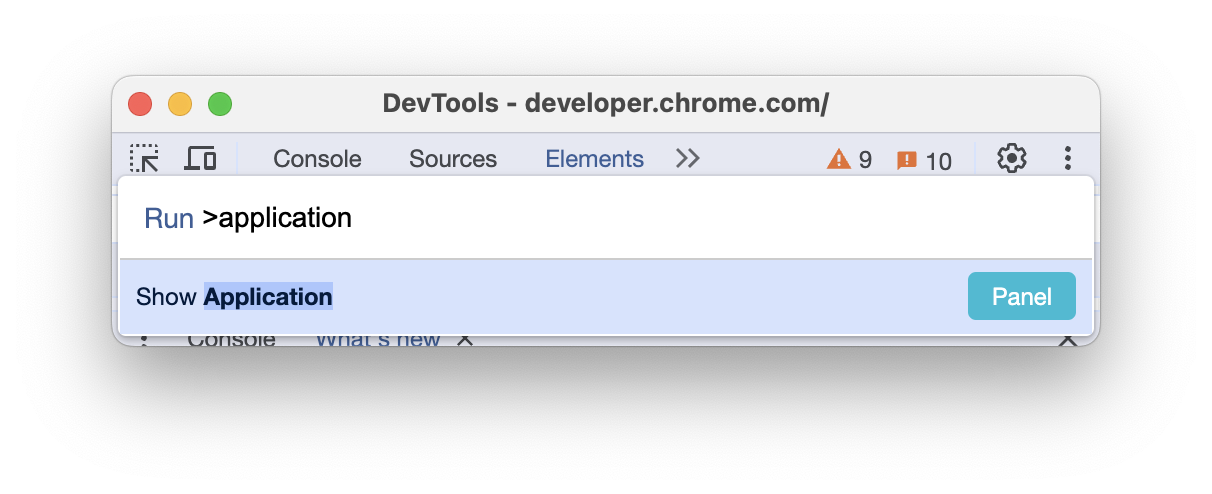
applicationटाइप करना शुरू करें. इसके बाद, ऐप्लिकेशन दिखाएं को चुनें और Enter दबाएं. DevTools, आपकी DevTools विंडो में सबसे ऊपर ऐप्लिकेशन पैनल दिखाता है.
इसके अलावा, ऐप्लिकेशन पैनल को इन तरीकों से खोला जा सकता है:
- सबसे ऊपर मौजूद ऐक्शन बार में, ज़्यादा पैनल पर क्लिक करें. इसके बाद, ड्रॉप-डाउन सूची से ऐप्लिकेशन चुनें.
- सबसे ऊपर दाएं कोने में, ज़्यादा विकल्प > ज़्यादा टूल > ऐप्लिकेशन को चुनें.