

ใช้แผง WebMCP ในเครื่องมือสำหรับนักพัฒนาเว็บใน Chrome เพื่อตรวจสอบ แก้ไขข้อบกพร่อง และทดสอบเครื่องมือ AI ฝั่งไคลเอ็นต์ที่เว็บไซต์ของคุณเปิดเผยต่อ AI Agent แผงนี้ให้การมองเห็นแบบครบวงจรตลอดวงจรการใช้งานเครื่องมือ ซึ่งรวมถึงการลงทะเบียน การตรวจสอบสคีมา และประวัติการเรียกใช้
เปิดบานหน้าต่าง WebMCP
บานหน้าต่าง WebMCP อยู่ใน แผงแอปพลิเคชัน หากต้องการเปิด ให้ทำตามขั้นตอนต่อไปนี้
- เปิดเครื่องมือสำหรับนักพัฒนาเว็บใน Chrome ในหน้าเว็บที่ใช้เครื่องมือ WebMCP
- คลิกแท็บแอปพลิเคชัน
- เลือกบานหน้าต่าง WebMCP ในระดับบนสุดของแถบด้านข้าง
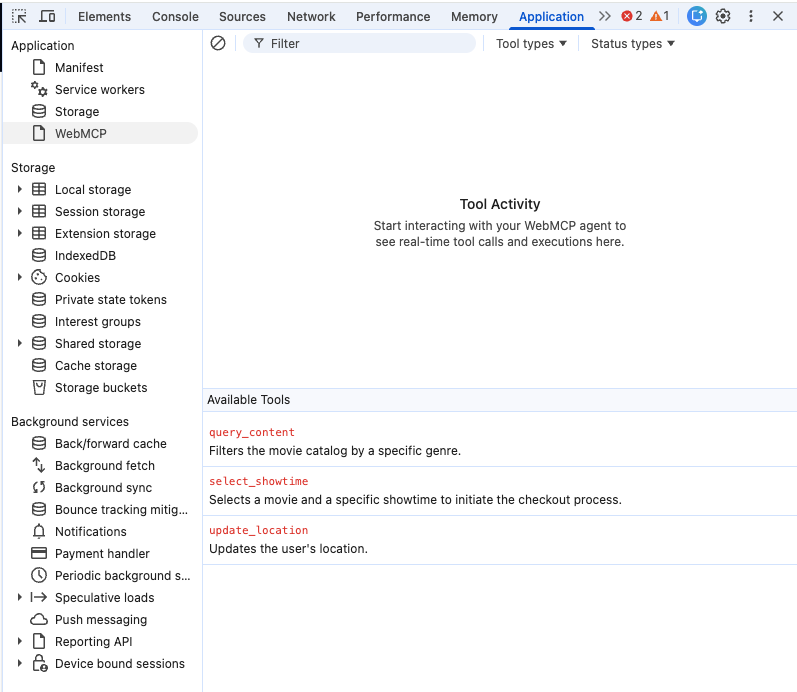
ภาพรวมของอินเทอร์เฟซ
แผง WebMCP ใช้เลย์เอาต์ 2 บานหน้าต่างเพื่อช่วยคุณจัดการและตรวจสอบเครื่องมือ
- เครื่องมือที่เรียกใช้: บันทึกการโต้ตอบระหว่าง AI Agent กับหน้าเว็บตามลำดับเวลา
- เครื่องมือที่พร้อมใช้งาน: รายการแบบสดของเครื่องมือ WebMCP ทั้งหมดที่ตรวจพบในแท็บที่ใช้งานอยู่
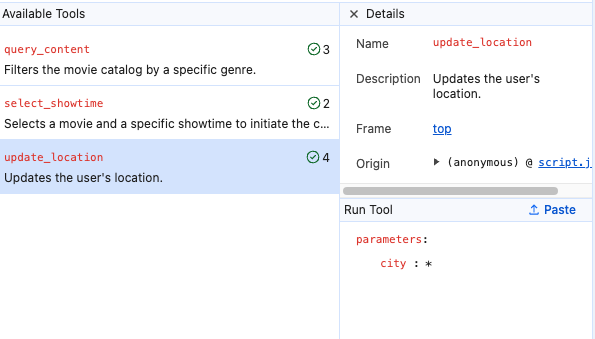
เครื่องมือที่พร้อมใช้งาน
ส่วนเครื่องมือที่พร้อมใช้งาน จะแสดงชื่อและคำอธิบายเครื่องมือตามที่ปรากฏต่อ AI Agent นอกจากนี้ ยังมีตัวนับการเรียกใช้ สำหรับเครื่องมือแต่ละรายการ ซึ่งแสดงจำนวนครั้งที่เรียกใช้เครื่องมือในระหว่างเซสชันปัจจุบัน
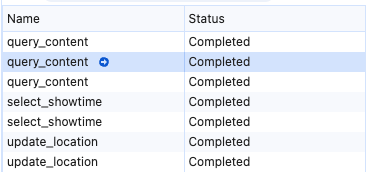
เครื่องมือที่เรียกใช้
บันทึกเครื่องมือที่เรียกใช้ จะบันทึกการโต้ตอบกับเครื่องมืออย่างต่อเนื่อง เมื่อเลือกรายการในบันทึก คุณจะตรวจสอบรายละเอียดต่อไปนี้ได้
- สถานะ: ผลลัพธ์ของการเรียกใช้ (เสร็จสมบูรณ์ ยกเลิก อยู่ระหว่างดำเนินการ หรือข้อผิดพลาด)
- อินพุต: พารามิเตอร์ที่แน่นอนซึ่ง Agent คาดการณ์และส่งไปยังเครื่องมือ
- เอาต์พุต: ค่าที่แสดงผลหรือข้อความแสดงข้อผิดพลาดที่เครื่องมือให้ไว้
กรองบันทึก
ใช้แถบตัวกรอง เพื่อจำกัดรายการเครื่องมือที่เรียกใช้ตามเกณฑ์ต่อไปนี้
- ชื่อหรือคำอธิบาย: ป้อนข้อความเพื่อค้นหาเครื่องมือที่ตรงกับชื่อหรือวัตถุประสงค์ที่เฉพาะเจาะจง
- ประเภทสถานะ: กรองการเรียกใช้ตามสถานะปัจจุบัน เช่น เสร็จสมบูรณ์ ข้อผิดพลาด ยกเลิก หรือ อยู่ระหว่างดำเนินการ
- ประเภทเครื่องมือ: เลือกเพื่อกรองเครื่องมือประกาศ ที่กำหนดไว้ใน HTML และเครื่องมือจำเป็น ที่กำหนดไว้ใน JavaScript หากต้องการดูเครื่องมือทุกประเภท ให้ตรวจสอบว่าไม่มีตัวกรองใดที่ใช้งานอยู่
ทดสอบเครื่องมือด้วยตนเอง
คุณสามารถข้ามตรรกะการตัดสินใจของ AI Agent เพื่อทดสอบความน่าเชื่อถือของเครื่องมือได้โดยอิสระ ซึ่งจะเป็นประโยชน์สำหรับการตรวจสอบตรรกะของฟังก์ชันโดยไม่ต้องรอให้ Agent แจ้ง
ในรายการเครื่องมือที่พร้อมใช้งาน ให้คลิกเครื่องมือที่ต้องการทดสอบ หรือในบันทึกเครื่องมือที่เรียกใช้ ให้วางเมาส์เหนือเครื่องมือเพื่อแสดงไอคอนเล่น (➜) แล้วคลิก พื้นที่ทดสอบด้วยตนเองจะเปิดขึ้น
ในพื้นที่ทดสอบด้วยตนเอง ให้ป้อนหรือปรับพารามิเตอร์ในช่องป้อนข้อมูล
คลิกเรียกใช้เครื่องมือ
แก้ปัญหาการผสานรวม
แผง WebMCP ช่วยคุณวินิจฉัยความล้มเหลวในการผสานรวมที่พบบ่อยได้
- การละเมิดสคีมา: บานหน้าต่างเอาต์พุตจะแสดงข้อความแสดงข้อผิดพลาดหากพารามิเตอร์ของเครื่องมือหรือค่าที่แสดงผลไม่ตรงกับสคีมาที่กำหนด
- Agent ปฏิเสธ: ตรวจสอบตัวนับการเรียกใช้ในรายการเครื่องมือที่พร้อมใช้งาน เพื่อดูว่า Agent เคยพิจารณาเครื่องมือของคุณสำหรับข้อความแจ้งที่กำหนดหรือไม่
ระบบอัตโนมัติและ Agent
WebMCP ออกแบบมาสำหรับเว็บที่ใช้ Agent ซึ่ง AI Agent สามารถค้นพบและโต้ตอบกับเครื่องมือของเว็บไซต์คุณได้ สำหรับการพัฒนาที่ Agent ช่วย Chrome DevTools สำหรับโปรเจ็กต์ Agent จะมีอินเทอร์เฟซเฉพาะที่ใช้โปรโตคอลนี้เพื่อช่วย AI Agent ทดสอบและใช้เครื่องมือ WebMCP ของคุณ
Flag บรรทัดคำสั่ง
เครื่องมือ WebMCP ในเครื่องมือสำหรับนักพัฒนาเว็บใน Chrome สำหรับ Agent (list_webmcp_tools และ execute_webmcp_tool) จะปิดอยู่โดยค่าเริ่มต้น หากต้องการเปิดใช้ ให้เพิ่ม Flag --categoryExperimentalWebmcp ลงในอาร์กิวเมนต์ของเซิร์ฟเวอร์
"args": ["chrome-devtools-mcp@latest", "--categoryExperimentalWebmcp"]
ดูตัวเลือกเพิ่มเติมได้ที่ การกำหนดค่า
แหล่งข้อมูลที่เกี่ยวข้อง
ดูข้อมูลเพิ่มเติมเกี่ยวกับ WebMCP และเว็บที่ใช้ Agent ได้ที่แหล่งข้อมูลต่อไปนี้