

Use o painel WebMCP no Chrome DevTools para inspecionar, depurar e testar as ferramentas de IA do lado do cliente que seu site expõe a agentes de IA. O painel oferece visibilidade completa de ponta a ponta no ciclo de vida da ferramenta, incluindo registro, validação de esquema e histórico de invocações.
Abrir o painel WebMCP
O painel WebMCP está localizado no painel Application. Para abrir, siga estas etapas:
- Abra o Chrome DevTools em uma página que usa WebMCP tools.
- Clique na guia Application.
- No nível superior da barra lateral, selecione o painel WebMCP.

Visão geral da interface
O painel WebMCP usa um layout de dois painéis para ajudar você a gerenciar e monitorar suas ferramentas:
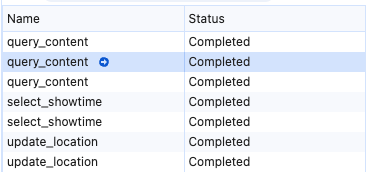
- Invoked Tools:um registro cronológico de interações entre o agente de IA e a página.
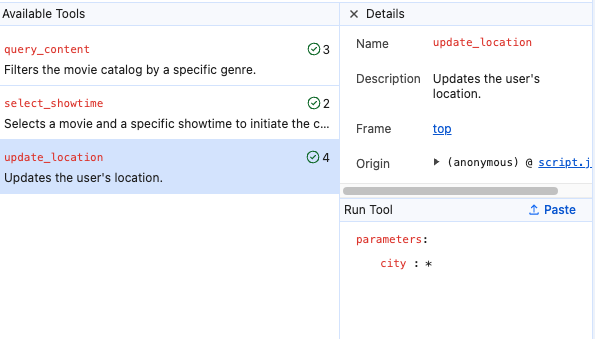
- Available Tools:uma lista dinâmica de todas as ferramentas WebMCP detectadas na guia ativa.
Ferramentas disponíveis
A seção Available tools mostra os nomes e descrições das ferramentas da forma como aparecem para o agente de IA. Ela também inclui um contador de invocações para cada ferramenta, que mostra quantas vezes uma ferramenta foi chamada durante a sessão atual.
Ferramentas invocadas
O registro Invoked tools fornece um registro persistente de interações de ferramentas. Ao selecionar uma entrada no registro, você pode inspecionar os seguintes detalhes:
- Status:o resultado da invocação (concluída, cancelada, em andamento ou erro).
- Input:os parâmetros exatos que o agente previu e enviou para a ferramenta.
- Output:o valor de retorno ou a mensagem de erro fornecida pela ferramenta.
Filtrar o registro
Use a barra Filter para restringir a lista de ferramentas invocadas com base nos seguintes critérios:
- Name or description:insira o texto para encontrar ferramentas que correspondam a um nome ou finalidade específica.
- Status type: filtre as chamadas pelo estado atual, como Completed, Error, Cancelled ou In Progress.
- Tool type:selecione para filtrar ferramentas Declarative definidas em HTML e ferramentas Imperative definidas em JavaScript. Para conferir todos os tipos de ferramentas, verifique se nenhum filtro está ativo.
Testar ferramentas manualmente
Você pode ignorar a lógica de decisão do agente de IA para testar a confiabilidade da ferramenta de forma independente. Isso é útil para verificar a lógica da função sem aguardar um comando específico do agente.
Na lista Available Tools, clique na ferramenta que você quer testar. Como alternativa, no registro Invoked Tools, passe o cursor sobre uma ferramenta para revelar o ícone Play (➜) e clique nele. A área de teste manual é aberta.
Na área de teste manual, insira ou ajuste os parâmetros nos campos de entrada.
Clique em Run tool.
Como solucionar problemas de integração
O painel WebMCP ajuda a diagnosticar falhas de integração comuns:
- Violações de esquema:o painel de saída mostra mensagens de erro se os parâmetros da ferramenta ou os valores de retorno não corresponderem ao esquema definido.
- Rejeição do agente:verifique o contador de invocações na lista Available Tools para saber se o agente já considerou sua ferramenta para um determinado comando.
Automação e agentes
O WebMCP foi projetado para a Web de agentes, em que agentes de IA podem descobrir e interagir com as ferramentas do seu site. Para o desenvolvimento assistido por agentes, o Chrome DevTools for agents projeto fornece uma interface especializada que usa esse protocolo para ajudar os agentes de IA a testar e usar suas ferramentas WebMCP.
Sinalizações de linha de comando
Para interagir com determinadas interfaces de agentes, é necessário ativar a flag --categoryWebMCP explicitamente.
Recursos relacionados
Para saber mais sobre o WebMCP e a Web de agentes, consulte os seguintes recursos: