

משתמשים בחלונית WebMCP בכלי הפיתוח ל-Chrome כדי לבדוק, לנפות באגים ולבדוק את כלי ה-AI בצד הלקוח שהאתר שלכם חושף לסוכני AI. בחלונית אפשר לראות את כל מחזור החיים של הכלי, כולל רישום, אימות סכימה והיסטוריית הפעלה.
פתיחת החלונית WebMCP
החלונית WebMCP נמצאת בחלונית Application. כדי לפתוח אותו, פועלים לפי השלבים הבאים:
- פותחים את כלי הפיתוח ל-Chrome בדף שמשתמש בכלי WebMCP.
- לוחצים על הכרטיסייה Application (בקשה).
- ברמה העליונה של סרגל הצד, בוחרים בחלונית WebMCP.

סקירה כללית של הממשק
בחלונית WebMCP יש פריסה של שני חלונות שעוזרת לכם לנהל את הכלים ולעקוב אחריהם:
- כלים שהופעלו: יומן כרונולוגי של האינטראקציות בין סוכן ה-AI לבין הדף.
- כלים זמינים: רשימה בזמן אמת של כל הכלים של WebMCP שזוהו בכרטיסייה הפעילה.
כלים זמינים
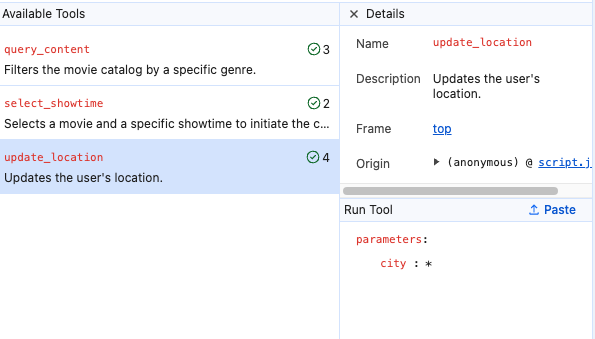
בקטע Available tools (כלים זמינים) מוצגים השמות והתיאורים של הכלים כפי שהם מוצגים לסוכן ה-AI. הוא כולל גם מונה הפעלות לכל כלי, שבו אפשר לראות כמה פעמים נעשה שימוש בכלי במהלך הסשן הנוכחי.
כלים שהופעלו
יומן הכלים שהופעלו מספק תיעוד קבוע של האינטראקציות עם הכלים. כשבוחרים רשומה ביומן, אפשר לבדוק את הפרטים הבאים:
- סטטוס: התוצאה של ההפעלה (הושלמה, בוטלה, בתהליך או שגיאה).
- קלט: הפרמטרים המדויקים שהסוכן חזה ושלח לכלי.
- פלט: ערך ההחזרה או הודעת השגיאה שסופקו על ידי הכלי.
סינון היומן
כדי לצמצם את רשימת הכלים שהופעלו, משתמשים בסרגל Filter ומסננים לפי הקריטריונים הבאים:
- שם או תיאור: מזינים טקסט כדי למצוא כלים שתואמים לשם או למטרה ספציפיים.
- סוג סטטוס: סינון שיחות לפי המצב הנוכחי שלהן, למשל הושלמה, שגיאה, בוטלה או בתהליך.
- סוג הכלי: בוחרים באפשרות הזו כדי לסנן כלים הצהרתיים שמוגדרים ב-HTML וכלים אימפרטיביים שמוגדרים ב-JavaScript. כדי לראות את כל סוגי הכלים, מוודאים שאף אחד מהמסננים לא פעיל.
בדיקה ידנית של כלי הבדיקה
אתם יכולים לעקוף את הלוגיקה של סוכן ה-AI כדי לבדוק את המהימנות של הכלי באופן עצמאי. האפשרות הזו שימושית לאימות הלוגיקה של הפונקציה בלי לחכות להנחיה ספציפית של סוכן.
ברשימה Available Tools (כלים זמינים), לוחצים על הכלי שרוצים לבדוק. לחלופין, ביומן Invoked Tools, מעבירים את העכבר מעל כלי כדי להציג את סמל ההפעלה (➜) ולוחצים עליו. אזור הבדיקה הידנית ייפתח.
באזור הבדיקה הידנית, מזינים או משנים את הפרמטרים בשדות הקלט.
לוחצים על הפעלת הכלי.

פתרון בעיות בשילוב
החלונית WebMCP עוזרת לכם לאבחן כשלים נפוצים בשילוב:
- הפרות של הסכימה: בחלונית הפלט מוצגות הודעות שגיאה אם הפרמטרים של הכלי או הערכים המוחזרים לא תואמים לסכימה המוגדרת.
- דחייה של סוכן: בודקים את מונה ההפעלה ברשימה Available Tools כדי לראות אם הסוכן אי פעם שקל להשתמש בכלי שלכם להנחיה מסוימת.
אוטומציה וסוכנים
פרוטוקול WebMCP מיועד לאינטרנט מבוסס-סוכנים, שבו סוכני AI יכולים לגלות את הכלים באתר שלכם ולקיים איתם אינטראקציות. לפיתוח בעזרת סוכנים, פרויקט Chrome DevTools for agents מספק ממשק ייעודי שמשתמש בפרוטוקול הזה כדי לעזור לסוכני AI לבדוק ולהשתמש בכלים של WebMCP.
התרעות לגבי שורת פקודה
כדי ליצור אינטראקציה עם ממשקים מסוימים של סוכנים, צריך להפעיל את הדגל --categoryWebMCP באופן מפורש.
מקורות מידע שקשורים לנושא
מידע נוסף על WebMCP ועל האינטרנט האגנטיבי זמין במקורות המידע הבאים: