

Utilisez le panneau WebMCP dans les outils pour les développeurs Chrome afin d'inspecter, de déboguer et de tester les outils d'IA côté client que votre site Web expose aux agents d'IA. Le panneau offre une visibilité complète de bout en bout sur le cycle de vie de l'outil, y compris l'enregistrement, la validation du schéma et l'historique des appels.
Ouvrir le volet WebMCP
Le volet WebMCP se trouve dans le panneau "Application". Pour l'ouvrir, procédez comme suit :
- Ouvrez les outils pour les développeurs Chrome sur une page qui utilise des outils WebMCP.
- Cliquez sur l'onglet Application.
- Au premier niveau de la barre latérale, sélectionnez le volet WebMCP.
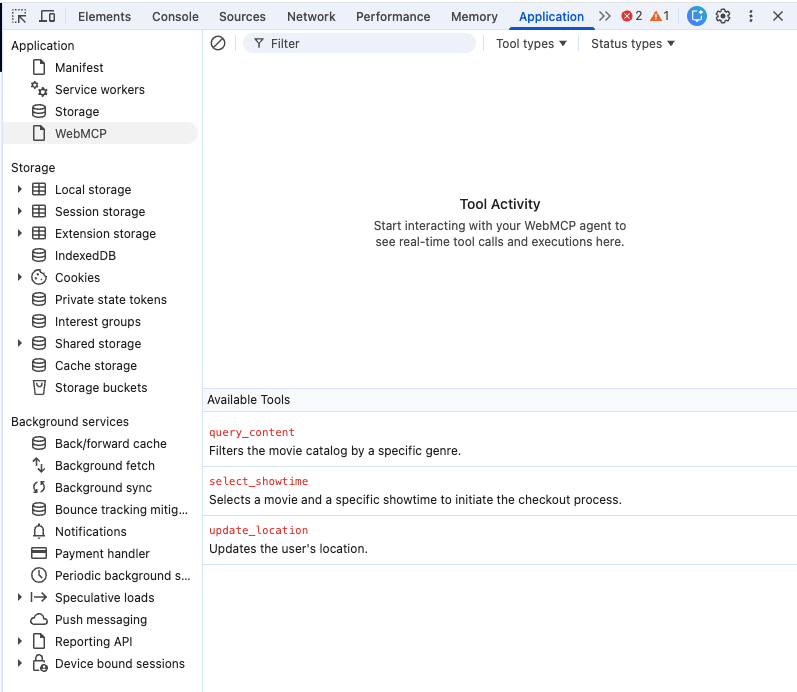
Présentation de l'interface
Le panneau WebMCP utilise une mise en page à deux volets pour vous aider à gérer et à surveiller vos outils :
- Outils appelés : journal chronologique des interactions entre l'agent d'IA et la page.
- Outils disponibles : liste en direct de tous les outils WebMCP détectés dans l'onglet actif.
Outils disponibles
La section Outils disponibles affiche les noms et les descriptions des outils tels qu'ils apparaissent à l'agent d'IA. Elle inclut également un compteur d'appels pour chaque outil, qui indique le nombre de fois qu'un outil a été appelé au cours de la session actuelle.

Outils appelés
Le journal Outils appelés fournit un enregistrement permanent des interactions avec les outils. Lorsque vous sélectionnez une entrée dans le journal, vous pouvez inspecter les détails suivants :
- État : résultat de l'appel (Terminé, Annulé, En cours ou Erreur).
- Entrée : paramètres exacts que l'agent a prédits et envoyés à l'outil.
- Sortie : valeur de retour ou message d'erreur fourni par l'outil.
Filtrer le journal
Utilisez la barre Filtrer pour affiner la liste des outils appelés en fonction des critères suivants :
- Nom ou description : saisissez du texte pour trouver les outils correspondant à un nom ou à un objectif spécifique.
- Type d'état : filtrez les appels par état actuel, par exemple Terminé, Erreur, Annulé ou En cours.
- Type d'outil : sélectionnez pour filtrer les outils déclaratifs définis en HTML et les outils impératifs définis en JavaScript. Pour afficher tous les types d'outils, assurez-vous qu'aucun filtre n'est actif.
Tester les outils manuellement
Vous pouvez contourner la logique de décision de l'agent d'IA pour tester la fiabilité de votre outil de manière indépendante. Cela est utile pour vérifier la logique de la fonction sans attendre une invite d'agent spécifique.
Dans la liste Outils disponibles, cliquez sur l'outil que vous souhaitez tester. Vous pouvez également, dans le journal Outils appelés , passer la souris sur un outil pour afficher l'icône Lecture (➜), puis cliquer dessus. La zone de test manuel s'ouvre.
Dans la zone de test manuel, saisissez ou ajustez les paramètres dans les champs de saisie.
Cliquez sur Exécuter l'outil.

Résoudre les problèmes d'intégration
Le panneau WebMCP vous aide à diagnostiquer les échecs d'intégration courants :
- Violations de schéma : le volet de sortie affiche des messages d'erreur si les paramètres de l'outil ou les valeurs de retour ne correspondent pas au schéma défini.
- Rejet de l'agent : consultez le compteur d'appels dans la liste Outils disponibles pour voir si l'agent a déjà envisagé votre outil pour une invite donnée.
Automatisation et agents
WebMCP est conçu pour le Web agentique, où les agents d'IA peuvent découvrir les outils de votre site et interagir avec eux. Pour le développement assisté par agent, le Chrome DevTools for agents projet fournit une interface spécialisée qui utilise ce protocole pour aider les agents d'IA à tester et à utiliser vos outils WebMCP.
Flags de ligne de commande
Les outils WebMCP dans Chrome DevTools for agents (list_webmcp_tools et execute_webmcp_tool) sont désactivés par défaut. Pour les activer, ajoutez le flag --categoryExperimentalWebmcp aux arguments de votre serveur :
"args": ["chrome-devtools-mcp@latest", "--categoryExperimentalWebmcp"]
Pour en savoir plus, consultez la section Configuration.
Ressources associées
Pour en savoir plus sur WebMCP et le Web agentique, consultez les ressources suivantes :