

استخدِم لوحة WebMCP في "أدوات مطوّري البرامج في Chrome" لفحص أدوات الذكاء الاصطناعي من جهة العميل التي يعرضها موقعك الإلكتروني لوكلاء الذكاء الاصطناعي وتصحيح أخطائها واختبارها. توفّر اللوحة إمكانية الاطّلاع على دورة حياة الأداة بالكامل، بما في ذلك التسجيل والتحقّق من صحة المخطط وسجلّ عمليات الاستدعاء.
فتح جزء WebMCP
يقع جزء WebMCP ضمن لوحة التطبيق. لفتحه، اتّبِع الخطوات التالية:
- افتح أدوات مطوّري البرامج في Chrome على صفحة تستخدِم أدوات WebMCP.
- انقر على علامة التبويب التطبيق.
- في المستوى الأعلى من الشريط الجانبي، انقر على جزء WebMCP.
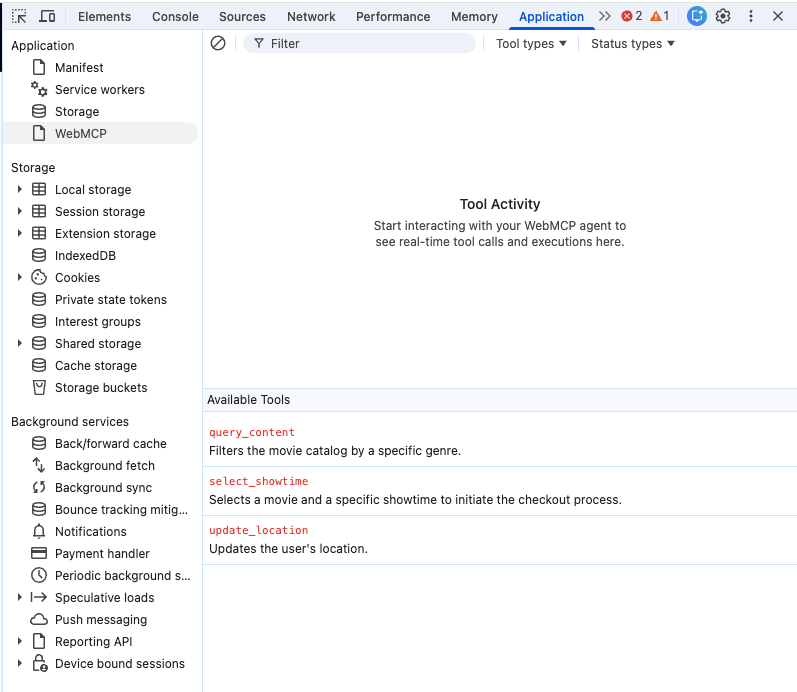
نظرة عامة على الواجهة
تستخدِم لوحة WebMCP تخطيطًا مزدوجًا لمساعدتك في إدارة أدواتك ومراقبتها:
- الأدوات المستدعاة: سجلّ زمني للتفاعلات بين وكيل الذكاء الاصطناعي والصفحة
- الأدوات المتاحة: قائمة مباشرة بجميع أدوات WebMCP التي تم رصدها في علامة التبويب النشطة
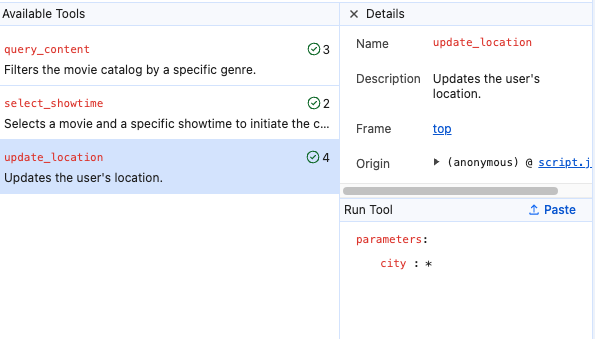
الأدوات المتاحة
يعرض قسم الأدوات المتاحة أسماء الأدوات وأوصافها كما تظهر لوكيل الذكاء الاصطناعي. ويتضمّن أيضًا عداد عمليات الاستدعاء لكل أداة، ما يعرض عدد المرات التي تم فيها استدعاء أداة خلال الجلسة الحالية.
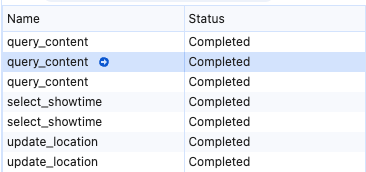
الأدوات المستدعاة
يوفّر سجلّ الأدوات المستدعاة سجلاً دائمًا لتفاعلات الأدوات. عند النقر على إدخال في السجلّ، يمكنك الاطّلاع على التفاصيل التالية:
- الحالة: نتيجة عملية الاستدعاء (مكتملة أو مُلغاة أو قيد التقدّم أو خطأ)
- الإدخال: المَعلمات الدقيقة التي توقّعها الوكيل وأرسلها إلى الأداة
- الإخراج: القيمة المعروضة أو رسالة الخطأ التي تقدّمها الأداة
فلترة السجلّ
استخدِم شريط الفلتر لتضييق نطاق قائمة الأدوات المستدعاة استنادًا إلى المعايير التالية:
- الاسم أو الوصف: أدخِل نصًا للعثور على الأدوات التي تطابق اسمًا أو غرضًا معيّنًا.
- نوع الحالة: يمكنك فلترة عمليات الاستدعاء حسب حالتها الحالية، مثل مكتملة خطأ أو مُلغاة أو قيد التقدّم.
- نوع الأداة: اختَر فلترة الأدوات التعريفية المحدّدة في HTML والأدوات الأمرية المحدّدة في JavaScript. للاطّلاع على جميع أنواع الأدوات، تأكَّد من عدم تفعيل أي فلتر.
اختبار الأدوات يدويًا
يمكنك تجاوز منطق اتخاذ القرار الخاص بوكيل الذكاء الاصطناعي لاختبار مدى موثوقية أداتك بشكل مستقل. ويفيد ذلك في التحقّق من منطق الدالة بدون انتظار طلب معيّن من الوكيل.
في قائمة الأدوات المتاحة ، انقر على الأداة التي تريد اختبارها. بدلاً من ذلك، في سجلّ الأدوات المستدعاة ، مرِّر مؤشر الماوس فوق أداة لعرض رمز التشغيل (➜) وانقر عليه. يتم فتح منطقة الاختبار اليدوي.
في منطقة الاختبار اليدوي، أدخِل المَعلمات أو عدِّلها في حقول الإدخال.
انقر على تشغيل الأداة.
تحديد مشاكل الدمج وحلّها
تساعدك لوحة WebMCP في تشخيص حالات فشل الدمج الشائعة:
- انتهاكات المخطط: تعرض لوحة الإخراج رسائل الخطأ إذا كانت مَعلمات الأداة أو القيم المعروضة لا تتطابق مع المخطط المحدّد.
- رفض الوكيل: تحقَّق من عدّاد عمليات الاستدعاء في قائمة الأدوات المتاحة لمعرفة ما إذا كان الوكيل قد أخذ أداتك في الاعتبار من أجل طلب معيّن.
التشغيل الآلي والوكلاء
تم تصميم WebMCP للويب المستند إلى الوكلاء، حيث يمكن لوكلاء الذكاء الاصطناعي اكتشاف أدوات موقعك الإلكتروني والتفاعل معها. بالنسبة إلى التطوير بمساعدة الوكلاء، يوفّر مشروع أدوات مطوّري البرامج في Chrome المخصّصة للوكلاء واجهة متخصّصة تستخدِم هذا البروتوكول لمساعدة وكلاء الذكاء الاصطناعي في اختبار أدوات WebMCP واستخدامها.
علامات سطر الأوامر
يتم إيقاف أدوات WebMCP في "أدوات مطوّري البرامج في Chrome المخصّصة للوكلاء" (list_webmcp_tools وexecute_webmcp_tool) تلقائيًا. لتفعيلها، أضِف العلامة --categoryExperimentalWebmcp إلى وسيطات الخادم:
"args": ["chrome-devtools-mcp@latest", "--categoryExperimentalWebmcp"]
لمزيد من الخيارات، اطّلِع على الإعدادات.
مراجع ذات صلة
لمزيد من المعلومات حول WebMCP والويب المستند إلى الوكلاء، اطّلِع على المَراجع التالية: