



Windows, Mac veya Linux bilgisayarınızdan Android cihazdaki canlı içeriklerde uzaktan hata ayıklama. Bu eğitimde şunları öğreneceksiniz:
- Android cihazınızı uzaktan hata ayıklama için ayarlayın ve geliştirme makinenizden keşfedin.
- Geliştirme makinenizden Android cihazınızdaki canlı içeriği inceleyin ve hatalarını ayıklayın.
- Android cihazınızdaki içeriği geliştirme makinenizdeki bir DevTools örneğine aktarın.
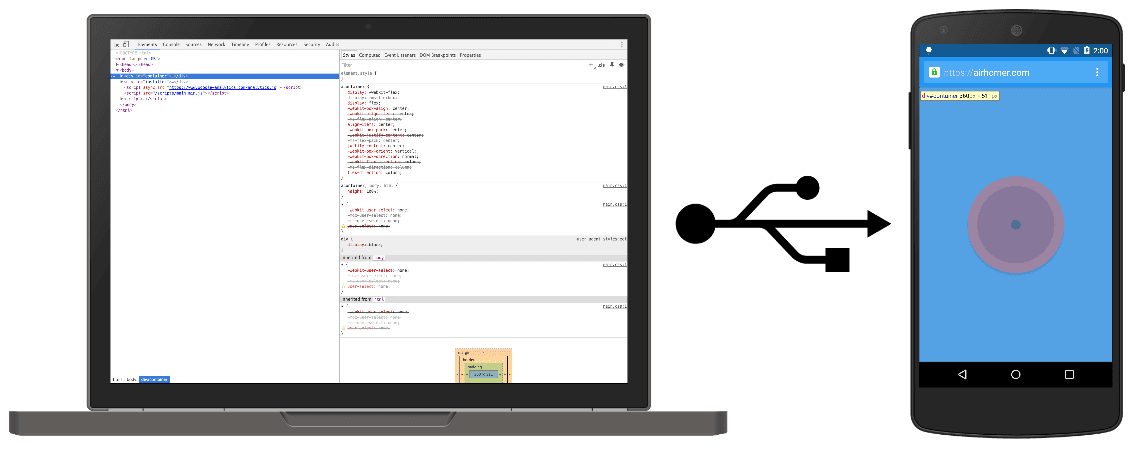
1. adım: Android cihazınızı keşfedin
Aşağıdaki iş akışı çoğu kullanıcı için geçerlidir. Daha fazla yardım için Sorun giderme: Geliştirici Araçları, Android cihazı algılamıyor başlıklı makaleyi inceleyin.
- Android cihazınızda Geliştirici Seçenekleri ekranını açın. Cihaz üzerinde geliştirici seçeneklerini yapılandırma başlıklı makaleyi inceleyin.
- USB hata ayıklamayı etkinleştir'i seçin.
- Geliştirme makinenizde Chrome'u açın.
- Şuraya git:
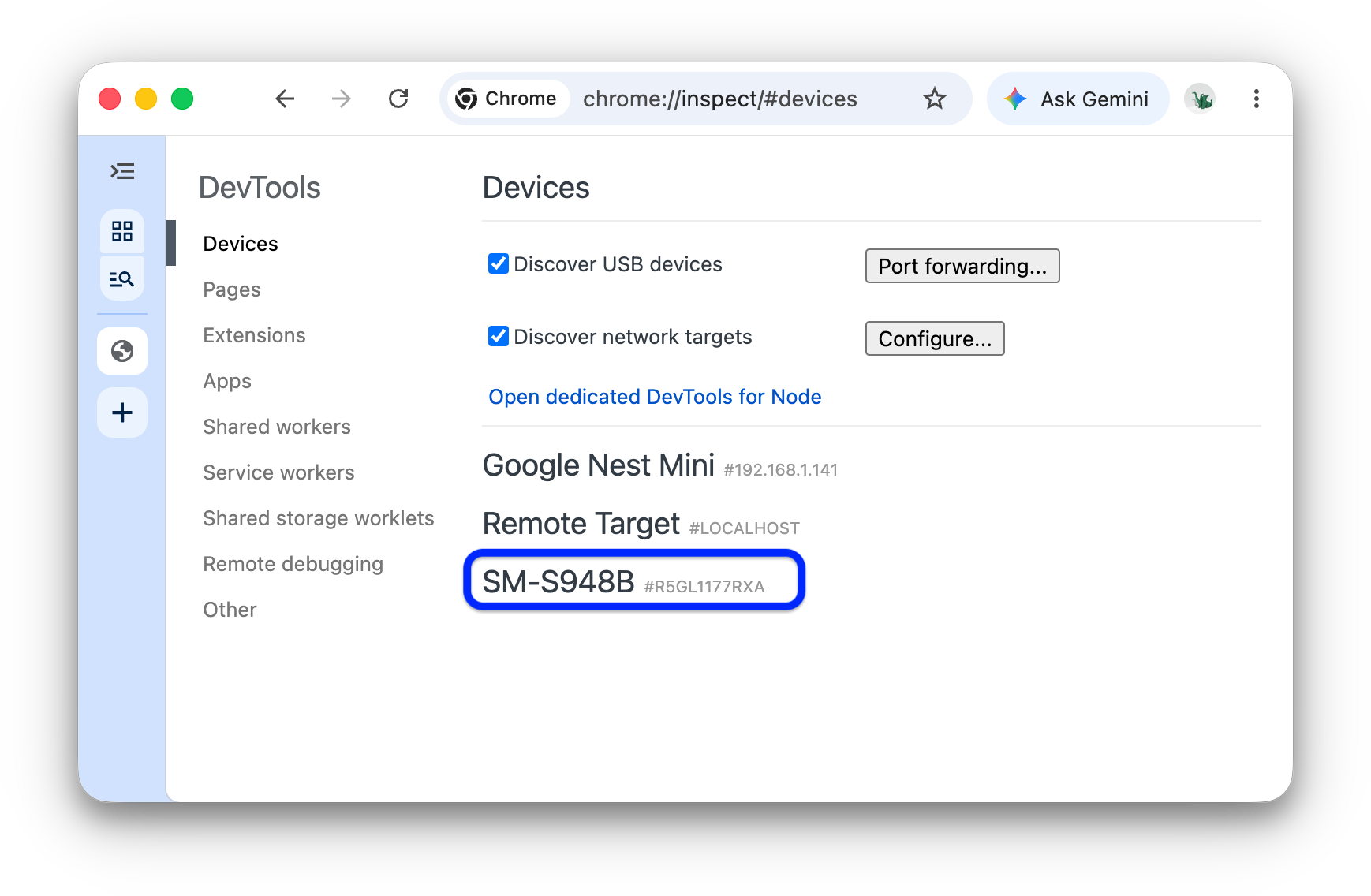
chrome://inspect#devices.  USB cihazlarını keşfet ayarının etkinleştirildiğinden emin olun.
Android cihazınızı USB kablosu kullanarak doğrudan geliştirme makinenize bağlayın.
Cihazınızı ilk kez bağlıyorsanız cihaz "Çevrimdışı" olarak gösterilir ve kimlik doğrulama beklenir.

Bu durumda, cihazınızın ekranındaki hata ayıklama oturumu istemini kabul edin.
Android cihazınızın model adını görüyorsanız DevTools, cihazınızla bağlantıyı başarıyla kurmuştur.
2. adıma geçin.
Sorun giderme: DevTools, Android cihazı algılamıyor
Donanımınızın doğru şekilde kurulduğundan emin olun:
- USB hub kullanıyorsanız Android cihazınızı doğrudan geliştirme makinenize bağlamayı deneyin.
- Android cihazınız ile geliştirme makineniz arasındaki USB kablosunu çıkarıp tekrar takmayı deneyin. Bu işlemi, Android cihazınızın ve geliştirme makinenizin ekranı açıkken yapın.
- USB kablonuzun çalıştığından emin olun. Android cihazınızdaki dosyaları geliştirme makinenizden inceleyebilmeniz gerekir.
Yazılımınızın doğru şekilde ayarlandığından emin olun:
- Geliştirme makinenizde Windows çalışıyorsa Android cihazınızın USB sürücülerini manuel olarak yüklemeyi deneyin. OEM USB sürücülerini yükleme başlıklı makaleyi inceleyin.
- Windows ve Android cihazların bazı kombinasyonları (özellikle Samsung) için ek kurulum gerekir. Chrome Geliştirici Araçları, cihaz takıldığında cihazı algılamıyor başlıklı makaleyi inceleyin.
Android cihazınızda USB üzerinden hata ayıklamaya izin ver istemini görmüyorsanız şunları deneyin:
- Geliştirme makinenizde Geliştirici Araçları ön plandayken ve Android ana ekranınız gösterilirken USB kablosunu çıkarıp yeniden bağlama. Başka bir deyişle, Android veya geliştirme makinenizin ekranları kilitliyken bazen istem gösterilmez.
- Android cihazınızın ve geliştirme makinenizin ekran ayarlarını, uyku moduna geçmeyecek şekilde güncelleyin.
- Android'in USB modunu PTP olarak ayarlama. Galaxy S4'te USB üzerinden hata ayıklama yetkilendirme iletişim kutusu gösterilmiyor başlıklı makaleyi inceleyin.
- Android cihazınızdaki Geliştirici Seçenekleri ekranında USB hata ayıklama yetkilerini iptal et'i seçerek cihazı sıfırlayın.
Bu bölümde veya Chrome Geliştirici Araçları, cihaz takıldığında cihazı algılamıyor başlıklı makalede bahsedilmeyen bir çözüm bulursanız lütfen Stack Overflow sorusuna yanıt ekleyin veya developer.chrome.com deposunda bir sorun açın.
2. adım: Geliştirme makinenizden Android cihazınızdaki içeriklerde hata ayıklama
- Android cihazınızda Chrome'u açın.
Geliştirme makinenizdeki
chrome://inspect/#devicesbölümünde, Android cihazınızın model adını ve ardından seri numarasını görürsünüz. Bunun altında, cihazda çalışan Chrome sürümünü parantez içinde sürüm numarasıyla birlikte görebilirsiniz.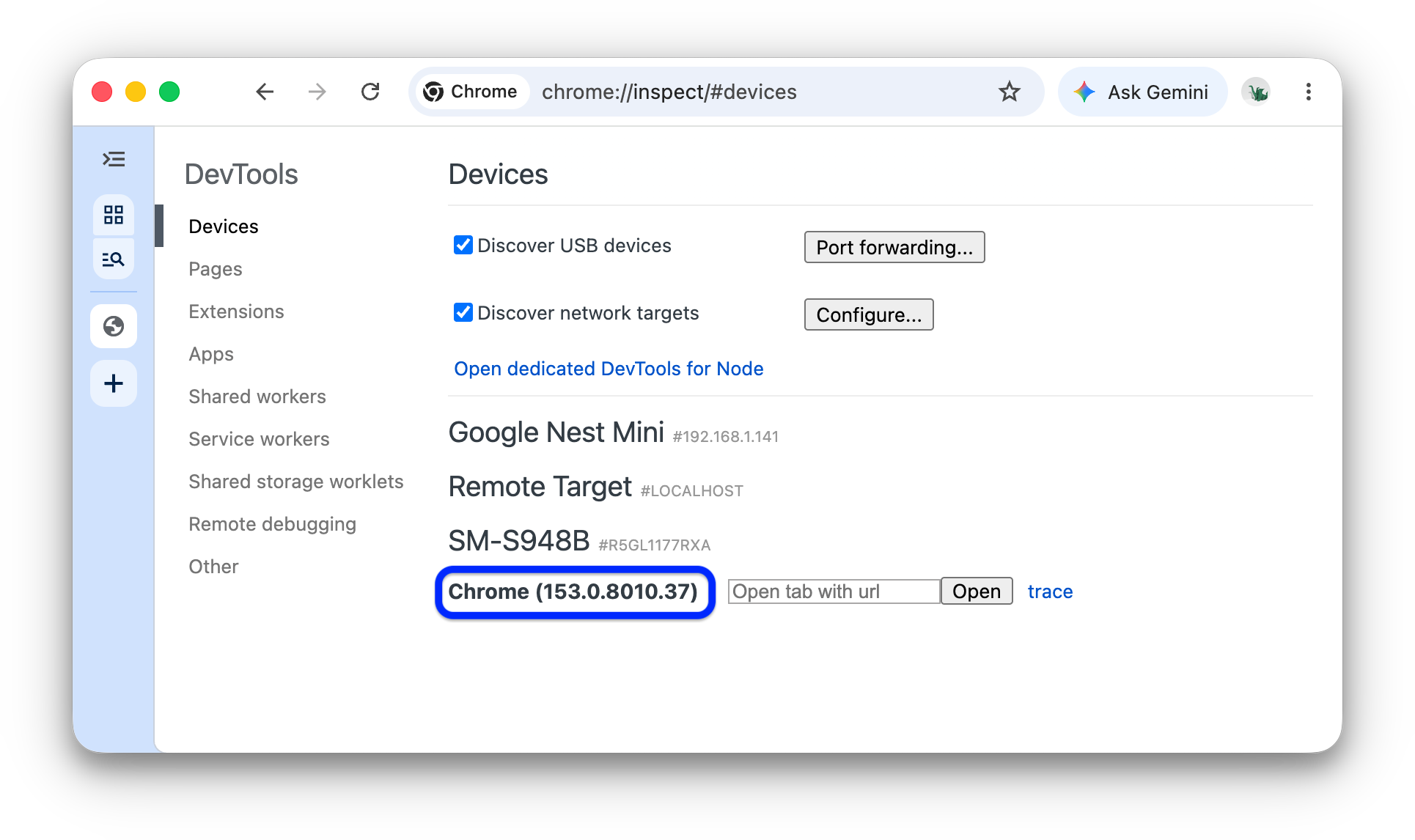
Open tab with url (URL ile sekme aç) metin kutusuna bir URL girip Open'ı (Aç) tıklayın. Sayfa, Android cihazınızda yeni bir sekmede açılır.

Her uzak Chrome sekmesi,
chrome://inspect/#devicesbölümünde kendi bölümünü alır. Bu bölümden ilgili sekmeyle etkileşimde bulunabilirsiniz. WebView kullanan uygulamalar varsa bu uygulamaların her biri için de bir bölüm görürsünüz. Bu örnekte yalnızca bir sekme açık.Yeni açtığınız URL'nin yanındaki Denetle'yi tıklayın. Yeni bir Geliştirici Araçları örneği açılır.
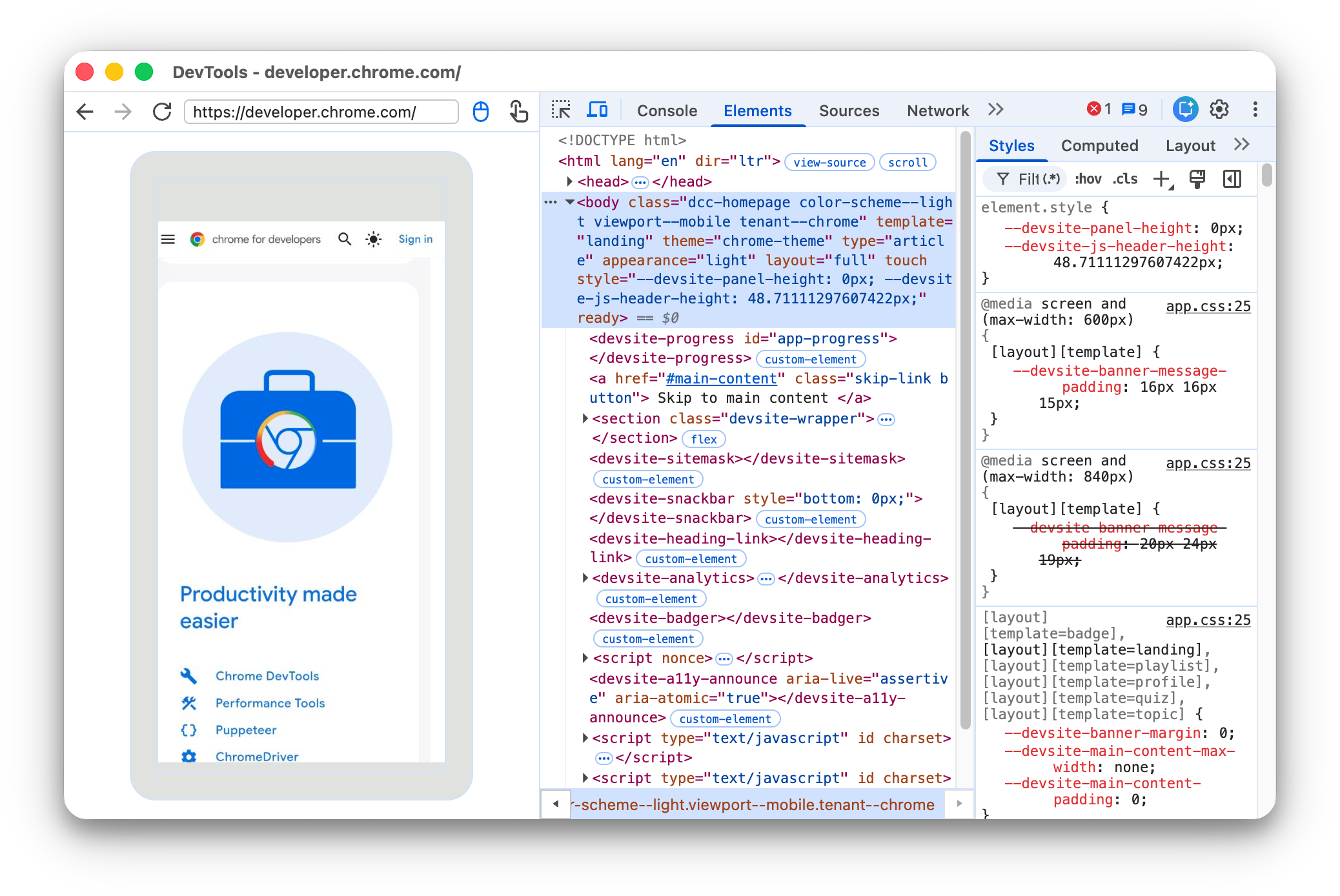
Android cihazınızda çalışan Chrome sürümü, geliştirme makinenizde açılan Geliştirme Araçları sürümünü belirler. Bu nedenle, Android cihazınızda Chrome'un çok eski bir sürümü çalışıyorsa Geliştirici Araçları örneği, alıştığınızdan çok farklı görünebilir.
Diğer işlemler: Sekmeyi duraklatma, odaklanma, yeniden yükleme veya kapatma
URL'nin altında sekmeyi duraklatma, odaklanma, yeniden yükleme veya kapatma menüsü bulunur.

Öğeleri inceleme
Geliştirici Araçları örneğinizin Öğeler paneline gidin ve bir öğenin üzerine gelerek Android cihazınızın görünüm alanında vurgulayın.
Android cihazınızın ekranındaki bir öğeye dokunarak da Öğeler panelinde bu öğeyi seçebilirsiniz.
Geliştirici Araçları örneğinizde Öğe Seç'i  tıklayın, ardından Android cihazınızın ekranında öğeye dokunun. Öğeyi Seç'in ilk dokunuştan sonra devre dışı bırakıldığını unutmayın. Bu özelliği her kullanmak istediğinizde yeniden etkinleştirmeniz gerekir.
Android ekranınızı geliştirme makinenize yayınlama
Android cihazınızdaki içeriği DevTools örneğinizde görüntülemek için Toggle Screencast'i (Ekran Yayınına Geçiş Yap)  tıklayın.
Ekran kaydıyla çeşitli şekillerde etkileşimde bulunabilirsiniz:
- Tıklamalar, dokunma etkinliklerine dönüştürülerek cihazda uygun dokunma etkinlikleri tetiklenir.
- Bilgisayarınızdaki tuş vuruşları cihaza gönderilir.
- Pinch hareketini simüle etmek için sürüklerken Üst Karakter tuşunu basılı tutun.
- Kaydırmak için dokunmatik yüzeyinizi veya fare tekerleğinizi kullanın ya da fare işaretçinizle hızlıca kaydırın.
Ekran kayıtlarıyla ilgili bazı notlar:
- Ekran video kayıtları yalnızca sayfa içeriğini gösterir. Ekran kaydının şeffaf kısımları, Chrome adres çubuğu, Android durum çubuğu veya Android klavyesi gibi cihaz arayüzlerini gösterir.
- Ekran kayıtları, kare hızlarını olumsuz etkiler. Sayfanızın performansı hakkında daha doğru bir görünüm elde etmek için kaydırmaları veya animasyonları ölçerken ekran yayını özelliğini devre dışı bırakın.
- Android cihazınızın ekranı kilitlenirse ekran kaydınızın içeriği kaybolur. Ekran yayınını otomatik olarak devam ettirmek için Android cihazınızın ekran kilidini açın.
Android Debug Bridge (adb) aracılığıyla manuel olarak hata ayıklama
Nadiren de olsa bazı durumlarda alternatif bir uzaktan hata ayıklama yöntemi faydalı olabilir. Örneğin, Android'deki Chrome'unuzun Chrome Geliştirici Araçları Protokolü'ne (CDP) doğrudan bağlanmak isteyebilirsiniz.
Bunu yapmak için Android Debug Bridge'i (adb) kullanabilirsiniz:
- Android cihazınızda Geliştirici seçenekleri ve USB üzerinden hata ayıklama'yı etkinleştirdiğinizden emin olun.
- Android cihazınızda Chrome'u açın.
Android cihazı aşağıdaki yöntemlerden biriyle geliştirme makinenize bağlayın:
- USB kablosu (basit).
- Alternatif olarak adb Wi-Fi bağlantısı.
Geliştirme makinenizin komut satırında
adb devices -lkomutunu çalıştırın ve cihazınızın listede olup olmadığını kontrol edin.Cihazdaki CDP soketini makinenizin yerel bağlantı noktasına yönlendirin (örneğin,
9222). Bunun için şu komutu çalıştırın:adb forward tcp:9222 localabstract:chrome_devtools_remoteBaşarıyla bağlandıktan sonra şunları kontrol edin:
http://localhost:9222/json,pagehedeflerinizi listeler.http://localhost:9222/json/version, CDP belgelerinde belirtildiği gibibrowserhedef uç noktasını kullanıma sunar.- USB cihazları keşfet ayarı işaretli olmasa bile
chrome://inspect/#devicesalanı doldurulur.
Sorun giderme için şu makalelere bakın:
adbbelgelerİsteğe bağlı olarak, eski kılavuzları okuyabilirsiniz: