




คุณเปิดเครื่องมือสำหรับนักพัฒนาเว็บใน Chrome ได้หลายวิธี เลือกวิธีที่คุณชื่นชอบจากข้อมูลอ้างอิงที่ครอบคลุมนี้
คุณเข้าถึงเครื่องมือสำหรับนักพัฒนาเว็บได้โดยใช้ UI ของ Chrome หรือแป้นพิมพ์ ดังนี้
- จากเมนูแบบเลื่อนลงใน Chrome
- มีแป้นพิมพ์ลัดเฉพาะที่เปิดองค์ประกอบ Console หรือแผงสุดท้ายที่คุณใช้
นอกจากนี้ ให้ดูวิธีเปิดเครื่องมือสำหรับนักพัฒนาเว็บโดยอัตโนมัติสำหรับทุกแท็บใหม่
เปิดเครื่องมือสำหรับนักพัฒนาเว็บจากเมนู Chrome
หากต้องการใช้ UI คุณสามารถเข้าถึงเครื่องมือสำหรับนักพัฒนาเว็บได้จากเมนูแบบเลื่อนลงใน Chrome
เปิดแผงองค์ประกอบเพื่อตรวจสอบ DOM หรือ CSS
หากต้องการตรวจสอบ ให้คลิกขวาที่องค์ประกอบในหน้า แล้วเลือกตรวจสอบ
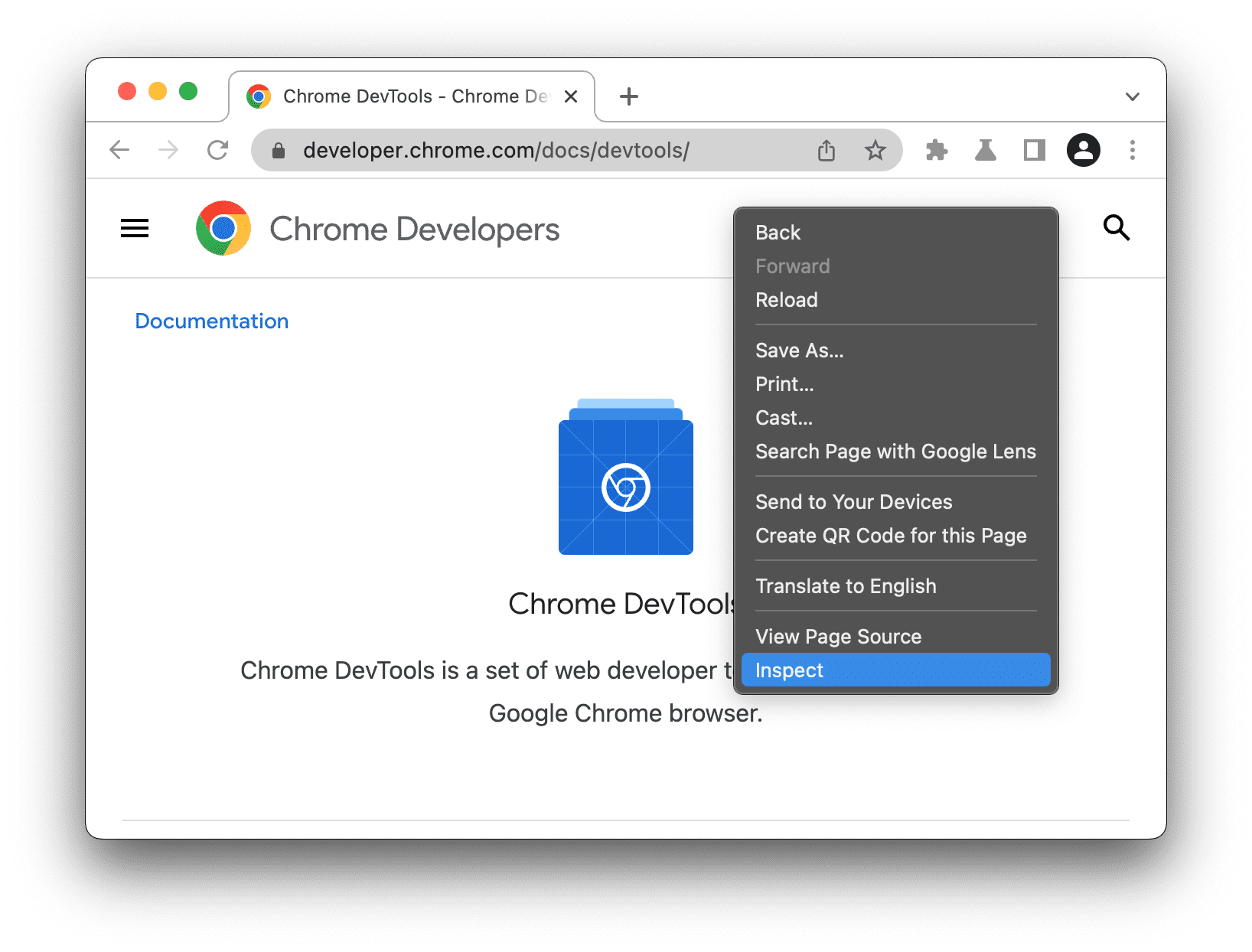
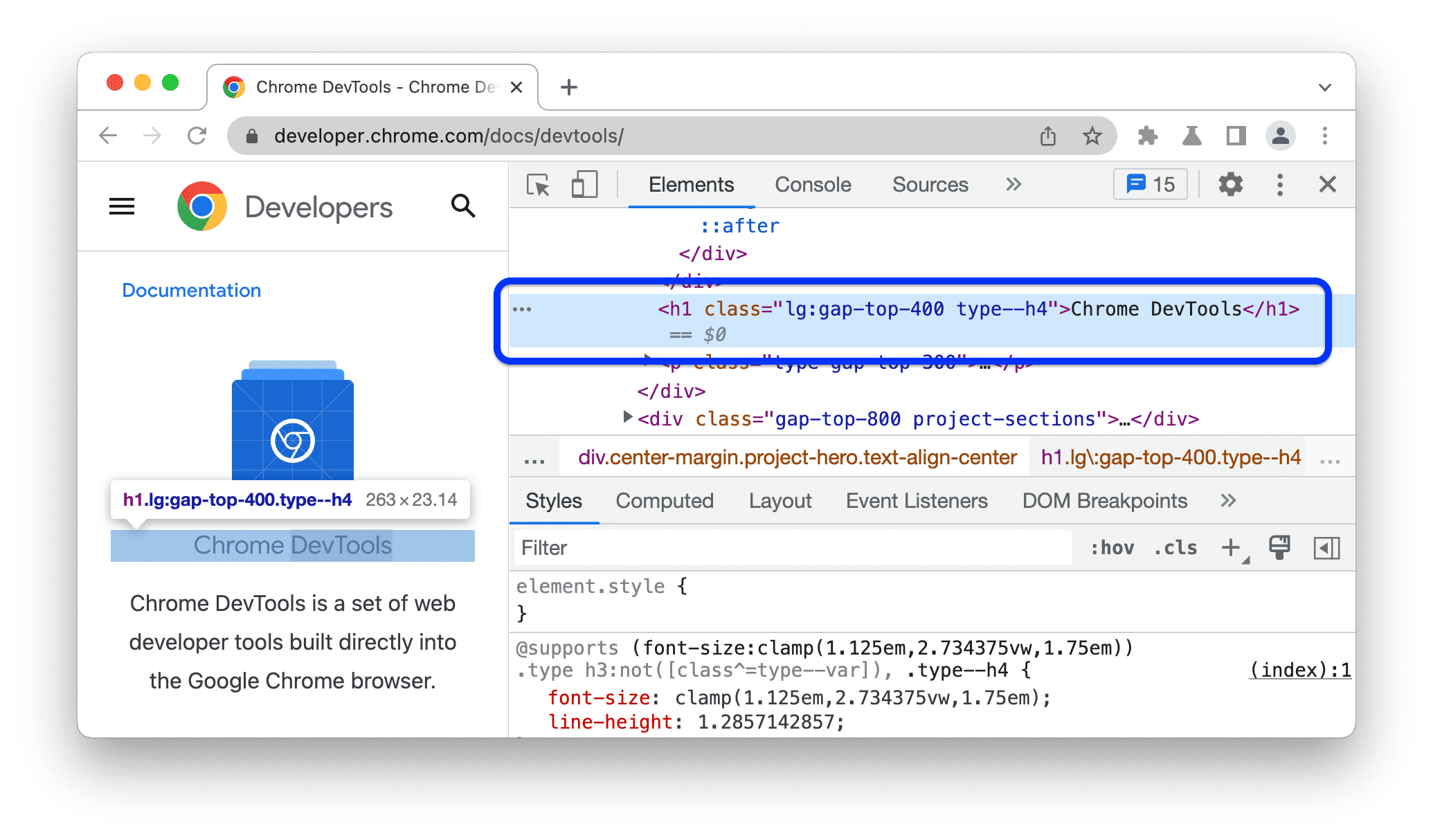
เครื่องมือสำหรับนักพัฒนาเว็บจะเปิดแผงองค์ประกอบและเลือกองค์ประกอบในแผนผัง DOM ในแท็บรูปแบบ คุณจะเห็นกฎ CSS ที่ใช้กับองค์ประกอบที่เลือก
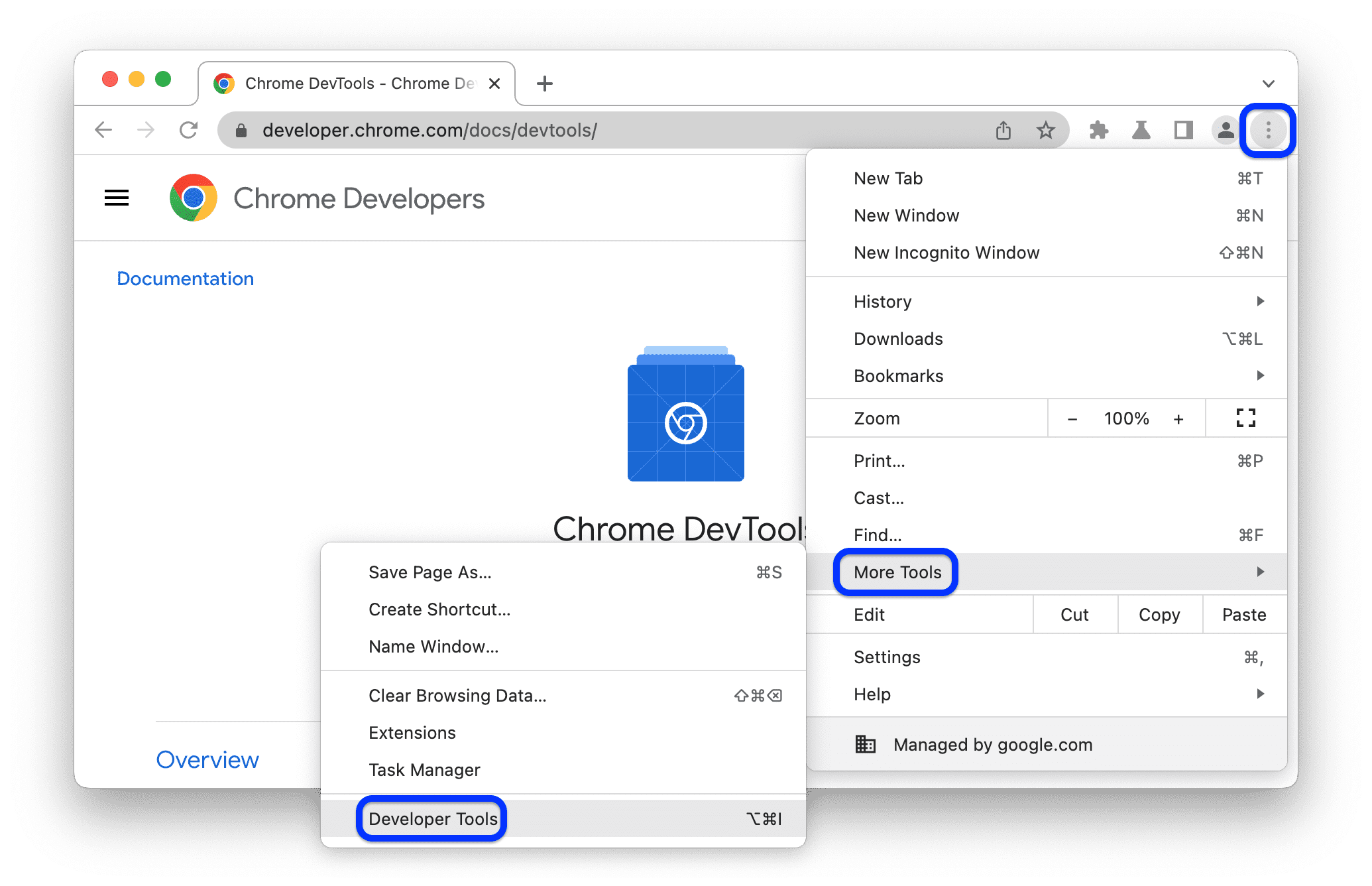
เปิดแผงสุดท้ายที่คุณใช้จากเมนูหลักของ Chrome
หากต้องการเปิดแผงเครื่องมือสำหรับนักพัฒนาเว็บล่าสุด ให้คลิกปุ่ม ทางด้านขวาของแถบที่อยู่ แล้วเลือกเครื่องมือเพิ่มเติม > เครื่องมือสำหรับนักพัฒนาเว็บ
หรือจะเปิดแผงสุดท้ายด้วยแป้นพิมพ์ลัดก็ได้ ดูข้อมูลเพิ่มเติมได้ในส่วนถัดไป
เปิดแผงด้วยแป้นพิมพ์ลัด: องค์ประกอบ, คอนโซล หรือแผงสุดท้าย
หากต้องการใช้แป้นพิมพ์ ให้กดแป้นพิมพ์ลัดใน Chrome โดยขึ้นอยู่กับระบบปฏิบัติการของคุณ ดังนี้
| ระบบปฏิบัติการ | องค์ประกอบ | คอนโซล | แผงสุดท้าย |
|---|---|---|---|
| Windows หรือ Linux | Ctrl + Shift + C | Ctrl + Shift + J | F12 Ctrl + Shift + I |
| Mac | Cmd + Option + C | Cmd + Option + J | Fn + F12 Cmd + Option + I |
วิธีง่ายๆ ในการจดจำแป้นพิมพ์ลัดมีดังนี้
- C ย่อมาจาก CSS
- J สำหรับ JavaScript
- I แสดงถึงตัวเลือกของคุณ
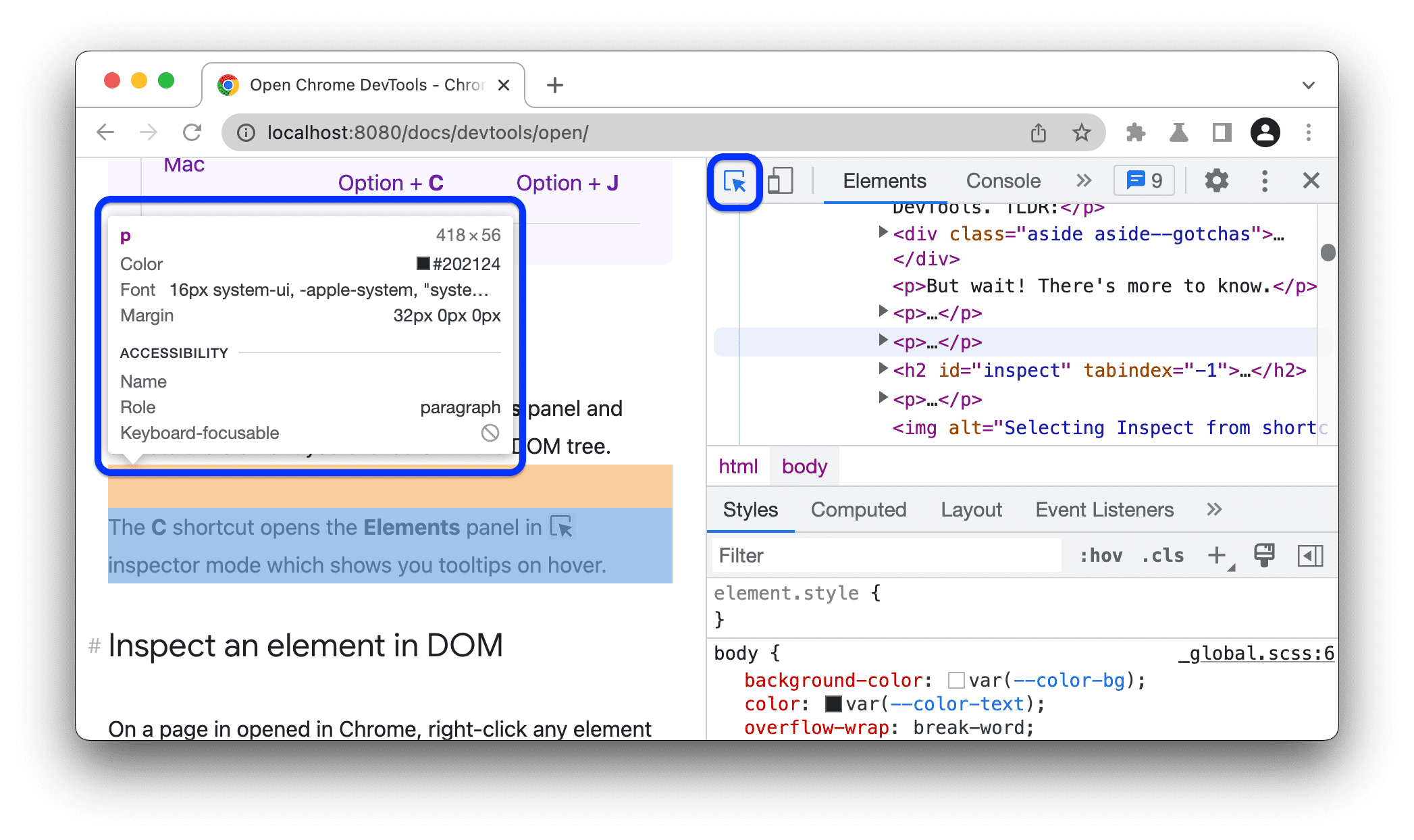
แป้นพิมพ์ลัด C จะเปิดแผงองค์ประกอบในโหมดเครื่องมือตรวจสอบ โหมดนี้จะแสดงเคล็ดลับเครื่องมือที่เป็นประโยชน์เมื่อคุณวางเมาส์เหนือองค์ประกอบในหน้า นอกจากนี้ คุณยังคลิกองค์ประกอบใดก็ได้เพื่อดู CSS ในแท็บองค์ประกอบ > รูปแบบ
ดูรายการแป้นพิมพ์ลัดทั้งหมดของเครื่องมือสำหรับนักพัฒนาเว็บได้ที่แป้นพิมพ์ลัด
เมื่อเปิดเครื่องมือสำหรับนักพัฒนาเว็บแล้ว ให้โหลดหน้าเว็บซ้ำโดยมีหรือไม่มีแคชก็ได้
เมื่อเปิดเครื่องมือสำหรับนักพัฒนาเว็บแล้ว คุณจะโหลดหน้าเว็บซ้ำได้ 3 วิธี ในแถบการดำเนินการหลักของหน้าต่าง Chrome ให้กดปุ่ม โหลดซ้ำค้างไว้ แล้วเลือกตัวเลือกใดตัวเลือกหนึ่งต่อไปนี้
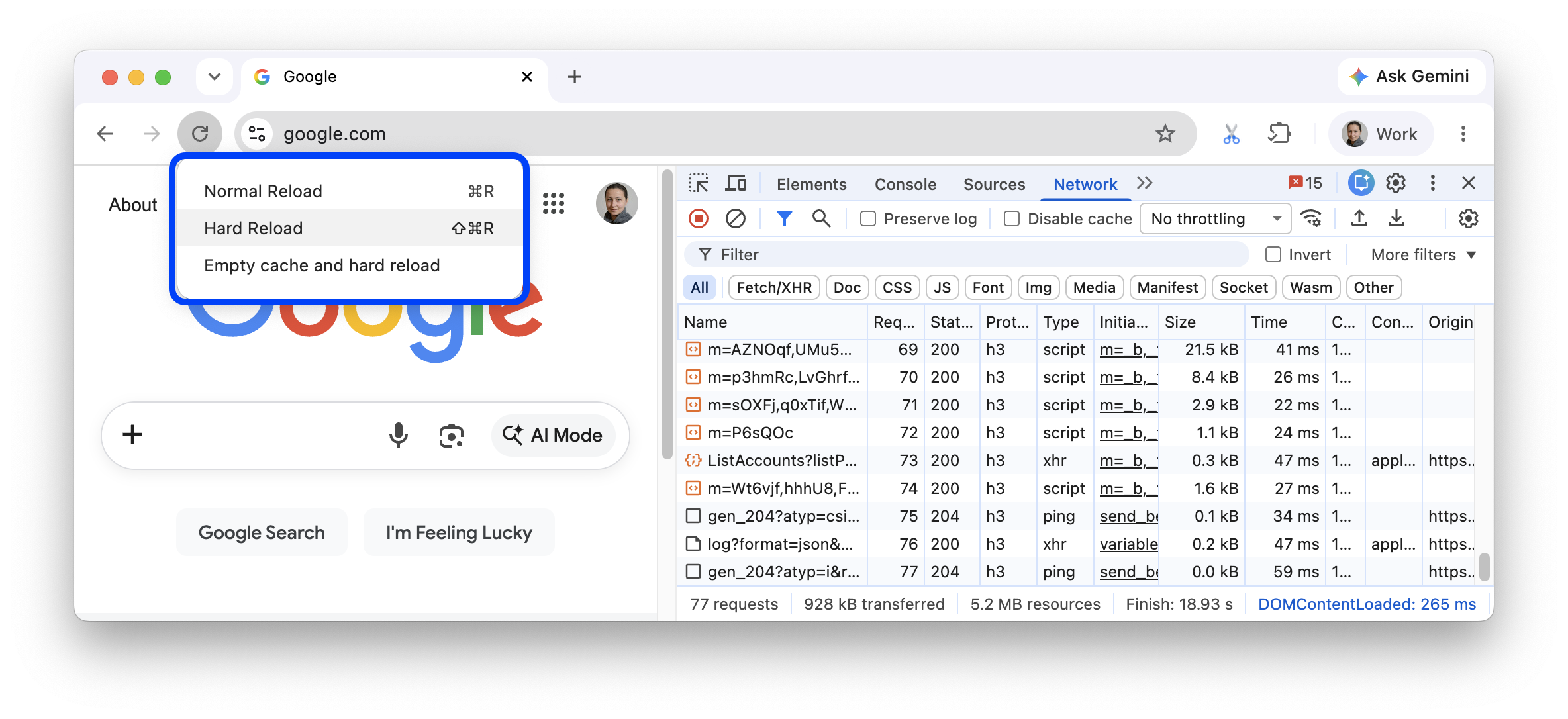
โหลดซ้ำปกติ ใช้แคชเพื่อเพิ่มความเร็วในการโหลดซ้ำ
แป้นพิมพ์ลัด: Cmd+R (macOS) หรือ Ctrl+R (Windows/Linux)
โหลดซ้ำแบบเต็ม ข้ามแคชแต่ไม่ล้างแคช
แป้นพิมพ์ลัด: Cmd+Shift+R (macOS) หรือ Ctrl+Shift+R (Windows/Linux)
ล้างแคชและโหลดซ้ำแบบฮาร์ด ล้างแคชสำหรับเว็บไซต์ทั้งหมดก่อนที่จะโหลดซ้ำ
เปิดเครื่องมือสำหรับนักพัฒนาเว็บโดยอัตโนมัติในทุกแท็บใหม่
เรียกใช้ Chrome จากบรรทัดคำสั่งและส่งแฟล็ก --auto-open-devtools-for-tabs
ออกจากอินสแตนซ์ Chrome ที่กำลังทำงานอยู่
เรียกใช้แอปพลิเคชันเทอร์มินัลหรือบรรทัดคำสั่งที่คุณชื่นชอบ
เรียกใช้คำสั่งต่อไปนี้ ทั้งนี้ขึ้นอยู่กับระบบปฏิบัติการของคุณ
macOS:
open -a "Google Chrome" --args --auto-open-devtools-for-tabsWindows:
start chrome --auto-open-devtools-for-tabsLinux:
google-chrome --auto-open-devtools-for-tabs
เครื่องมือสำหรับนักพัฒนาเว็บจะเปิดขึ้นโดยอัตโนมัติสำหรับทุกแท็บใหม่จนกว่าคุณจะปิด Chrome
ขั้นตอนต่อไปคืออะไร
จากนั้นดูวิดีโอต่อไปนี้เพื่อเรียนรู้แป้นพิมพ์ลัดและการตั้งค่าที่มีประโยชน์สำหรับการไปยังส่วนต่างๆ ของ DevTools ได้เร็วขึ้น
ดูข้อมูลเพิ่มเติมเกี่ยวกับประสบการณ์การเรียนรู้ภาคปฏิบัติได้ที่วิธีปรับแต่งเครื่องมือสำหรับนักพัฒนาเว็บ