




Narzędzia deweloperskie w Chrome można otworzyć na wiele sposobów. Wybierz swój ulubiony sposób z tego obszernego przewodnika.
Dostęp do Narzędzi deweloperskich możesz uzyskać za pomocą interfejsu Chrome lub klawiatury:
- Z menu w Chrome.
- Za pomocą skrótów, które otwierają Elementy, Konsolę lub ostatnio używany panel.
Dowiedz się też, jak automatycznie otwierać Narzędzia deweloperskie na każdej nowej karcie.
Otwieranie Narzędzi deweloperskich z menu Chrome
Jeśli wolisz interfejs, możesz uzyskać dostęp do Narzędzi deweloperskich z menu w Chrome.
Otwieranie panelu Elementy w celu sprawdzenia DOM lub CSS
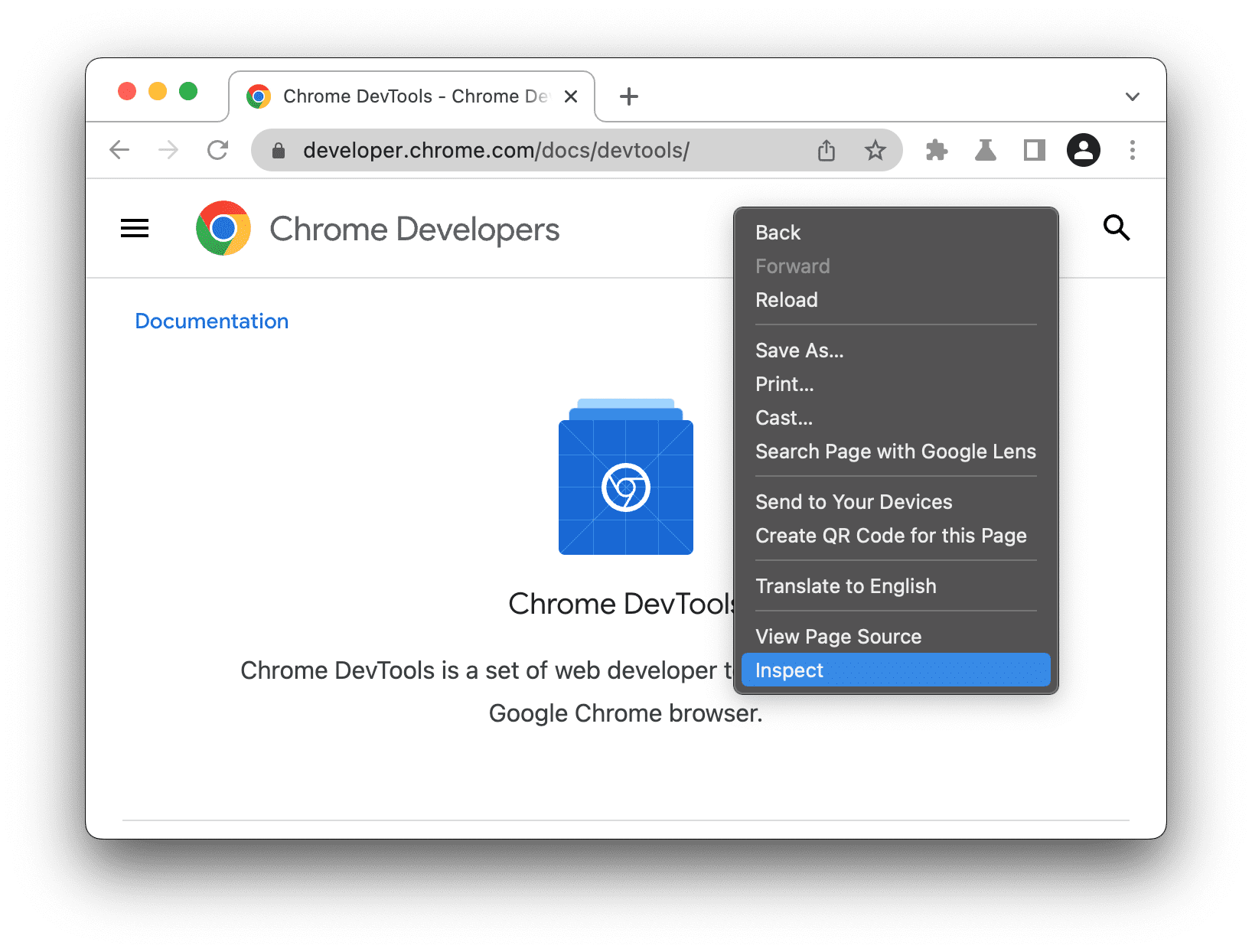
Aby sprawdzić element, kliknij go prawym przyciskiem myszy na stronie i wybierz Zbadaj.
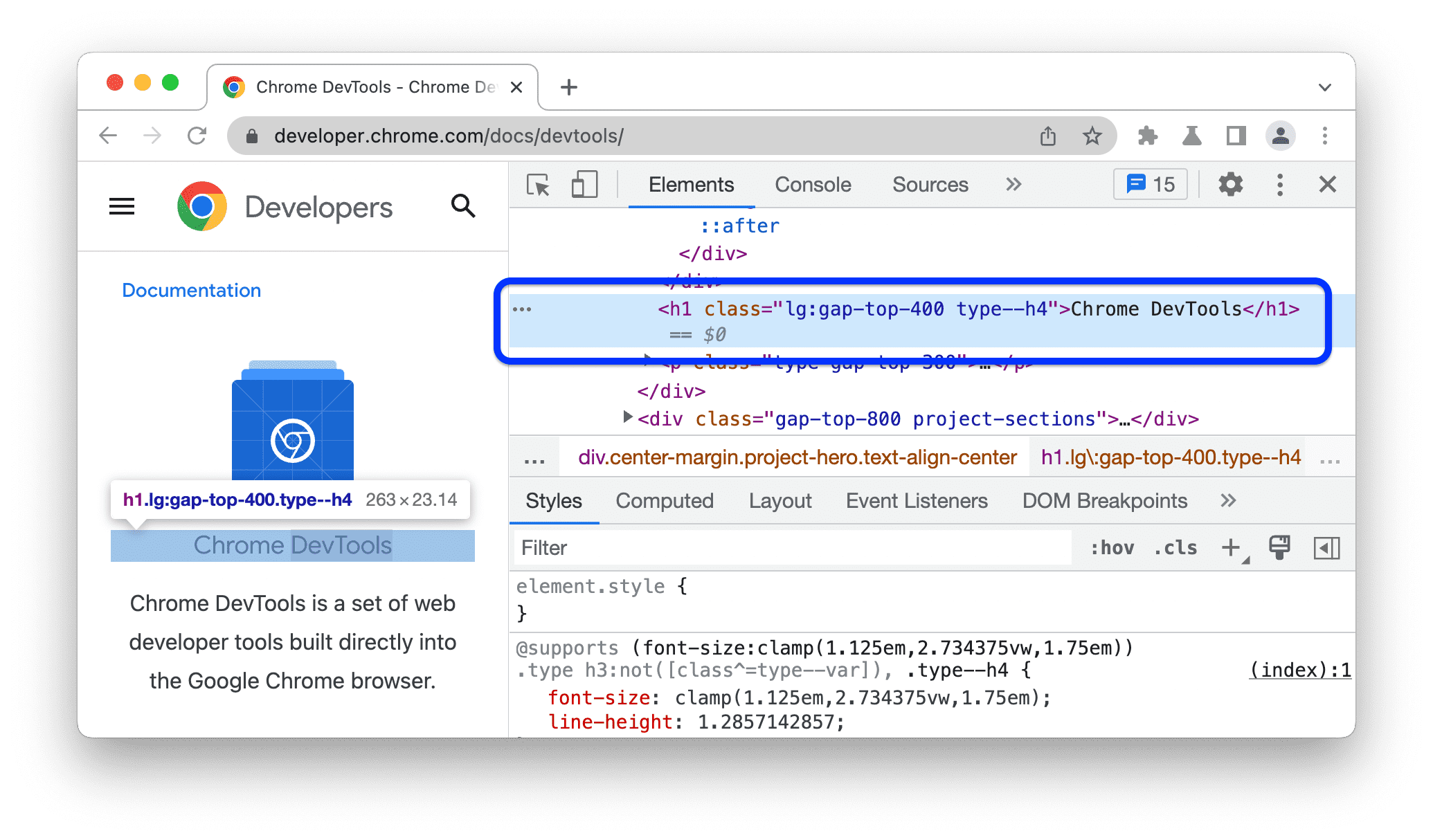
Narzędzia deweloperskie otwierają panel Elementy i zaznaczają element w drzewie DOM. Na karcie Style możesz zobaczyć reguły CSS zastosowane do wybranego elementu.
Otwieranie ostatnio używanego panelu z menu głównego Chrome
Aby otworzyć ostatni panel Narzędzi deweloperskich, kliknij przycisk po prawej stronie paska adresu i wybierz Więcej narzędzi > Narzędzia dla deweloperów.
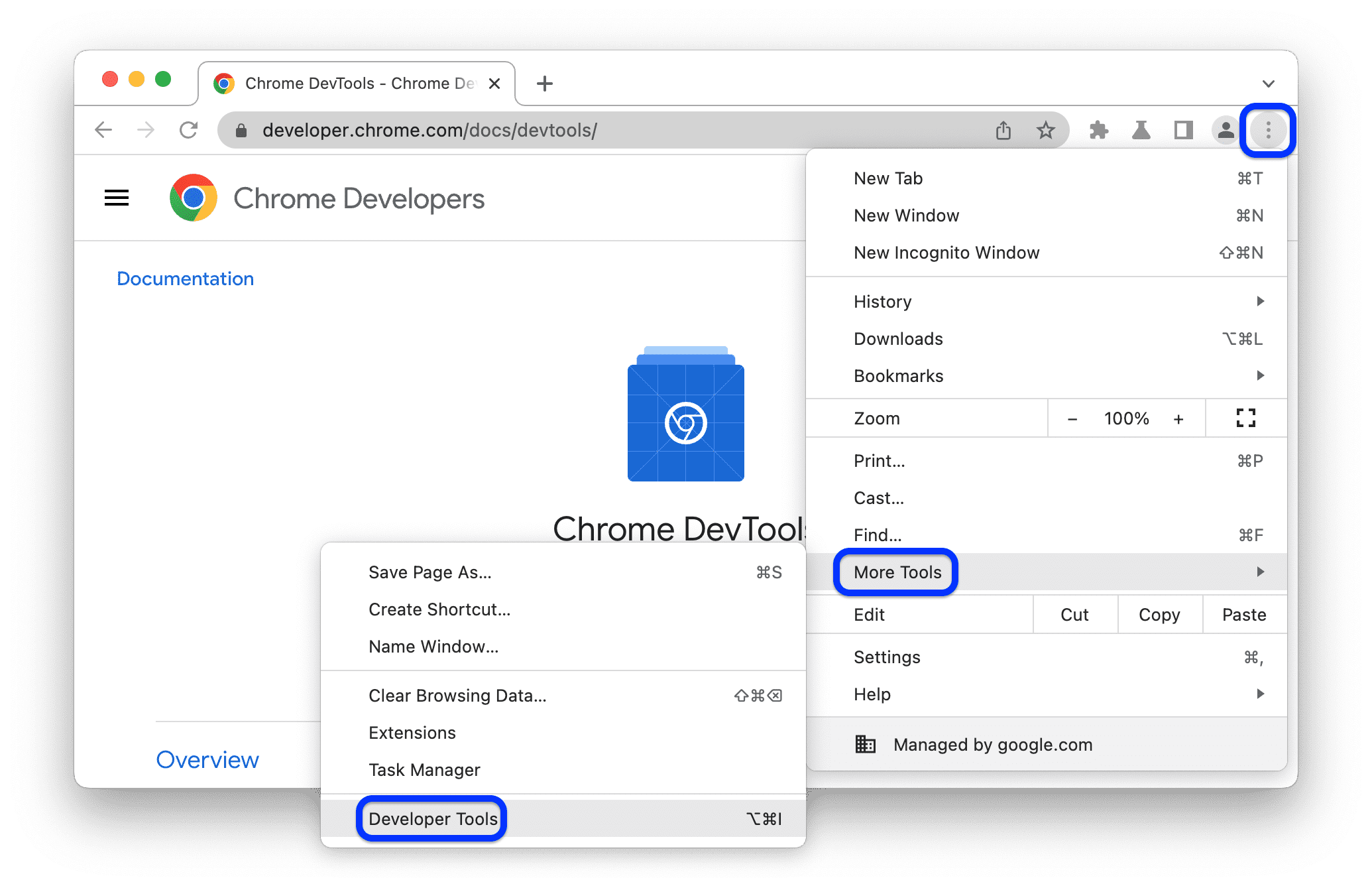
Możesz też otworzyć ostatni panel za pomocą skrótu. Więcej informacji znajdziesz w następnej sekcji.
Otwieranie paneli za pomocą skrótów: Elementy, Konsola lub ostatni panel
Jeśli wolisz klawiaturę, naciśnij skrót w Chrome w zależności od systemu operacyjnego:
| System operacyjny | Elementy | Konsola | Ostatni panel |
|---|---|---|---|
| Windows lub Linux | Ctrl + Shift + C | Ctrl + Shift + J | F12 Ctrl + Shift + I |
| Mac | Cmd + Option + C | Cmd + Option + J | Fn + F12 Cmd + Option + I |
Oto łatwy sposób na zapamiętanie skrótów:
- C oznacza CSS.
- J oznacza JavaScript.
- I oznacza Twój wybór.
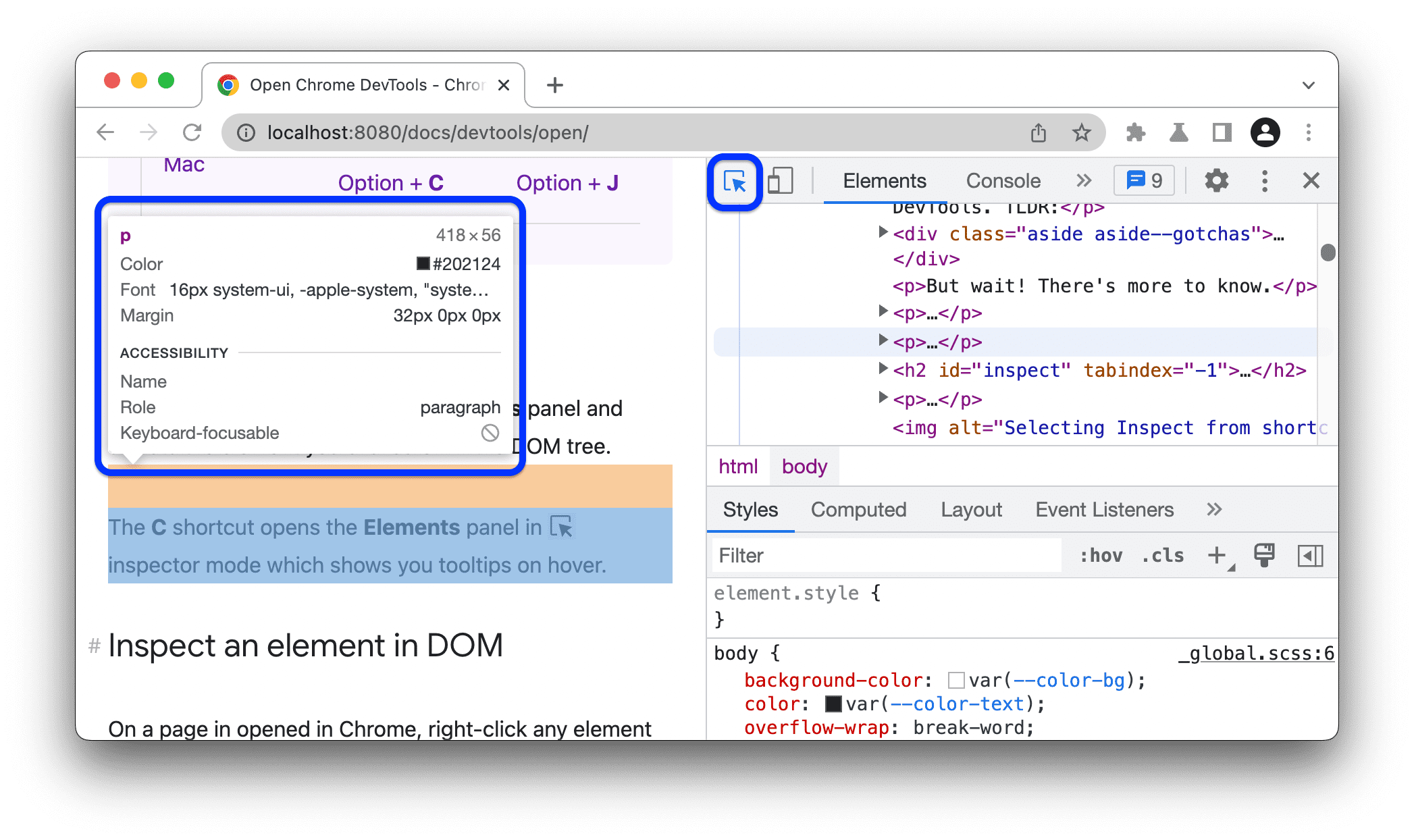
Skrót C otwiera panel Elementy w trybie inspektora. W tym trybie po najechaniu kursorem na elementy na stronie wyświetlają się przydatne podpowiedzi. Możesz też kliknąć dowolny element, aby wyświetlić jego CSS na karcie Elementy > Style.
Pełną listę skrótów Narzędzi deweloperskich znajdziesz w artykule Skróty klawiszowe.
Gdy Narzędzia deweloperskie są otwarte, odśwież stronę z pamięcią podręczną lub bez niej
Gdy Narzędzia deweloperskie są otwarte, możesz odświeżyć stronę na 3 sposoby. Na głównym pasku działań okna Chrome naciśnij i przytrzymaj przycisk odświeżania Odśwież i wybierz jedną z tych opcji:
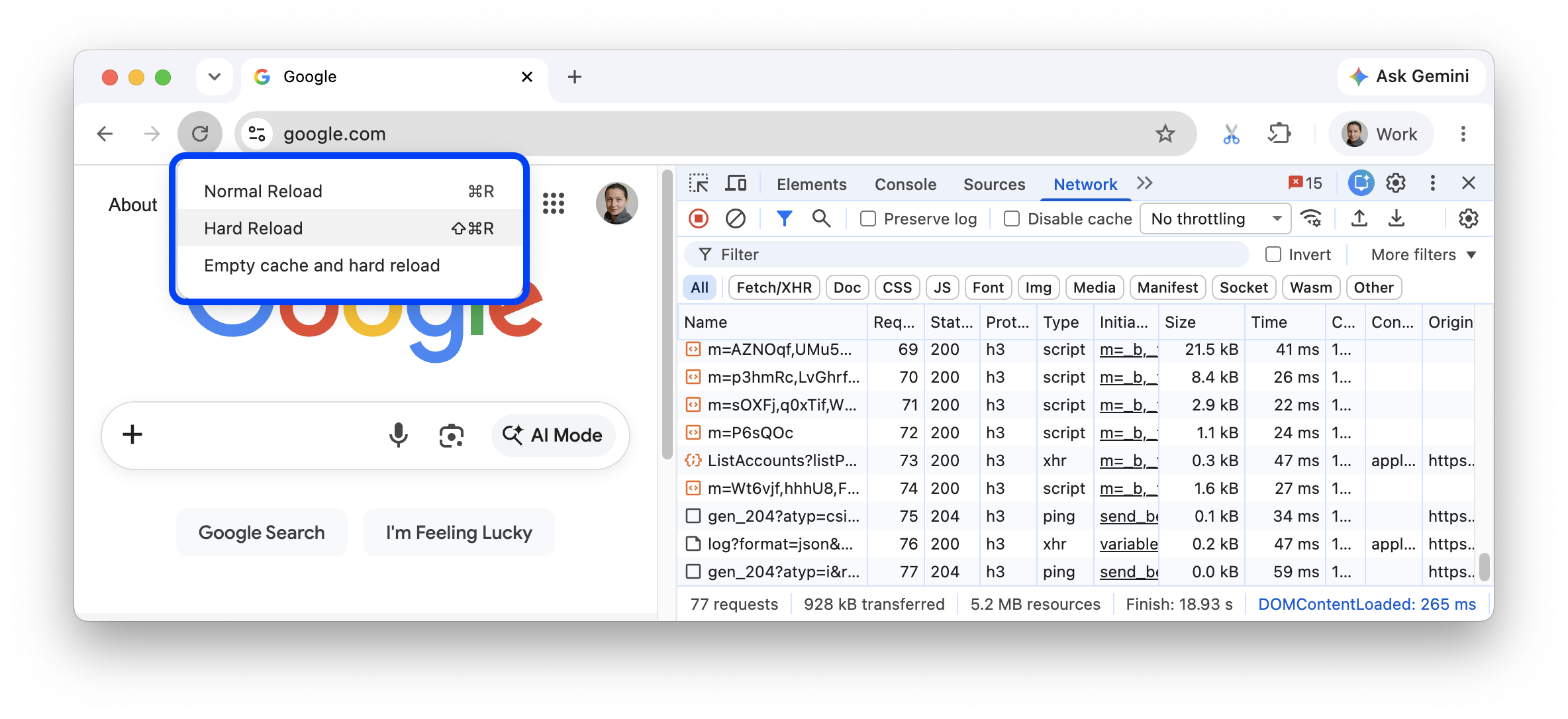
Normalne odświeżanie. Używa pamięci podręcznej, aby przyspieszyć odświeżanie.
Skrót: Cmd+R (macOS) lub Ctrl+R (Windows/Linux).
Twarde odświeżanie. Omija pamięć podręczną, ale jej nie opróżnia.
Skrót: Cmd+Shift+R (macOS) lub Ctrl+Shift+R (Windows/Linux).
Opróżnij pamięć podręczną i twardo odśwież. Przed odświeżeniem opróżnia pamięć podręczną wszystkich witryn.
Automatyczne otwieranie Narzędzi deweloperskich na każdej nowej karcie
Uruchom Chrome z wiersza poleceń i przekaż flagę --auto-open-devtools-for-tabs:
Zamknij wszystkie uruchomione instancje Chrome.
Uruchom ulubiony terminal lub aplikację wiersza poleceń.
W zależności od systemu operacyjnego uruchom to polecenie:
macOS:
open -a "Google Chrome" --args --auto-open-devtools-for-tabsWindows:
start chrome --auto-open-devtools-for-tabsLinux:
google-chrome --auto-open-devtools-for-tabs
Narzędzia deweloperskie będą się automatycznie otwierać na każdej nowej karcie, dopóki nie zamkniesz Chrome.
Co dalej?
Następnie obejrzyj ten film, aby poznać przydatne skróty i ustawienia, które przyspieszą nawigację w Narzędziach deweloperskich.
Aby zdobyć praktyczne doświadczenie, dowiedz się, jak dostosować Narzędzia deweloperskie.