




Esistono molti modi per aprire Chrome DevTools. Scegli il tuo modo preferito da questo riferimento completo.
Puoi accedere a DevTools utilizzando l'interfaccia utente di Chrome o la tastiera:
- Dai menu a discesa di Chrome.
- Con scorciatoie dedicate che aprono Elementi, Console o l'ultimo riquadro utilizzato.
Inoltre, scopri come aprire automaticamente DevTools per ogni nuova scheda.
Aprire DevTools dai menu di Chrome
Se preferisci la UI, puoi accedere a DevTools dai menu a discesa di Chrome.
Apri il riquadro Elementi per esaminare il DOM o il CSS
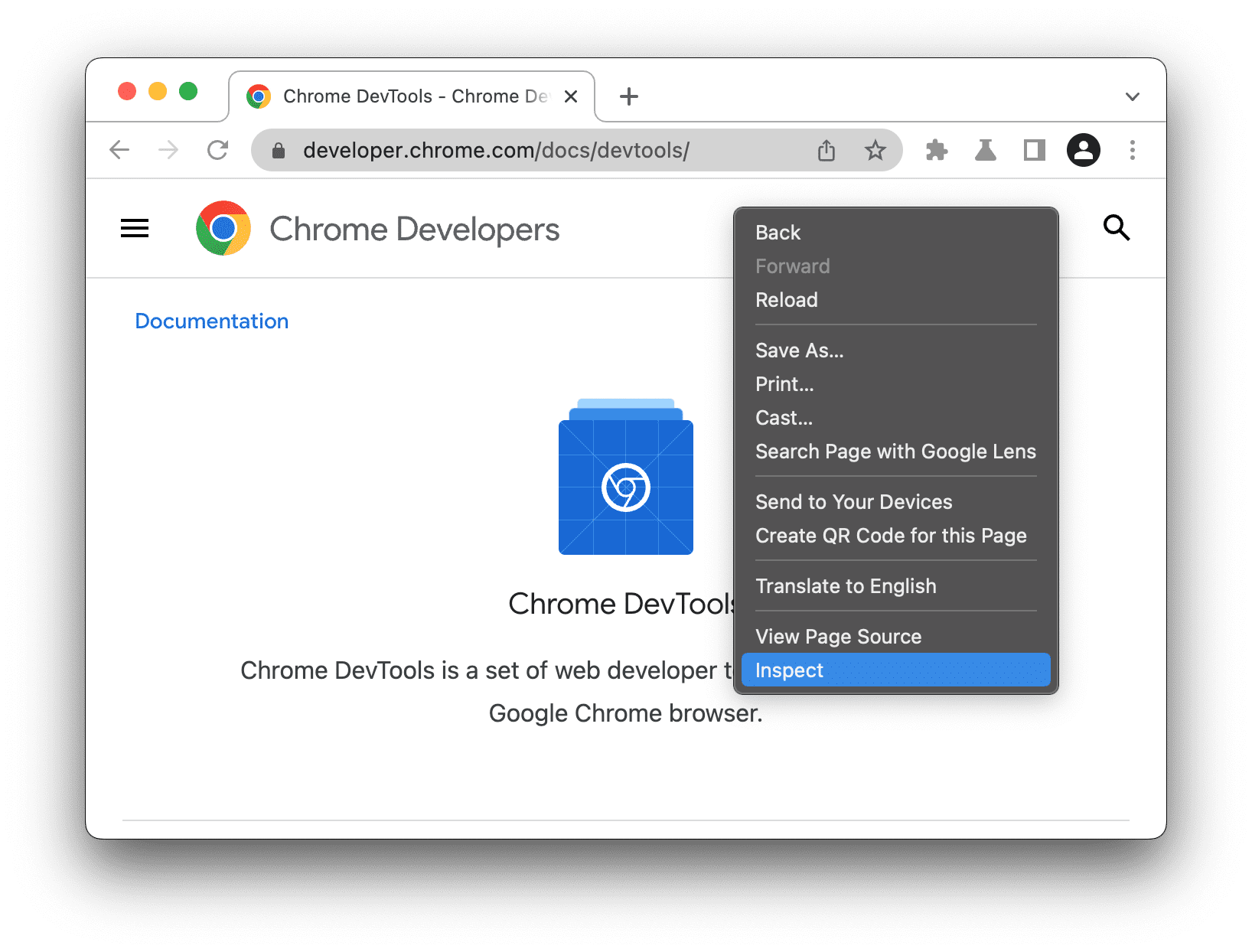
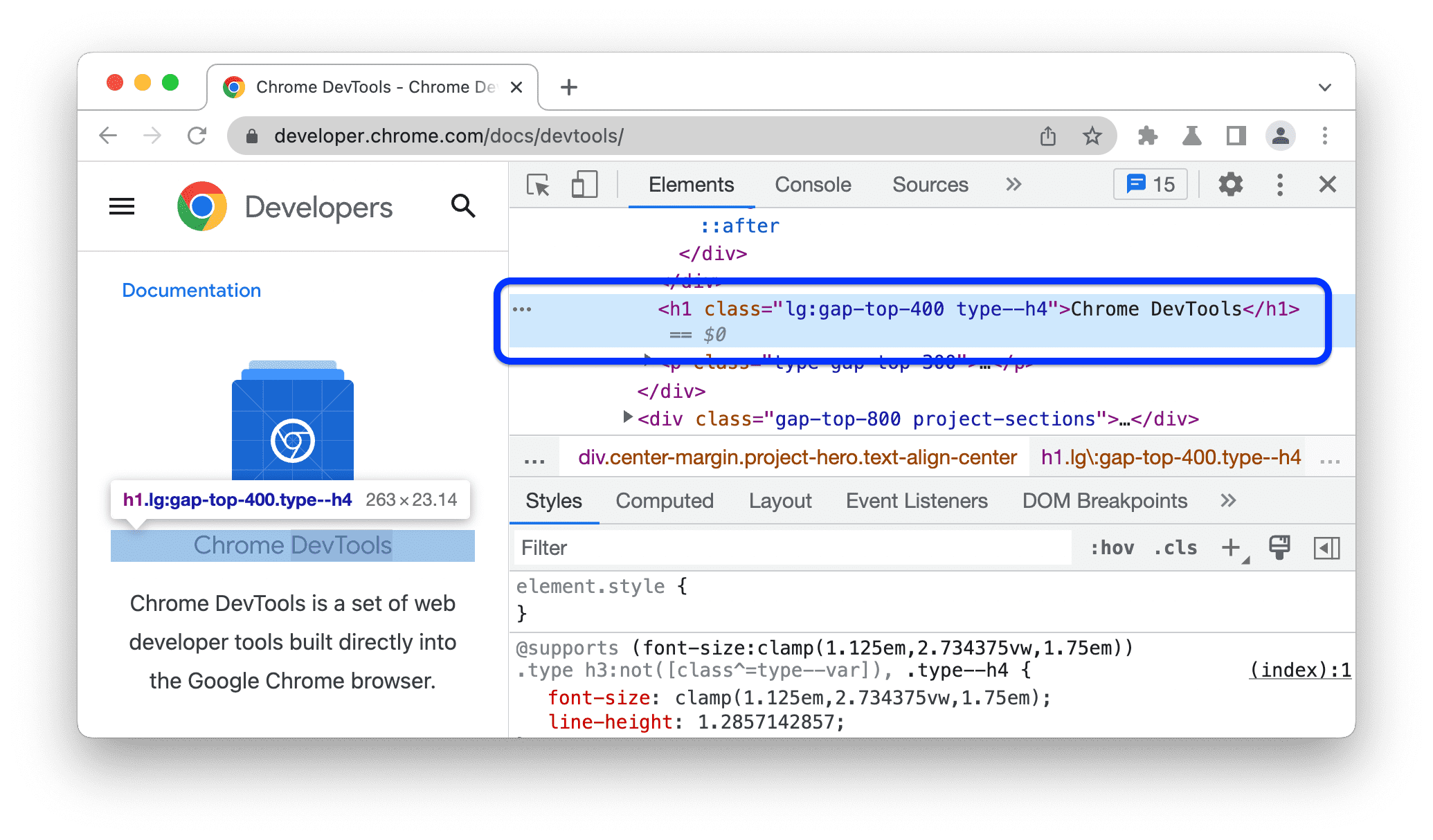
Per ispezionare, fai clic con il tasto destro del mouse su un elemento di una pagina e seleziona Ispeziona.
DevTools apre il riquadro Elementi e seleziona l'elemento nell'albero DOM. Nella scheda Stili puoi visualizzare le regole CSS applicate all'elemento selezionato.
Aprire l'ultimo riquadro utilizzato dal menu principale di Chrome
Per aprire l'ultimo riquadro di DevTools, fai clic sul pulsante a destra della barra degli indirizzi e seleziona Altri strumenti > Strumenti per sviluppatori.
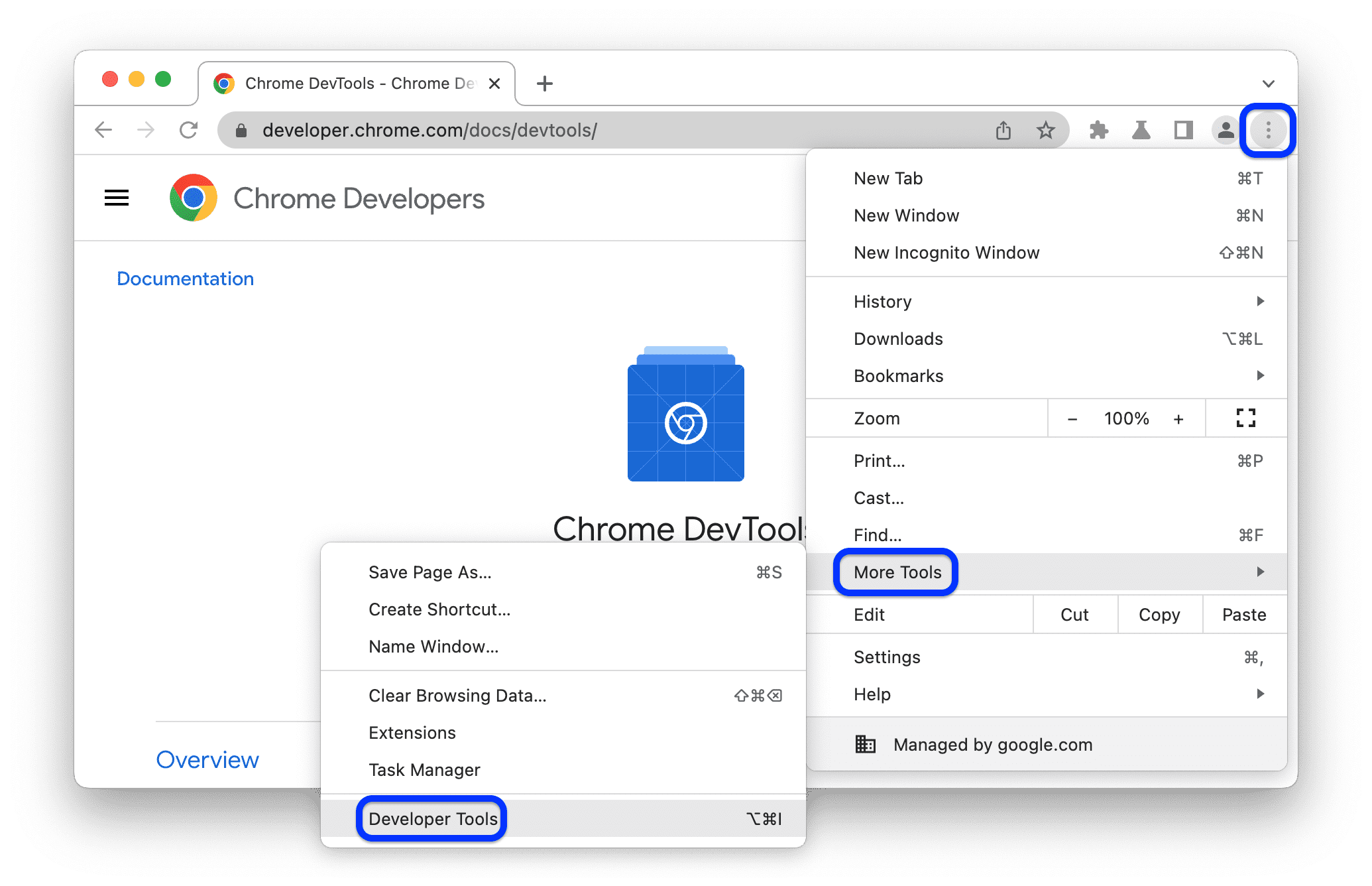
In alternativa, puoi aprire l'ultimo riquadro con una scorciatoia. Per saperne di più, consulta la sezione successiva.
Apri i riquadri con le scorciatoie: Elementi, Console o l'ultimo riquadro
Se preferisci la tastiera, premi una scorciatoia in Chrome a seconda del sistema operativo:
| Sistema operativo | Elementi | Console | Ultimo riquadro |
|---|---|---|---|
| Windows o Linux | Ctrl + Maiusc + C | Ctrl + Maiusc + J | F12 Ctrl + Maiusc + I |
| Mac | Cmd + Opzione + C | Cmd + Opzione + J | Fn + F12 Cmd + Opzione + I |
Ecco un modo semplice per memorizzare le scorciatoie:
- C sta per CSS.
- J per JavaScript.
- I indica la tua scelta.
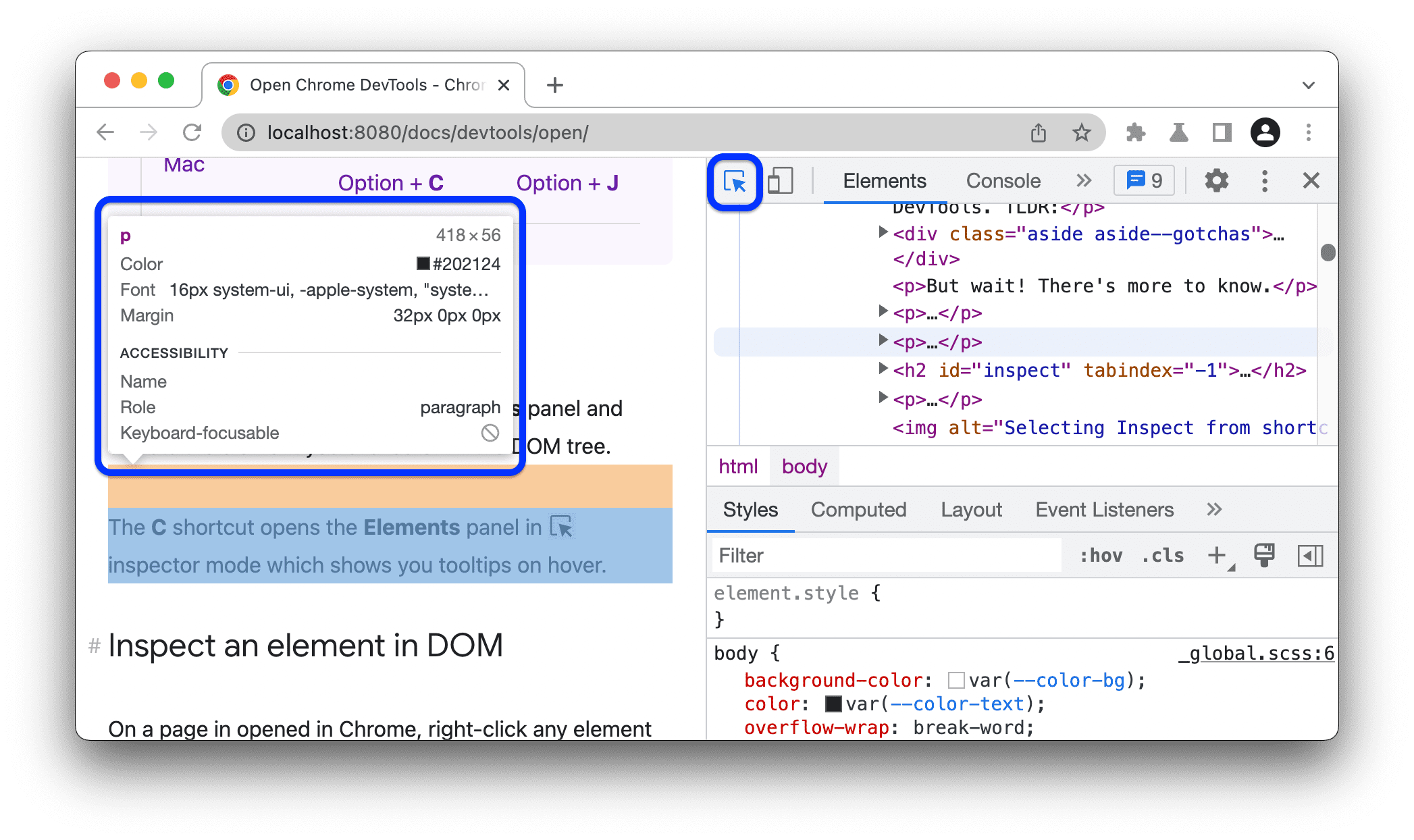
La scorciatoia C apre il riquadro Elementi in modalità di ispezione . Questa modalità mostra utili descrizioni comando quando passi il mouse sopra gli elementi di una pagina. Puoi anche fare clic su un elemento qualsiasi per visualizzare il relativo CSS nella scheda Elementi > Stili.
Per l'elenco completo delle scorciatoie DevTools, vedi Scorciatoie da tastiera.
Con DevTools aperto, ricarica la pagina con o senza cache
Con DevTools aperto, puoi ricaricare la pagina in tre modi. Nella barra delle azioni principale della finestra di Chrome, tieni premuto il pulsante Ricarica e scegli una delle opzioni:
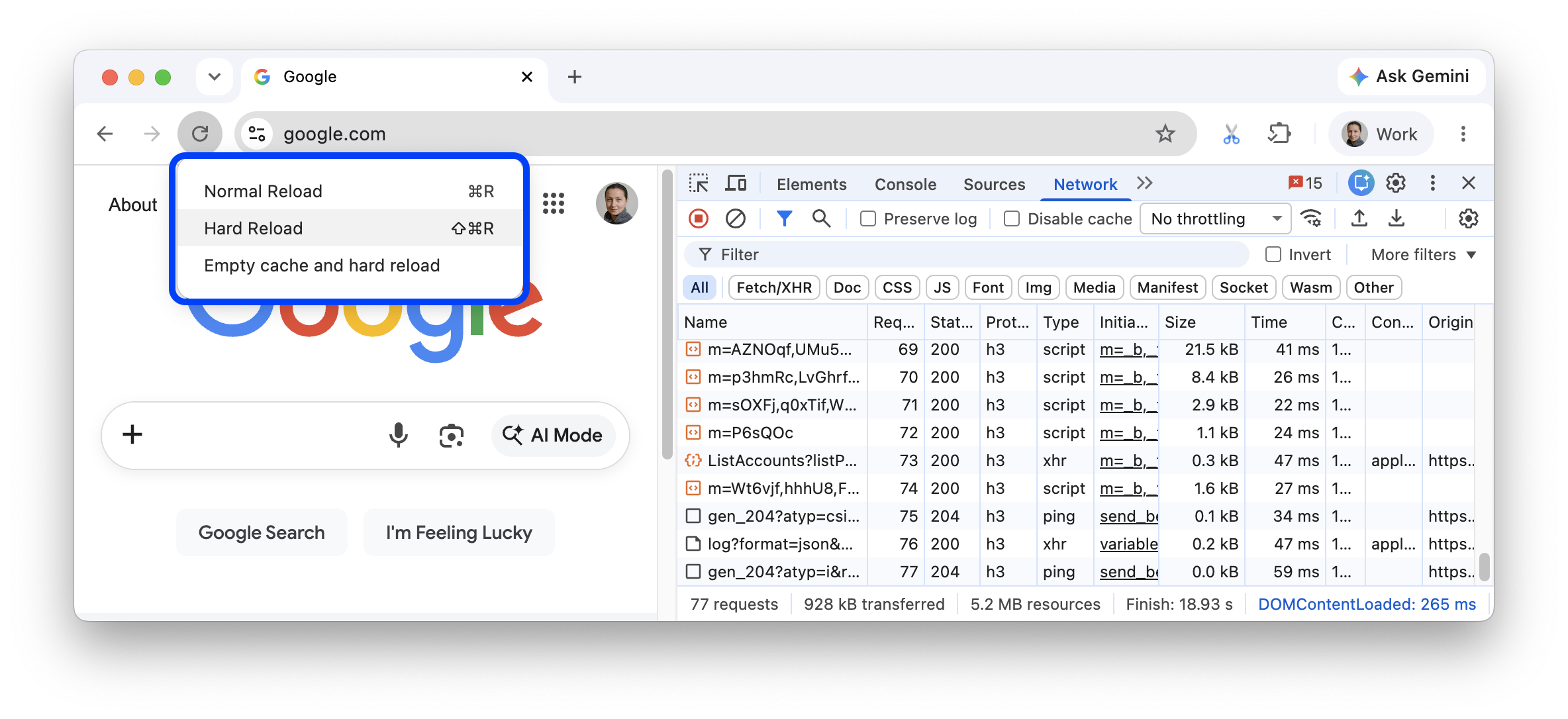
Ricarica normale. Utilizza la cache per velocizzare il tempo di ricaricamento.
Scorciatoia: Cmd+R (macOS) o Ctrl+R (Windows/Linux).
Ricarica forzata. Ignora la cache, ma non la svuota.
Scorciatoia: Cmd+Maiusc+R (macOS) o Ctrl+Maiusc+R (Windows/Linux).
Svuota la cache e ricarica manualmente. Svuota la cache di tutti i siti prima di ricaricarli.
Apertura automatica di DevTools in ogni nuova scheda
Esegui Chrome dalla riga di comando e passa il flag --auto-open-devtools-for-tabs:
Chiudi le istanze di Chrome in esecuzione.
Esegui la tua applicazione di terminale o riga di comando preferita.
A seconda del sistema operativo, esegui questo comando:
macOS:
open -a "Google Chrome" --args --auto-open-devtools-for-tabsWindows:
start chrome --auto-open-devtools-for-tabsLinux:
google-chrome --auto-open-devtools-for-tabs
DevTools si aprirà automaticamente per ogni nuova scheda finché non chiudi Chrome.
Passaggi successivi
Poi, guarda il seguente video per scoprire alcune scorciatoie e impostazioni utili per navigare più rapidamente in DevTools.
Per un'esperienza di apprendimento più pratica, scopri come personalizzare DevTools.