




Chrome Geliştirici Araçları'nı açmanın birçok yolu vardır. Bu kapsamlı referanstan en sevdiğiniz yöntemi seçin.
Chrome kullanıcı arayüzünü veya klavyeyi kullanarak Geliştirici Araçları'na erişebilirsiniz:
- Chrome'daki açılır menülerden.
- Öğeler, Konsol veya kullandığınız son paneli açan özel kısayollar
Ayrıca, her yeni sekme için Geliştirme Araçları'nı otomatik olarak açmayı da öğrenebilirsiniz.
Chrome menülerinden Geliştirici Araçları'nı açma
Kullanıcı arayüzünü tercih ederseniz Chrome'daki açılır menülerden Geliştirici Araçları'na erişebilirsiniz.
DOM veya CSS'yi incelemek için Nesneler panelini açın.
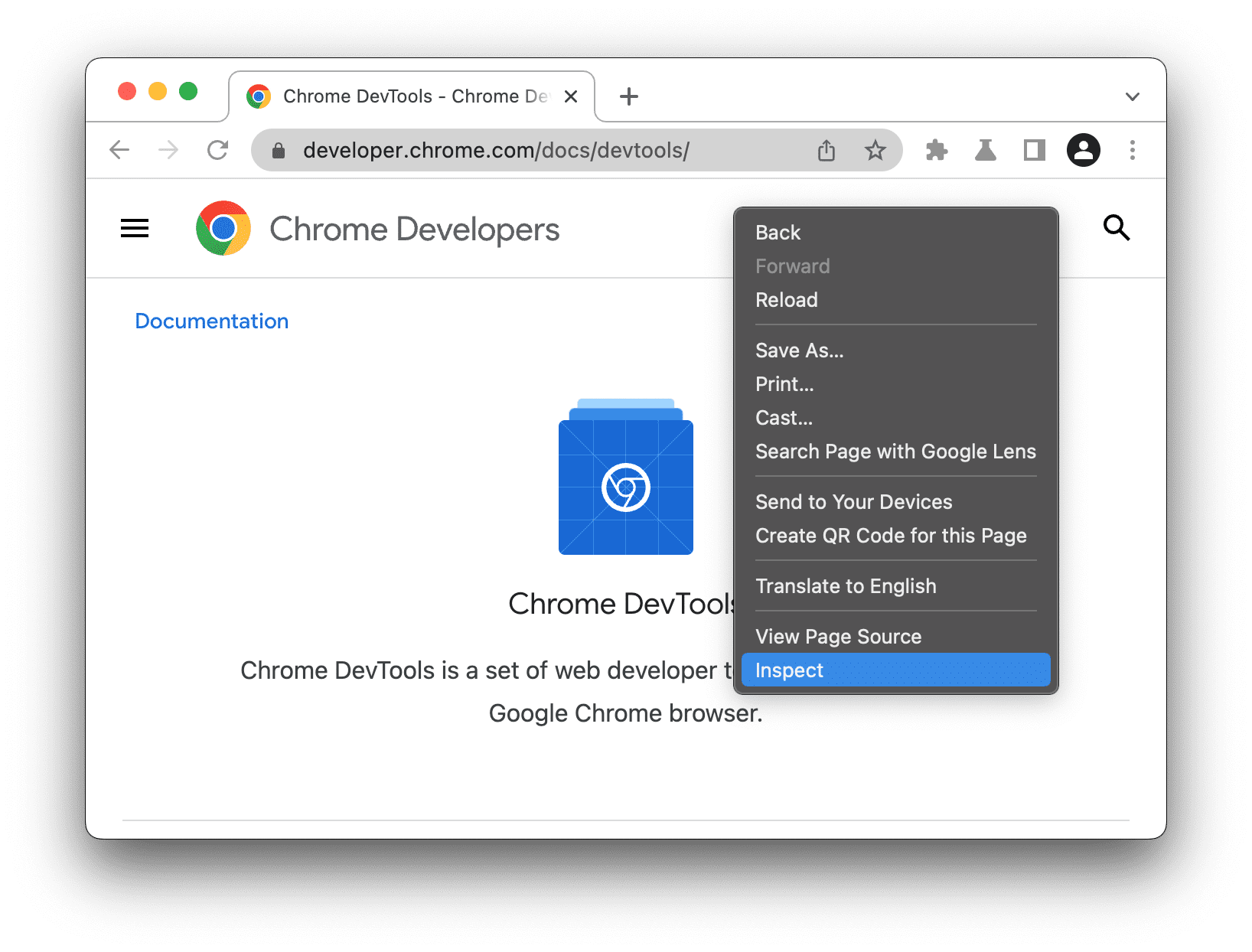
İncelemek için sayfadaki bir öğeyi sağ tıklayın ve İncele'yi seçin.
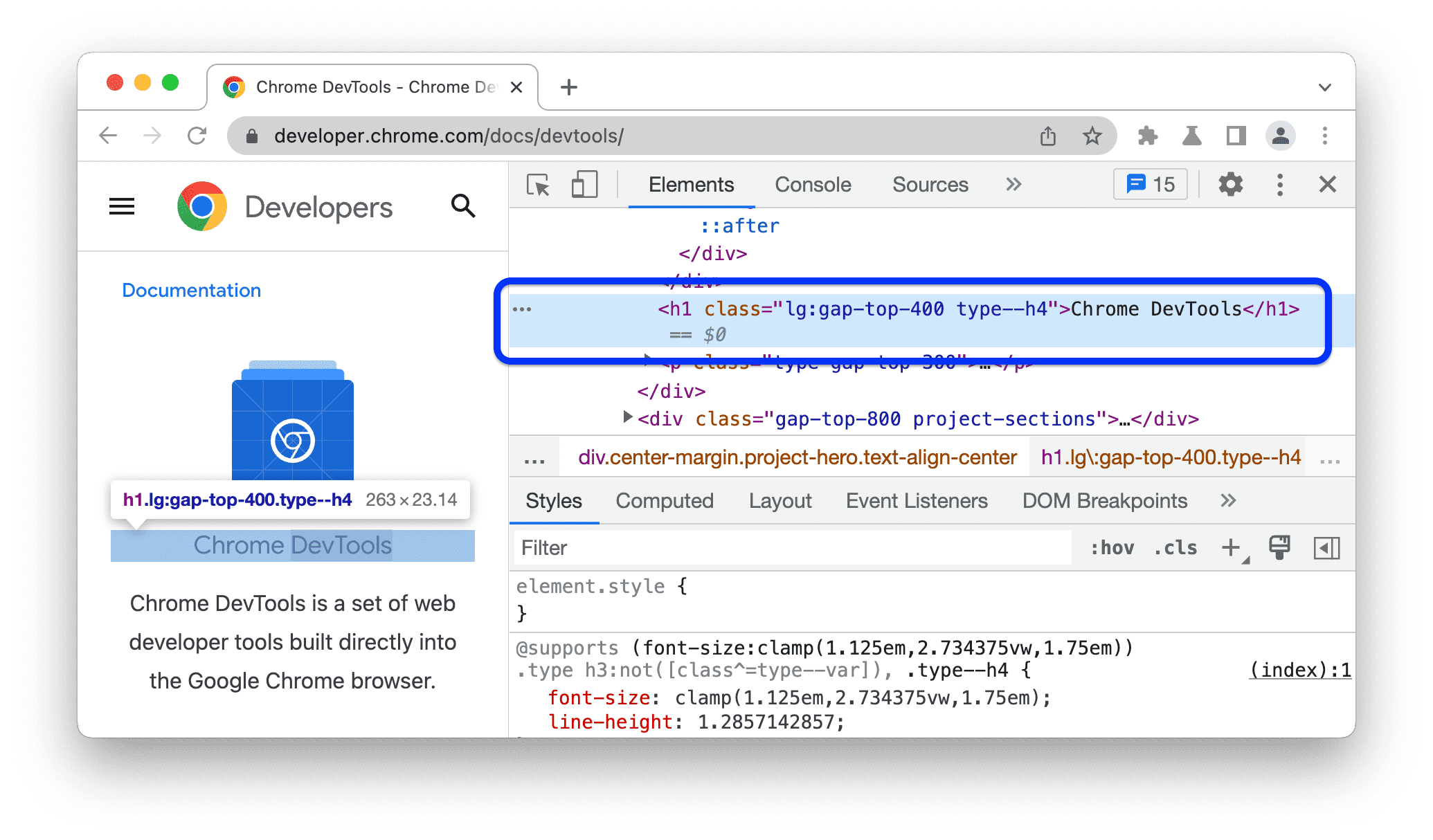
Geliştirici Araçları, Nesneler panelini açar ve DOM ağacındaki öğeyi seçer. Stiller sekmesinde, seçili öğeye uygulanan CSS kurallarını görebilirsiniz.
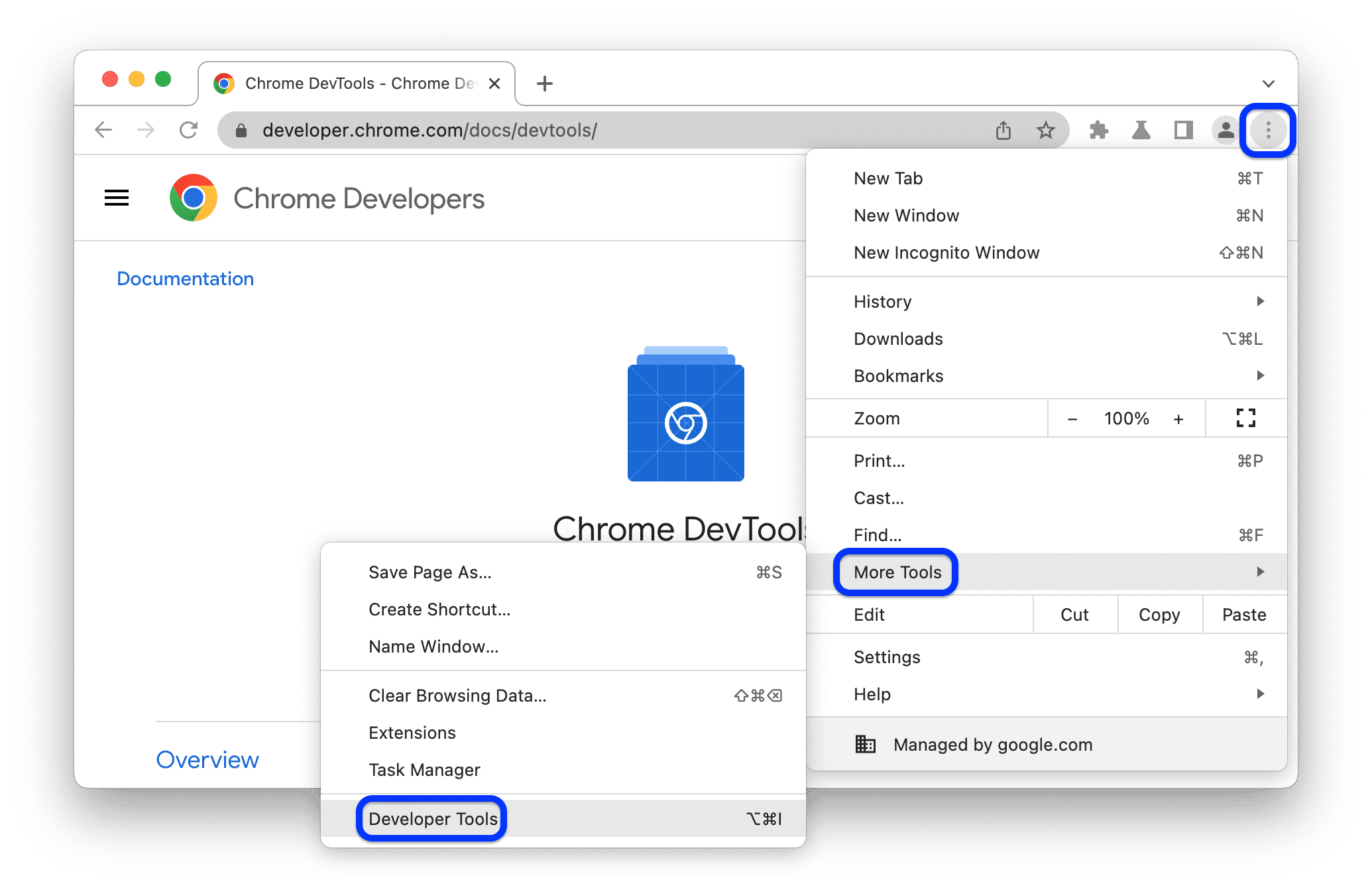
Chrome'un ana menüsünden son kullandığınız paneli açma
Son Geliştirici Araçları panelini açmak için adres çubuğunun sağındaki düğmesini tıklayın ve Diğer Araçlar > Geliştirici Araçları'nı seçin.
Alternatif olarak, son paneli kısayol kullanarak da açabilirsiniz. Daha fazla bilgi edinmek için sonraki bölüme bakın.
Kısayollarla panelleri açma: Öğeler, Konsol veya son paneliniz
Klavyeyi tercih ediyorsanız işletim sisteminize bağlı olarak Chrome'da bir kısayola basın:
| OS | Öğeler | Konsol | Son paneliniz |
|---|---|---|---|
| Windows veya Linux | Ctrl + üst karakter + C | Ctrl + üst karakter + J | F12 Ctrl + üst karakter + I |
| Mac | Cmd + Option + C | Cmd + Option + J | Fn + F12 Cmd + Option + I |
Kısayolları kolayca ezberlemenin bir yolu:
- C, CSS'yi ifade eder.
- JavaScript için J.
- I, seçiminizi gösterir.
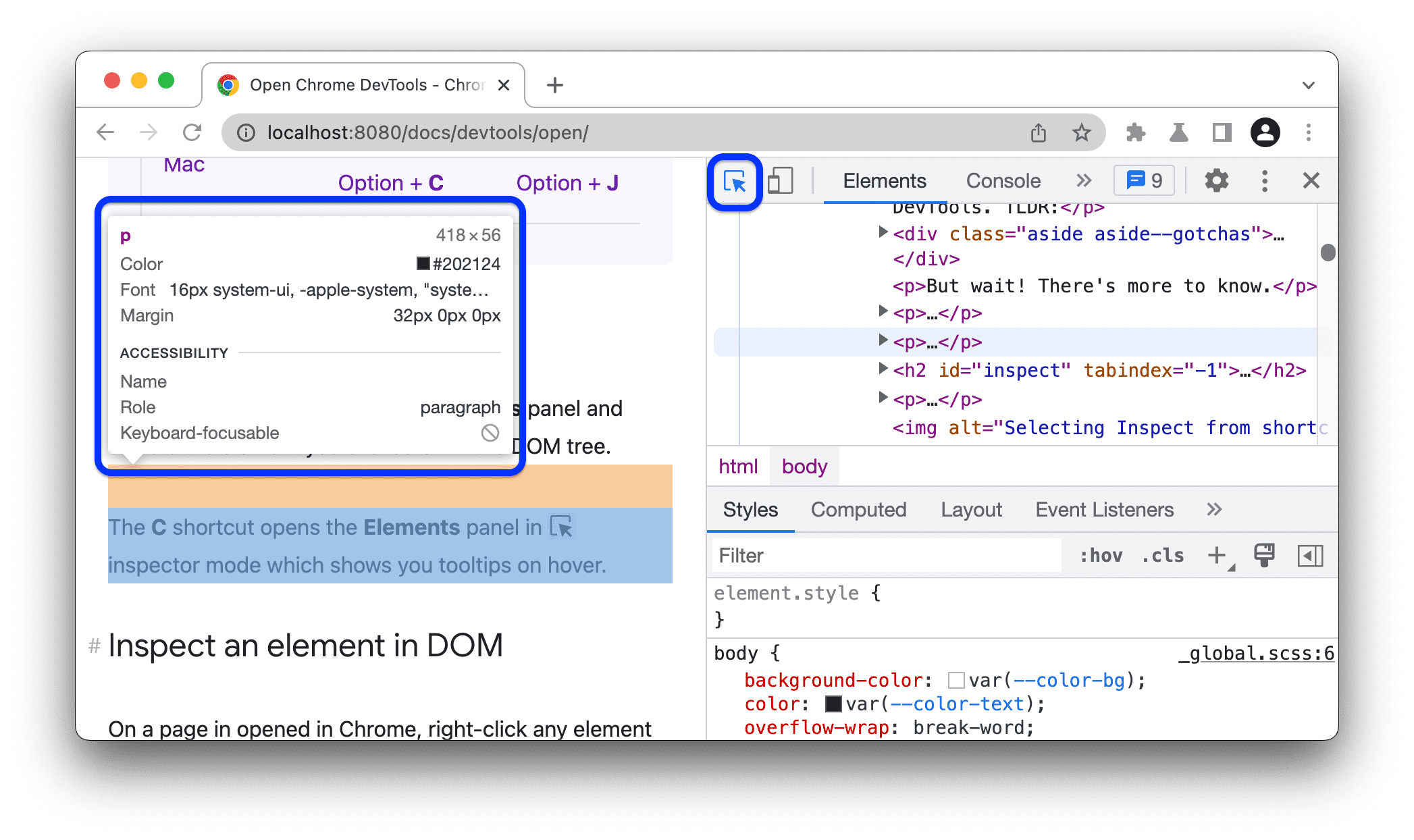
C kısayolu, denetleyici modunda Öğeler panelini açar. Bu modda, bir sayfadaki öğelerin üzerine geldiğinizde faydalı ipuçları gösterilir. Ayrıca, Öğeler > Stiller sekmesinde CSS'sini görüntülemek için herhangi bir öğeyi tıklayabilirsiniz.
Geliştirici Araçları kısayollarının tam listesi için Klavye kısayolları başlıklı makaleyi inceleyin.
Geliştirici Araçları açıkken sayfayı önbellekle veya önbellek olmadan yeniden yükleme
Geliştirici Araçları açıkken sayfanızı üç şekilde yeniden yükleyebilirsiniz. Chrome penceresinin ana işlem çubuğunda Yeniden yükle düğmesine uzun basın ve seçeneklerden birini belirleyin:
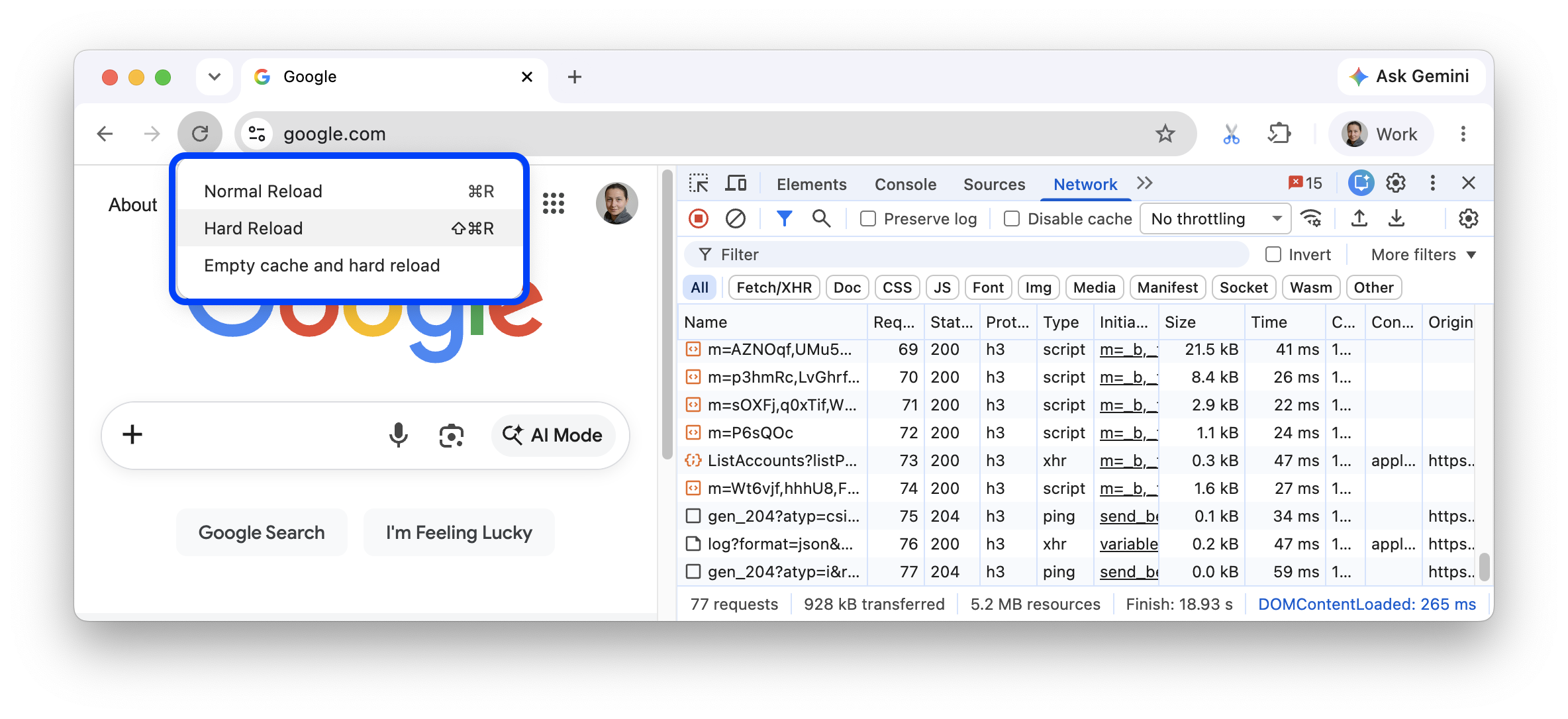
Normal Yeniden Yükleme Yeniden yükleme süresini kısaltmak için önbelleği kullanır.
Kısayol: Cmd+R (macOS) veya Ctrl+R (Windows/Linux).
Yeniden yüklemeyi zorla. Önbelleği atlar ancak boşaltmaz.
Kısayol: Cmd+Üst Karakter+R (macOS) veya Ctrl+Üst Karakter+R (Windows/Linux).
Önbelleği boşaltın ve sayfayı zorunlu olarak yeniden yükleyin. Yeniden yüklemeden önce tüm sitelerin önbelleğini boşaltır.
Her yeni sekmede Geliştirici Araçları'nı otomatik olarak açma
Chrome'u komut satırından çalıştırın ve --auto-open-devtools-for-tabs işaretini iletin:
Chrome'un çalışan tüm örneklerinden çıkın.
En sevdiğiniz terminali veya komut satırı uygulamasını çalıştırın.
İşletim sisteminize bağlı olarak aşağıdaki komutu çalıştırın:
macOS:
open -a "Google Chrome" --args --auto-open-devtools-for-tabsWindows:
start chrome --auto-open-devtools-for-tabsLinux:
google-chrome --auto-open-devtools-for-tabs
Chrome'u kapatana kadar her yeni sekmede Geliştirici Araçları otomatik olarak açılır.
Sırada ne var?
Ardından, Geliştirici Araçları'nda daha hızlı gezinmek için bazı faydalı kısayolları ve ayarları öğrenmek üzere aşağıdaki videoyu izleyin.
Daha uygulamalı bir öğrenme deneyimi için Geliştirici Araçları'nı nasıl özelleştireceğinizi öğrenin.