

คำอธิบาย
ใช้ chrome.fileBrowserHandler API เพื่อขยายเบราว์เซอร์ไฟล์ของ ChromeOS เช่น คุณสามารถใช้ API นี้เพื่ออนุญาตให้ผู้ใช้อัปโหลดไฟล์ไปยังเว็บไซต์ของคุณได้
แนวคิดและการใช้งาน
เบราว์เซอร์ไฟล์ของ ChromeOS จะปรากฏขึ้นเมื่อผู้ใช้กด Alt+Shift+M หรือเชื่อมต่ออุปกรณ์จัดเก็บข้อมูลภายนอก เช่น การ์ด SD, คีย์ USB, ไดรฟ์ภายนอก หรือกล้องดิจิทัล นอกจากจะแสดงไฟล์ในอุปกรณ์ภายนอกแล้ว เบราว์เซอร์ไฟล์ยังแสดงไฟล์ที่ผู้ใช้บันทึกลงในระบบไว้ก่อนหน้านี้ได้ด้วย
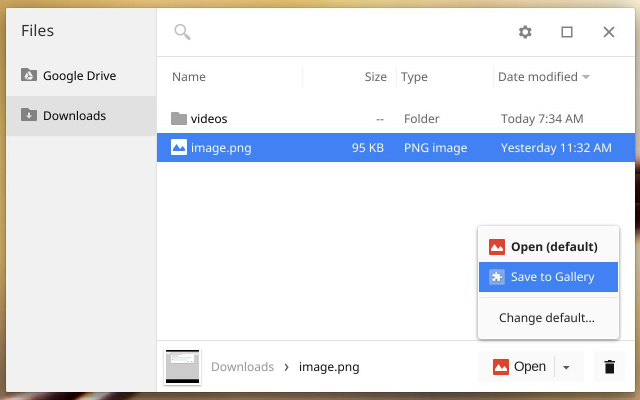
เมื่อผู้ใช้เลือกไฟล์อย่างน้อย 1 ไฟล์ ตัวเลือกไฟล์จะเพิ่มปุ่มที่แสดงถึงตัวแฮนเดิลที่ถูกต้องสำหรับไฟล์เหล่านั้น ตัวอย่างเช่น ในภาพหน้าจอด้านล่าง การเลือกไฟล์ที่มีคำต่อท้าย ".png" จะทำให้ปุ่ม "บันทึกลงในแกลเลอรี" ปรากฏขึ้น ซึ่งผู้ใช้สามารถคลิกได้
สิทธิ์
fileBrowserHandlerคุณต้องประกาศสิทธิ์ "fileBrowserHandler" ในไฟล์ Manifest ของส่วนขยาย
ความพร้อมใช้งาน
คุณต้องใช้ฟิลด์ "file_browser_handlers" เพื่อลงทะเบียนส่วนขยายเป็นตัวแฮนเดิลของไฟล์อย่างน้อย 1 ประเภท นอกจากนี้ คุณควรระบุไอคอนขนาด 16x16 เพื่อแสดงบนปุ่มด้วย เช่น
{
  "name": "My extension",
  ...
  "file_browser_handlers": [
    {
      "id": "upload",
      "default_title": "Save to Gallery", // What the button will display
      "file_filters": [
        "filesystem:*.jpg",  // To match all files, use "filesystem:*.*"
        "filesystem:*.jpeg",
        "filesystem:*.png"
      ]
    }
  ],
  "permissions" : [
    "fileBrowserHandler"
  ],
  "icons": {
    "16": "icon16.png",
    "48": "icon48.png",
    "128": "icon128.png"
  },
  ...
}
ใช้ตัวจัดการโปรแกรมเรียกดูไฟล์
หากต้องการใช้ API นี้ คุณต้องใช้ฟังก์ชันที่จัดการเหตุการณ์ onExecute ของ browser.fileBrowserHandler ระบบจะเรียกใช้ฟังก์ชันของคุณทุกครั้งที่ผู้ใช้คลิกปุ่มที่แสดงตัวแฮนเดิลเบราว์เซอร์ไฟล์ ในฟังก์ชัน ให้ใช้ File System API เพื่อเข้าถึงเนื้อหาของไฟล์ มีตัวอย่างดังต่อไปนี้
browser.fileBrowserHandler.onExecute.addListener(async (id, details) => {
  if (id !== 'upload') {
    return;  // check if you have multiple file_browser_handlers
  }

  for (const entry of detail.entries) {
    // the FileSystemFileEntry doesn't have a Promise API, wrap in one
    const file = await new Promise((resolve, reject) => {
      entry.file(resolve, reject);
    });
    const buffer = await file.arrayBuffer();
    // do something with buffer
  }
});
ระบบจะส่งอาร์กิวเมนต์ 2 รายการไปยังตัวแฮนเดิลเหตุการณ์
id- ค่า
idจากไฟล์ Manifest หากส่วนขยายของคุณใช้ตัวแฮนเดิลหลายตัว คุณสามารถตรวจสอบค่ารหัสเพื่อดูว่าตัวแฮนเดิลใดที่ทริกเกอร์ details- ออบเจ็กต์ที่อธิบายเหตุการณ์ คุณสามารถรับไฟล์ที่ผู้ใช้เลือกจากฟิลด์
entriesของออบเจ็กต์นี้ ซึ่งเป็นอาร์เรย์ของออบเจ็กต์FileSystemFileEntry
ประเภท
FileHandlerExecuteEventDetails
เพย์โหลดรายละเอียดเหตุการณ์สำหรับเหตุการณ์ fileBrowserHandler.onExecute
พร็อพเพอร์ตี้
-
รายการ
any[]
อาร์เรย์ของอินสแตนซ์ Entry ที่แสดงไฟล์ซึ่งเป็นเป้าหมายของการดำเนินการนี้ (เลือกในเบราว์เซอร์ไฟล์ของ ChromeOS)
-
tab_id
หมายเลข ไม่บังคับ
รหัสของแท็บที่ทำให้เกิดเหตุการณ์นี้ รหัสแท็บจะไม่ซ้ำกันภายในเซสชันของเบราว์เซอร์
กิจกรรม
onExecute
chrome.fileBrowserHandler.onExecute.addListener(
  callback: function,
)
เริ่มทำงานเมื่อมีการดำเนินการกับระบบไฟล์จากเบราว์เซอร์ไฟล์ของ ChromeOS
พารามิเตอร์
-
callback
ฟังก์ชัน
พารามิเตอร์
callbackมีลักษณะดังนี้(id: string, details: FileHandlerExecuteEventDetails) => void
-
id
สตริง
-
รายละเอียด
-