

คำอธิบาย
ใช้ chrome.devtools.panels API เพื่อผสานรวมส่วนขยายเข้ากับ UI ของหน้าต่างเครื่องมือสำหรับนักพัฒนาซอฟต์แวร์ โดยสร้างแผงของคุณเอง เข้าถึงแผงที่มีอยู่ และเพิ่มแถบด้านข้าง
แผงส่วนขยายและแถบด้านข้างแต่ละรายการจะแสดงเป็นหน้า HTML แยกกัน หน้าส่วนขยายทั้งหมดที่แสดงในหน้าต่างเครื่องมือสำหรับนักพัฒนาซอฟต์แวร์จะมีสิทธิ์เข้าถึงทุกส่วนของ chrome.devtools API รวมถึง API อื่นๆ ทั้งหมดของส่วนขยาย
คุณสามารถใช้วิธี devtools.panels.setOpenResourceHandler เพื่อติดตั้งฟังก์ชัน Callback ที่จัดการคำขอของผู้ใช้ในการเปิดทรัพยากร (โดยปกติคือการคลิกลิงก์ทรัพยากรในหน้าต่างเครื่องมือสำหรับนักพัฒนาซอฟต์แวร์) ระบบจะเรียกใช้ตัวแฮนเดิลที่ติดตั้งไว้เพียงตัวเดียวเท่านั้น โดยผู้ใช้สามารถระบุ (โดยใช้กล่องโต้ตอบการตั้งค่าเครื่องมือสำหรับนักพัฒนาเว็บ) ได้ว่าจะใช้ลักษณะการทำงานเริ่มต้นหรือส่วนขยายเพื่อจัดการคำขอเปิดทรัพยากร
หากส่วนขยายเรียก setOpenResourceHandler() หลายครั้ง ระบบจะเก็บเฉพาะ
แฮนเดิลล่าสุดไว้
ดูข้อมูลเบื้องต้นเกี่ยวกับการใช้ API ของเครื่องมือสำหรับนักพัฒนาซอฟต์แวร์ได้ที่สรุป API ของเครื่องมือสำหรับนักพัฒนาซอฟต์แวร์
ไฟล์ Manifest
ตัวอย่าง
โค้ดต่อไปนี้จะเพิ่มแผงที่อยู่ใน Panel.html ซึ่งแสดงโดย FontPicker.png ใน
แถบเครื่องมือสำหรับนักพัฒนาซอฟต์แวร์และมีป้ายกำกับเป็นเครื่องมือเลือกแบบอักษร
chrome.devtools.panels.create("Font Picker",
                              "FontPicker.png",
                              "Panel.html",
                              function(panel) { ... });
โค้ดต่อไปนี้จะเพิ่มแผงแถบด้านข้างที่อยู่ใน Sidebar.html และมีชื่อว่าคุณสมบัติแบบอักษรลงใน
แผงองค์ประกอบ จากนั้นตั้งค่าความสูงเป็น 8ex
chrome.devtools.panels.elements.createSidebarPane("Font Properties",
  function(sidebar) {
    sidebar.setPage("Sidebar.html");
    sidebar.setHeight("8ex");
  }
);
ภาพหน้าจอแสดงผลลัพธ์ที่ตัวอย่างนี้จะมีต่อหน้าต่างเครื่องมือสำหรับนักพัฒนาซอฟต์แวร์
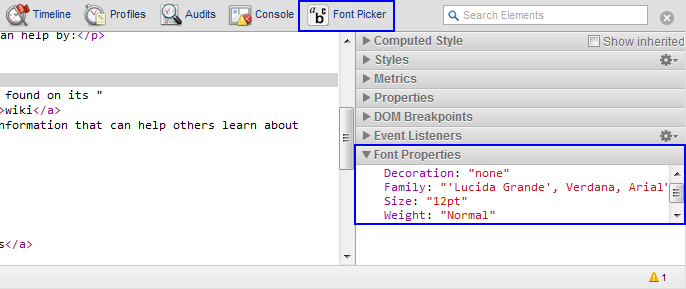
หากต้องการลองใช้ API นี้ ให้ติดตั้งตัวอย่าง API ของแผง DevTools จากที่เก็บ chrome-extension-samples
ประเภท
Button
ปุ่มที่ส่วนขยายสร้างขึ้น
พร็อพเพอร์ตี้
-
onClicked
Event<functionvoidvoid>
เริ่มทำงานเมื่อมีการคลิกปุ่ม
ฟังก์ชัน
onClicked.addListenerมีลักษณะดังนี้(callback: function) => {...}
-
callback
ฟังก์ชัน
พารามิเตอร์
callbackมีลักษณะดังนี้() => void
-
-
อัปเดต
เป็นโมฆะ
อัปเดตแอตทริบิวต์ของปุ่ม หากละเว้นอาร์กิวเมนต์บางรายการหรือ
nullระบบจะไม่ทำการอัปเดตแอตทริบิวต์ที่เกี่ยวข้องฟังก์ชัน
updateมีลักษณะดังนี้(iconPath?: string, tooltipText?: string, disabled?: boolean) => {...}
-
iconPath
สตริง ไม่บังคับ
เส้นทางไปยังไอคอนใหม่ของปุ่ม
-
tooltipText
สตริง ไม่บังคับ
ข้อความที่แสดงเป็นเคล็ดลับเครื่องมือเมื่อผู้ใช้วางเมาส์เหนือปุ่ม
-
ปิดอยู่
บูลีน ไม่บังคับ
ปุ่มปิดใช้อยู่หรือไม่
-
ElementsPanel
แสดงแผงองค์ประกอบ
พร็อพเพอร์ตี้
-
onSelectionChanged
Event<functionvoidvoid>
ทำงานเมื่อมีการเลือกออบเจ็กต์ในแผง
ฟังก์ชัน
onSelectionChanged.addListenerมีลักษณะดังนี้(callback: function) => {...}
-
callback
ฟังก์ชัน
พารามิเตอร์
callbackมีลักษณะดังนี้() => void
-
-
createSidebarPane
เป็นโมฆะ
สร้างแผงภายในแถบด้านข้างของแผง
ฟังก์ชัน
createSidebarPaneมีลักษณะดังนี้(title: string) => {...}
-
title
สตริง
ข้อความที่แสดงในคำบรรยายภาพของแถบด้านข้าง
-
returns
Promise<ExtensionSidebarPane>
Chrome 152 ขึ้นไปการเรียกกลับที่เรียกใช้เมื่อสร้างแถบด้านข้าง
-
ExtensionPanel
แสดงแผงที่สร้างโดยส่วนขยาย
พร็อพเพอร์ตี้
-
onHidden
Event<functionvoidvoid>
เริ่มทำงานเมื่อผู้ใช้เปลี่ยนจากแผง
ฟังก์ชัน
onHidden.addListenerมีลักษณะดังนี้(callback: function) => {...}
-
callback
ฟังก์ชัน
พารามิเตอร์
callbackมีลักษณะดังนี้() => void
-
-
onSearch
Event<functionvoidvoid>
ทริกเกอร์เมื่อมีการดำเนินการค้นหา (เริ่มการค้นหาใหม่ การไปยังส่วนต่างๆ ของผลการค้นหา หรือการยกเลิกการค้นหา)
ฟังก์ชัน
onSearch.addListenerมีลักษณะดังนี้(callback: function) => {...}
-
callback
ฟังก์ชัน
พารามิเตอร์
callbackมีลักษณะดังนี้(action: string, queryString?: string) => void
-
การดำเนินการ
สตริง
-
queryString
สตริง ไม่บังคับ
-
-
-
onShown
Event<functionvoidvoid>
เริ่มทำงานเมื่อผู้ใช้เปลี่ยนไปใช้แผง
ฟังก์ชัน
onShown.addListenerมีลักษณะดังนี้(callback: function) => {...}
-
callback
ฟังก์ชัน
พารามิเตอร์
callbackมีลักษณะดังนี้(window: Window) => void
-
หน้าต่าง
หน้าต่าง
-
-
-
createStatusBarButton
เป็นโมฆะ
เพิ่มปุ่มลงในแถบสถานะของแผง
ฟังก์ชัน
createStatusBarButtonมีลักษณะดังนี้(iconPath: string, tooltipText: string, disabled: boolean) => {...}
-
iconPath
สตริง
เส้นทางไปยังไอคอนของปุ่ม ไฟล์ควรมีรูปภาพขนาด 64x24 พิกเซลซึ่งประกอบด้วยไอคอนขนาด 32x24 พิกเซล 2 รายการ ระบบจะใช้ไอคอนด้านซ้ายเมื่อปุ่มไม่ได้ใช้งาน และจะแสดงไอคอนด้านขวาเมื่อกดปุ่ม
-
tooltipText
สตริง
ข้อความที่แสดงเป็นเคล็ดลับเครื่องมือเมื่อผู้ใช้วางเมาส์เหนือปุ่ม
-
ปิดอยู่
บูลีน
ปุ่มปิดใช้อยู่หรือไม่
-
returns
-
-
แสดง
เป็นโมฆะ
Chrome 140 ขึ้นไปแสดงแผงโดยการเปิดใช้งานแท็บที่เกี่ยวข้อง
ฟังก์ชัน
showมีลักษณะดังนี้() => {...}
ExtensionSidebarPane
แถบด้านข้างที่สร้างโดยส่วนขยาย
พร็อพเพอร์ตี้
-
onHidden
Event<functionvoidvoid>
เริ่มทำงานเมื่อแผงแถบด้านข้างซ่อนอยู่เนื่องจากผู้ใช้เปลี่ยนไปใช้แผงอื่นที่โฮสต์แผงแถบด้านข้าง
ฟังก์ชัน
onHidden.addListenerมีลักษณะดังนี้(callback: function) => {...}
-
callback
ฟังก์ชัน
พารามิเตอร์
callbackมีลักษณะดังนี้() => void
-
-
onShown
Event<functionvoidvoid>
เริ่มทำงานเมื่อแผงแถบด้านข้างปรากฏขึ้นเนื่องจากผู้ใช้เปลี่ยนไปใช้แผงที่โฮสต์แผงแถบด้านข้าง
ฟังก์ชัน
onShown.addListenerมีลักษณะดังนี้(callback: function) => {...}
-
callback
ฟังก์ชัน
พารามิเตอร์
callbackมีลักษณะดังนี้(window: Window) => void
-
หน้าต่าง
หน้าต่าง
-
-
-
setExpression
เป็นโมฆะ
กำหนดนิพจน์ที่จะได้รับการประเมินภายในหน้าเว็บที่ตรวจสอบ ผลลัพธ์จะแสดงในแผงแถบด้านข้าง
ฟังก์ชัน
setExpressionมีลักษณะดังนี้(expression: string, rootTitle?: string) => {...}
-
นิพจน์
สตริง
นิพจน์ที่จะประเมินในบริบทของหน้าเว็บที่ตรวจสอบ ออบเจ็กต์ JavaScript และโหนด DOM จะแสดงในโครงสร้างแบบขยายได้คล้ายกับคอนโซล/การตรวจสอบ
-
rootTitle
สตริง ไม่บังคับ
ชื่อที่ไม่บังคับสำหรับรูทของทรีนิพจน์
-
returns
Promise<void>
Chrome 152 ขึ้นไปการเรียกกลับที่เรียกใช้หลังจากอัปเดตแผงแถบด้านข้างด้วยผลการประเมินนิพจน์
-
-
setHeight
เป็นโมฆะ
กำหนดความสูงของแถบด้านข้าง
ฟังก์ชัน
setHeightมีลักษณะดังนี้(height: string) => {...}
-
ความสูง
สตริง
ข้อกำหนดขนาดที่คล้ายกับ CSS เช่น
'100px'หรือ'12ex'
-
-
setObject
เป็นโมฆะ
ตั้งค่าออบเจ็กต์ที่สอดคล้องกับ JSON ให้แสดงในแผงแถบด้านข้าง
ฟังก์ชัน
setObjectมีลักษณะดังนี้(jsonObject: string, rootTitle?: string) => {...}
-
jsonObject
สตริง
ออบเจ็กต์ที่จะแสดงในบริบทของหน้าเว็บที่ตรวจสอบ ประเมินในบริบทของผู้โทร (ไคลเอ็นต์ API)
-
rootTitle
สตริง ไม่บังคับ
ชื่อที่ไม่บังคับสำหรับรูทของทรีนิพจน์
-
returns
Promise<void>
Chrome 152 ขึ้นไปการเรียกกลับที่เรียกใช้หลังจากอัปเดตแถบด้านข้างด้วยออบเจ็กต์
-
-
setPage
เป็นโมฆะ
กำหนดหน้า HTML ให้แสดงในบานหน้าต่างแถบด้านข้าง
ฟังก์ชัน
setPageมีลักษณะดังนี้(path: string) => {...}
-
เส้นทาง
สตริง
เส้นทางแบบสัมพัทธ์ของหน้าส่วนขยายที่จะแสดงในแถบด้านข้าง
-
SourcesPanel
แสดงแผงแหล่งที่มา
พร็อพเพอร์ตี้
-
onSelectionChanged
Event<functionvoidvoid>
ทำงานเมื่อมีการเลือกออบเจ็กต์ในแผง
ฟังก์ชัน
onSelectionChanged.addListenerมีลักษณะดังนี้(callback: function) => {...}
-
callback
ฟังก์ชัน
พารามิเตอร์
callbackมีลักษณะดังนี้() => void
-
-
createSidebarPane
เป็นโมฆะ
สร้างแผงภายในแถบด้านข้างของแผง
ฟังก์ชัน
createSidebarPaneมีลักษณะดังนี้(title: string) => {...}
-
title
สตริง
ข้อความที่แสดงในคำบรรยายภาพของแถบด้านข้าง
-
returns
Promise<ExtensionSidebarPane>
Chrome 152 ขึ้นไปการเรียกกลับที่เรียกใช้เมื่อสร้างแถบด้านข้าง
-
Theme
ธีมที่เครื่องมือสำหรับนักพัฒนาเว็บใช้
ค่าแจกแจง
"default"
ธีมเครื่องมือสำหรับนักพัฒนาเว็บเริ่มต้น ซึ่งจะเป็นธีมสว่างเสมอ
"มืด"
ธีมมืด
พร็อพเพอร์ตี้
elements
แผงองค์ประกอบ
ประเภท
sources
แผงแหล่งที่มา
ประเภท
themeName
ชื่อของธีมสีที่ตั้งค่าไว้ในการตั้งค่าเครื่องมือสำหรับนักพัฒนาเว็บของผู้ใช้ ค่าที่เป็นไปได้: default (ค่าเริ่มต้น) และ dark
ประเภท
สตริง
เมธอด
create()
chrome.devtools.panels.create(
  title: string,
  iconPath: string,
  pagePath: string,
): Promise<ExtensionPanel>
สร้างแผงส่วนขยาย
พารามิเตอร์
-
title
สตริง
ชื่อที่แสดงข้างไอคอนส่วนขยายในแถบเครื่องมือสำหรับนักพัฒนาซอฟต์แวร์
-
iconPath
สตริง
เส้นทางของไอคอนแผงที่สัมพันธ์กับไดเรกทอรีส่วนขยาย
-
pagePath
สตริง
เส้นทางของหน้า HTML ของแผงที่สัมพันธ์กับไดเรกทอรีส่วนขยาย
การคืนสินค้า
-
Promise<ExtensionPanel>
Chrome 152 ขึ้นไปฟังก์ชันที่จะเรียกใช้เมื่อสร้างแผง
openResource()
chrome.devtools.panels.openResource(
  url: string,
  lineNumber: number,
  columnNumber?: number,
): Promise<void>
ขอให้ DevTools เปิด URL ในแผงเครื่องมือสำหรับนักพัฒนาซอฟต์แวร์
พารามิเตอร์
-
URL
สตริง
URL ของทรัพยากรที่จะเปิด
-
lineNumber
ตัวเลข
ระบุหมายเลขบรรทัดที่จะเลื่อนไปเมื่อโหลดทรัพยากร
-
columnNumber
หมายเลข ไม่บังคับ
Chrome 114 ขึ้นไประบุหมายเลขคอลัมน์ที่จะเลื่อนไปเมื่อโหลดทรัพยากร
การคืนสินค้า
-
Promise<void>
Chrome 152 ขึ้นไปฟังก์ชันที่จะเรียกใช้เมื่อโหลดทรัพยากรสำเร็จแล้ว
setOpenResourceHandler()
chrome.devtools.panels.setOpenResourceHandler(
  callback?: function,
): void
ระบุฟังก์ชันที่จะเรียกใช้เมื่อผู้ใช้คลิกลิงก์ทรัพยากรในหน้าต่างเครื่องมือสำหรับนักพัฒนาซอฟต์แวร์ หากต้องการยกเลิกการตั้งค่าตัวแฮนเดิล ให้เรียกเมธอดโดยไม่มีพารามิเตอร์ หรือส่งค่า Null เป็นพารามิเตอร์
พารามิเตอร์
-
callback
ฟังก์ชัน ไม่บังคับ
พารามิเตอร์
callbackมีลักษณะดังนี้(resource: Resource, lineNumber: number) => void
-
แหล่งข้อมูล
ออบเจ็กต์
devtools.inspectedWindow.Resourceสำหรับทรัพยากรที่มีการคลิก -
lineNumber
ตัวเลข
ระบุหมายเลขบรรทัดภายในทรัพยากรที่คลิก
-
setThemeChangeHandler()
chrome.devtools.panels.setThemeChangeHandler(
  callback?: function,
): void
ระบุฟังก์ชันที่จะเรียกใช้เมื่อธีมปัจจุบันมีการเปลี่ยนแปลงในเครื่องมือสำหรับนักพัฒนาเว็บ หากต้องการยกเลิกการตั้งค่าตัวแฮนเดิล ให้เรียกใช้เมธอดโดยไม่มีพารามิเตอร์ หรือส่ง null เป็นพารามิเตอร์