




Há várias maneiras de abrir o Chrome DevTools. Escolha sua forma favorita nesta referência abrangente.
É possível acessar o DevTools usando a interface do Chrome ou o teclado:
- Nos menus suspensos do Chrome.
- Com atalhos dedicados que abrem Elementos, Console ou o último painel usado.
Além disso, saiba como abrir o DevTools automaticamente em cada nova guia.
Abrir o DevTools nos menus do Chrome
Se você preferir uma interface, acesse o DevTools nos menus suspensos do Chrome.
Abra o painel "Elementos" para inspecionar o DOM ou CSS
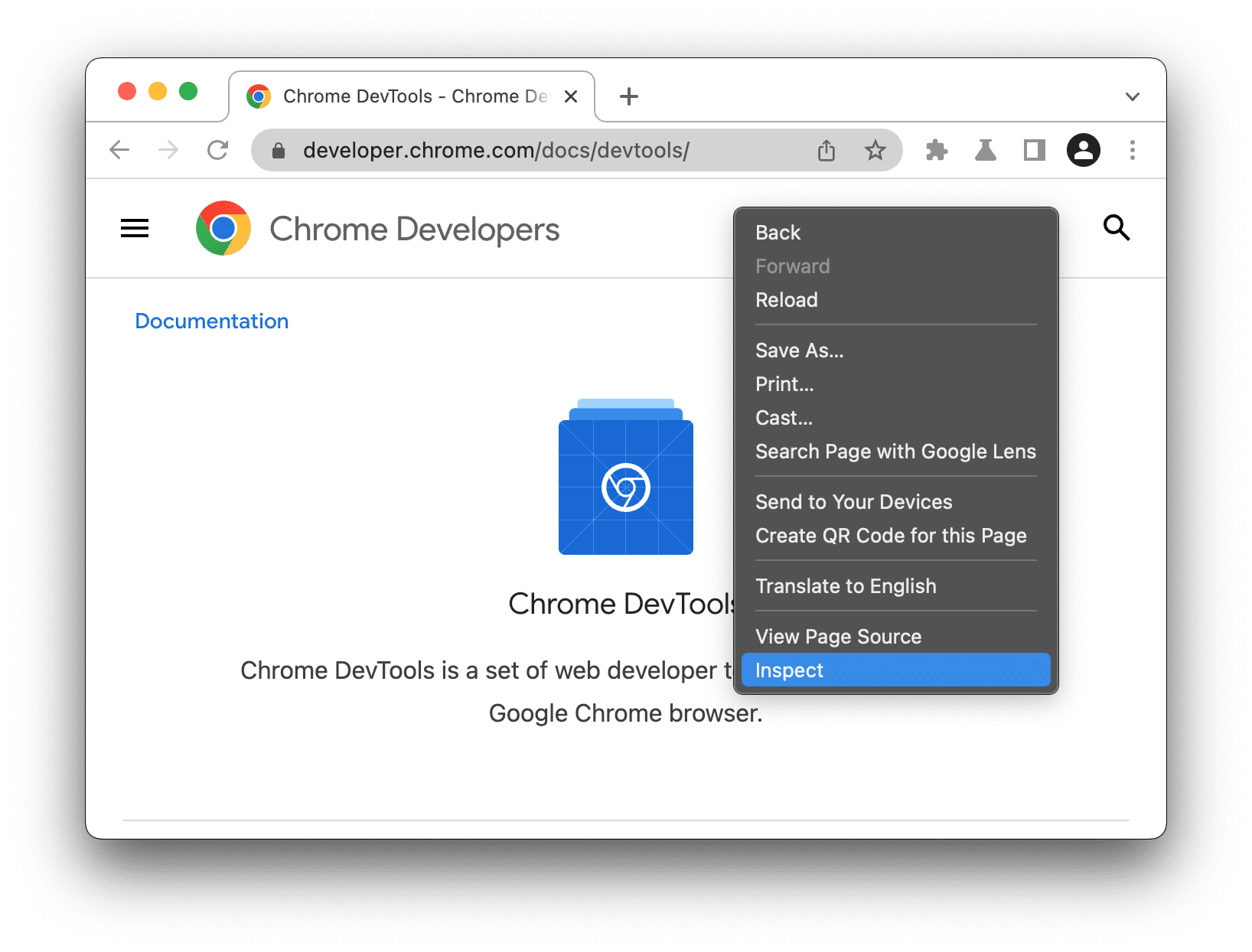
Para inspecionar, clique com o botão direito do mouse em um elemento de uma página e selecione Inspecionar.
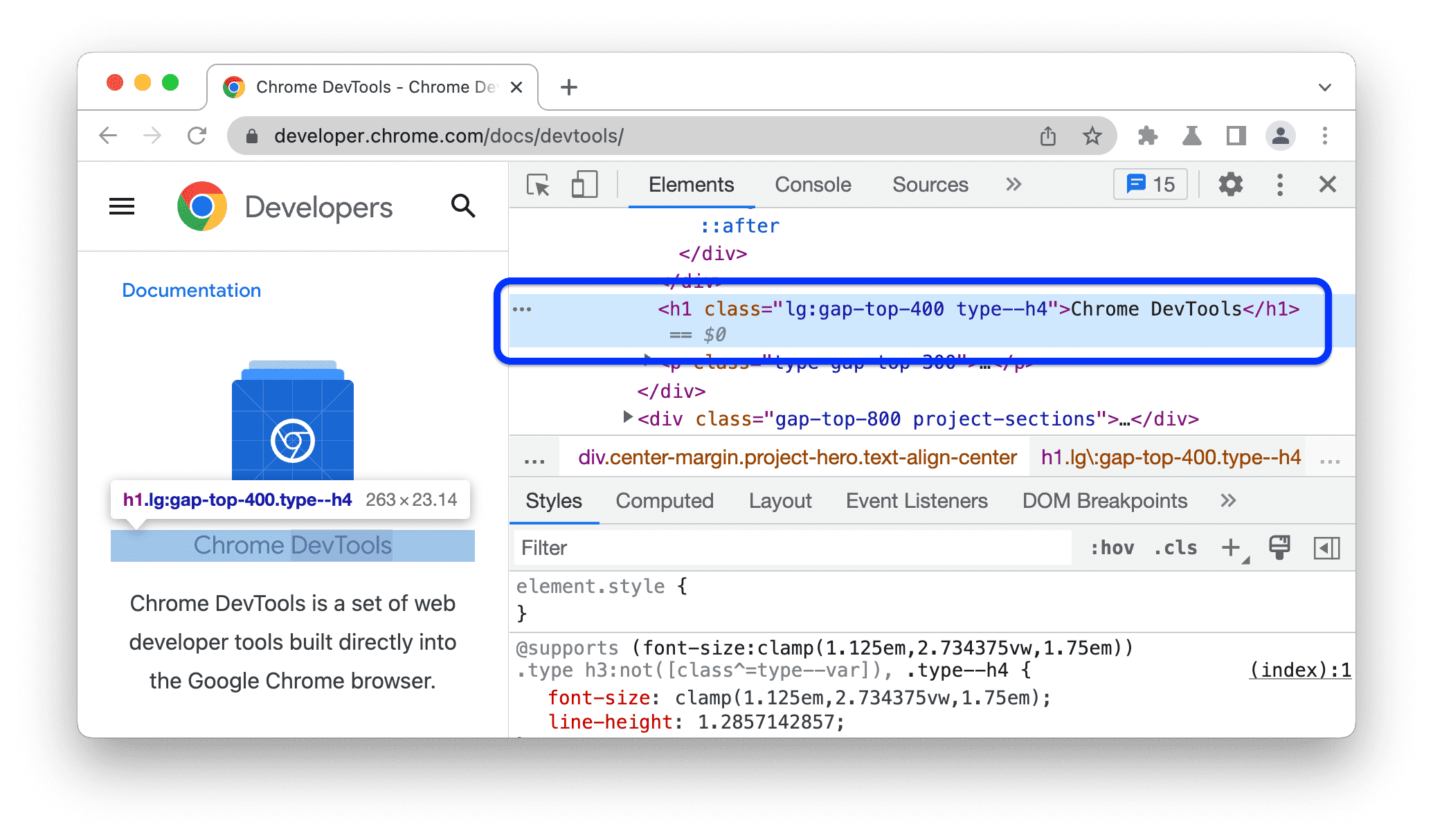
O DevTools abre o painel Elementos e seleciona o elemento na árvore do DOM. Na guia Estilos, você pode conferir as regras CSS aplicadas ao elemento selecionado.
Abra o último painel usado no menu principal do Chrome
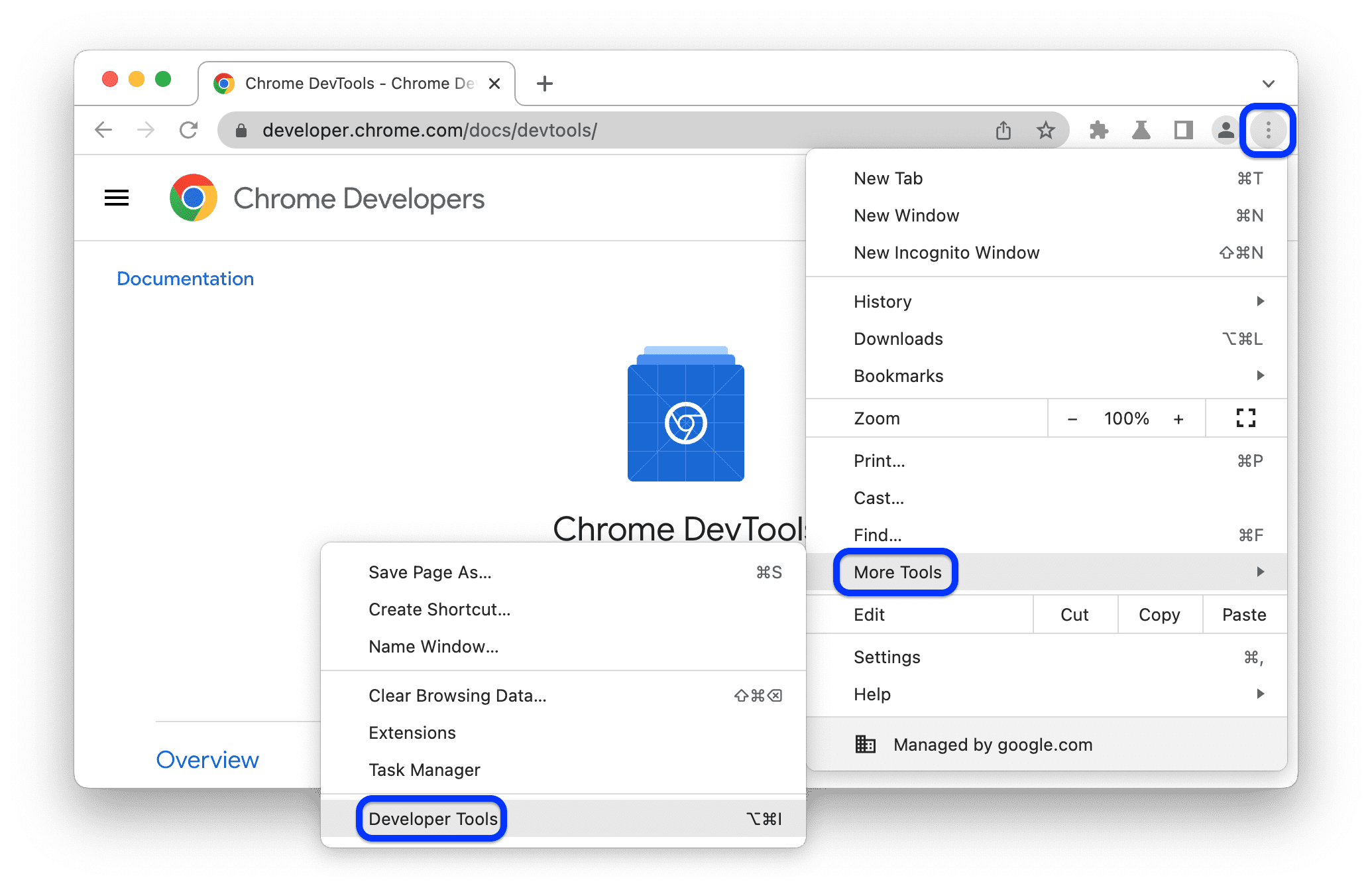
Para abrir o último painel do DevTools, clique no botão à direita da barra de endereço e selecione Mais ferramentas > Ferramentas para desenvolvedores.
Também é possível abrir o último painel com um atalho. Consulte a próxima seção para saber mais.
Abrir painéis com atalhos: Elementos, Console ou seu último painel
Se preferir usar o teclado, pressione um atalho no Chrome de acordo com seu sistema operacional:
| SO | Elementos | Console | Seu último painel |
|---|---|---|---|
| Windows ou Linux | Ctrl + Shift + C | Ctrl + Shift + J | F12 Ctrl + Shift + I |
| Mac | Cmd + Option + C | Cmd + Option + J | Fn + F12 Cmd + Option + I |
Uma maneira fácil de memorizar os atalhos:
- C significa CSS.
- J para JavaScript.
- I designa sua escolha.
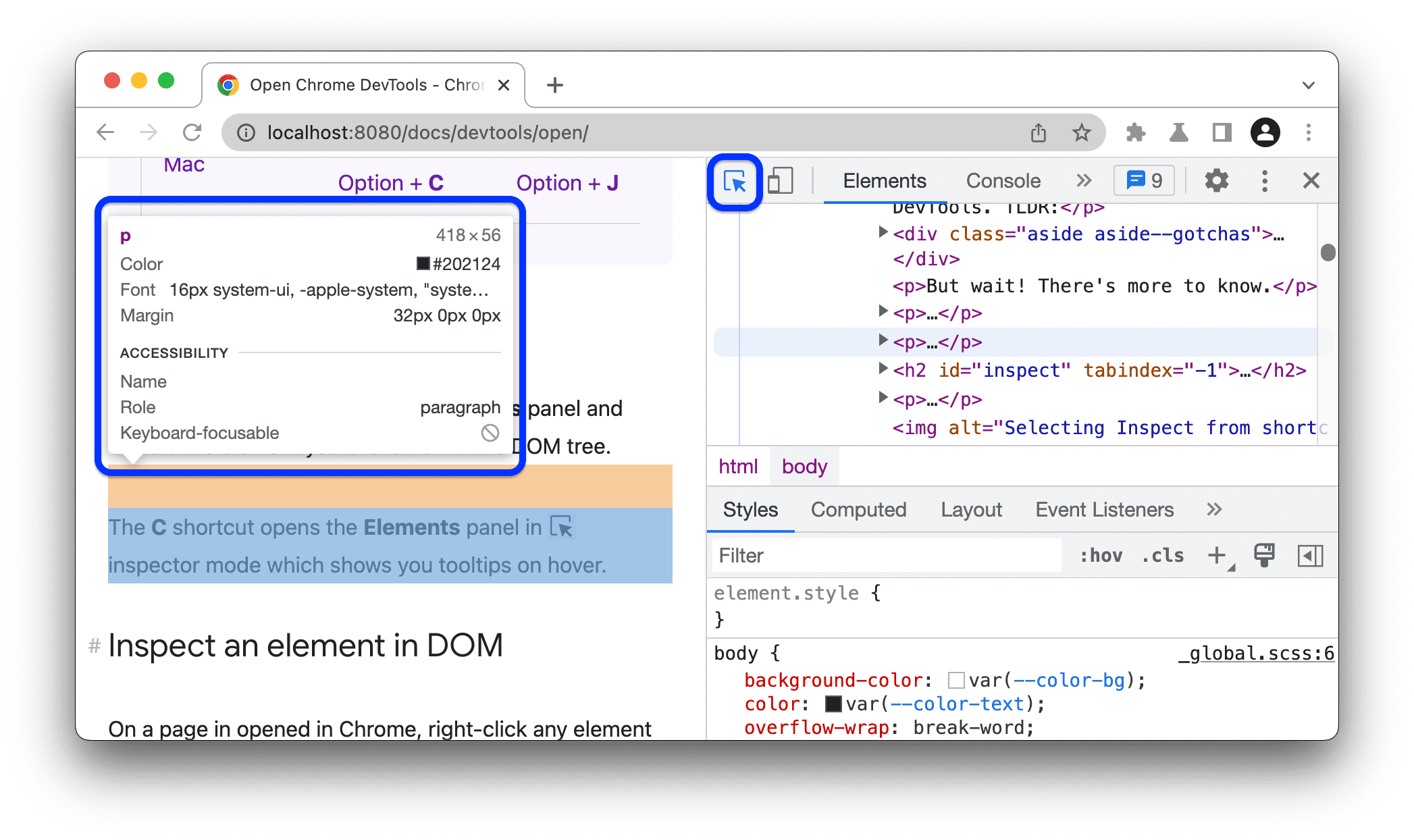
O atalho C abre o painel Elementos no modo inspetor . Esse modo mostra dicas úteis quando você passa o cursor sobre elementos em uma página. Você também pode clicar em qualquer elemento para ver o CSS dele na guia Elementos > Estilos.
Para conferir a lista completa de atalhos do DevTools, consulte Atalhos de teclado.
Com o DevTools aberto, recarregue a página com ou sem cache.
Com o DevTools aberto, é possível recarregar a página de três maneiras. Na barra de ações principal da janela do Chrome, toque e pressione o botão Recarregar e escolha uma das opções:

Atualização normal. Usa o cache para acelerar o tempo de recarga.
Atalho: Cmd+R (macOS) ou Ctrl+R (Windows/Linux).
Atualização forçada. Ignora o cache, mas não o esvazia.
Atalho: Cmd+Shift+R (macOS) ou Ctrl+Shift+R (Windows/Linux).
Limpe o cache e faça uma atualização forçada. Esvazia o cache de todos os sites antes de recarregar.
Abrir DevTools automaticamente em cada nova guia
Execute o Chrome na linha de comando e transmita a flag --auto-open-devtools-for-tabs:
Saia de qualquer instância do Chrome em execução.
Execute seu terminal ou aplicativo de linha de comando favorito.
Dependendo do seu sistema operacional, execute o seguinte comando:
macOS:
open -a "Google Chrome" --args --auto-open-devtools-for-tabsWindows:
start chrome --auto-open-devtools-for-tabsLinux:
google-chrome --auto-open-devtools-for-tabs
O DevTools será aberto automaticamente em todas as novas guias até que você feche o Chrome.
A seguir
Em seguida, assista o vídeo abaixo para aprender alguns atalhos e configurações úteis para uma navegação mais rápida no DevTools.
Para uma experiência de aprendizado mais prática, saiba como personalizar o DevTools.