




יש הרבה דרכים לפתוח את כלי הפיתוח ל-Chrome. אפשר לבחור את הדרך המועדפת מתוך ההפניה המקיפה הזו.
אפשר לגשת לכלי הפיתוח באמצעות ממשק המשתמש של Chrome או המקלדת:
- מתפריטים נפתחים ב-Chrome.
- יש מקשי קיצור ייעודיים שפותחים את Elements, את Console או את החלונית האחרונה שבה השתמשתם.
בנוסף, אפשר לקרוא איך לפתוח אוטומטית את כלי הפיתוח בכל כרטיסייה חדשה.
פתיחת כלי הפיתוח מתפריטי Chrome
אם אתם מעדיפים ממשק משתמש, אתם יכולים לגשת לכלי הפיתוח מתפריטים נפתחים ב-Chrome.
פתיחת החלונית Elements (רכיבים) כדי לבדוק את ה-DOM או ה-CSS
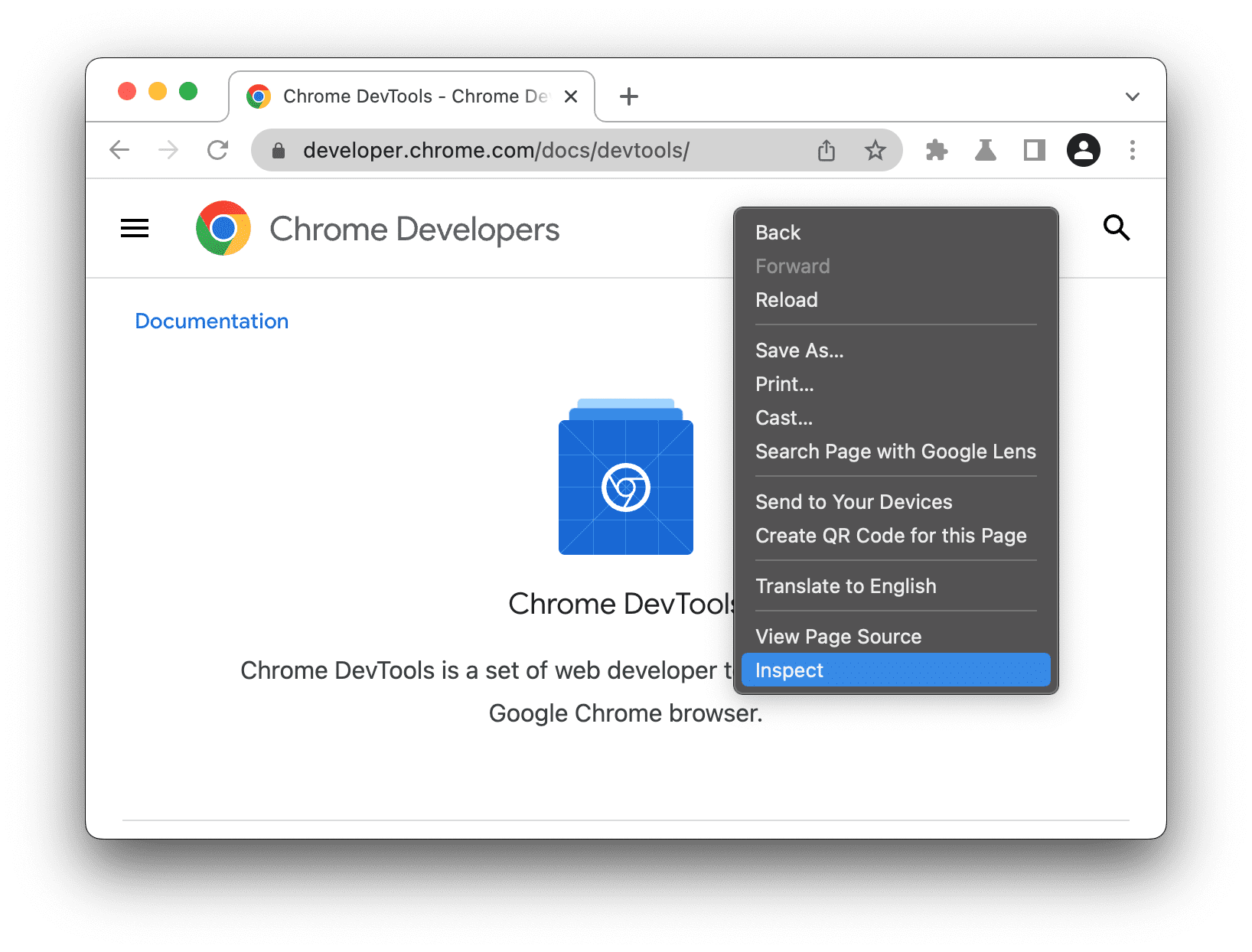
כדי לבדוק, לוחצים לחיצה ימנית על רכיב בדף ובוחרים באפשרות בדיקה.
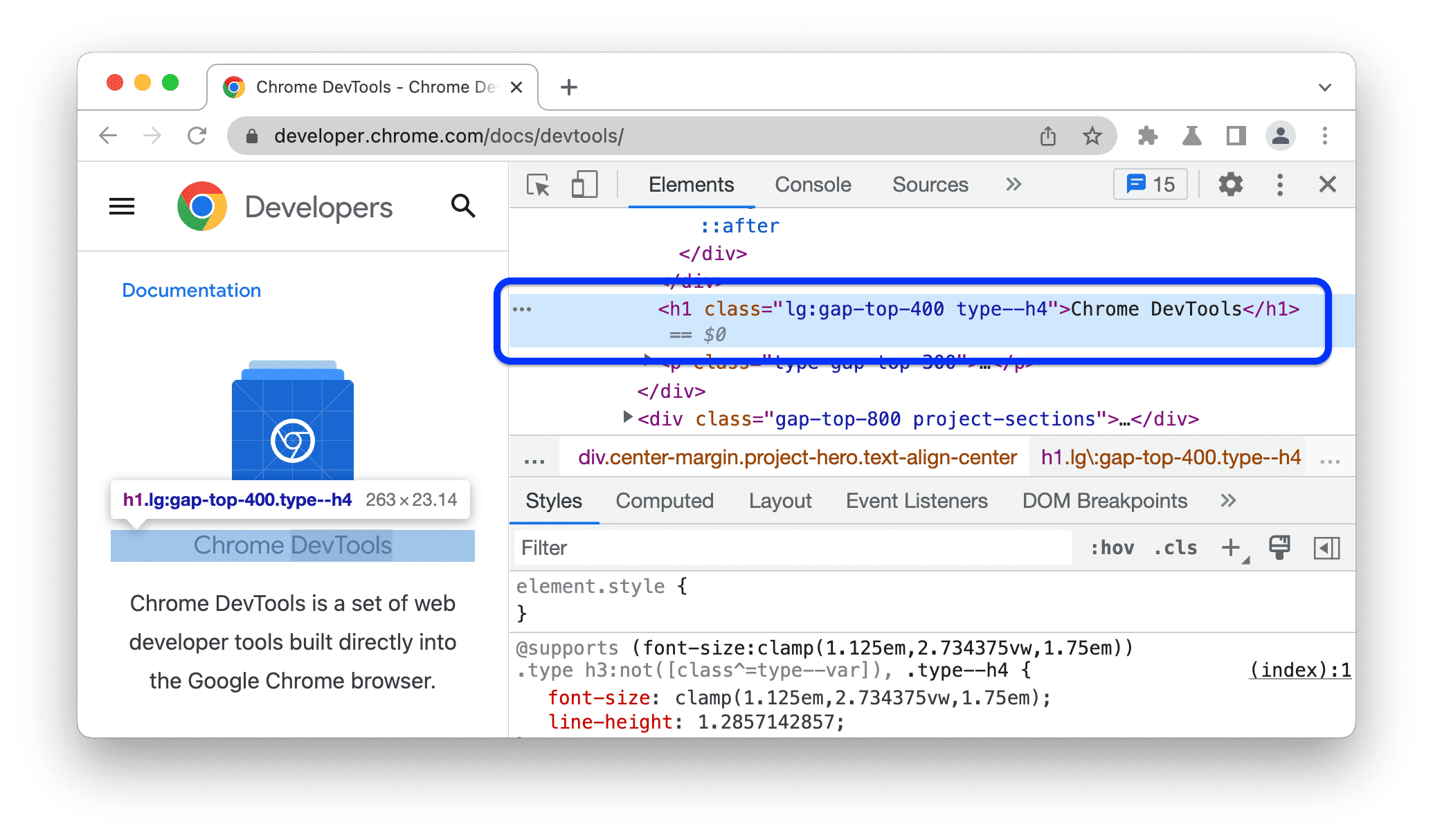
כלי הפיתוח פותחים את החלונית Elements ובוחרים את הרכיב בעץ ה-DOM. בכרטיסייה Styles (סגנונות), אפשר לראות את כללי ה-CSS שחלים על הרכיב שנבחר.
פתיחת החלונית האחרונה שבה השתמשתם מהתפריט הראשי של Chrome
כדי לפתוח את החלונית האחרונה של כלי הפיתוח, לוחצים על הלחצן משמאל לסרגל הכתובות ובוחרים באפשרות כלים נוספים > כלים למפתחים.
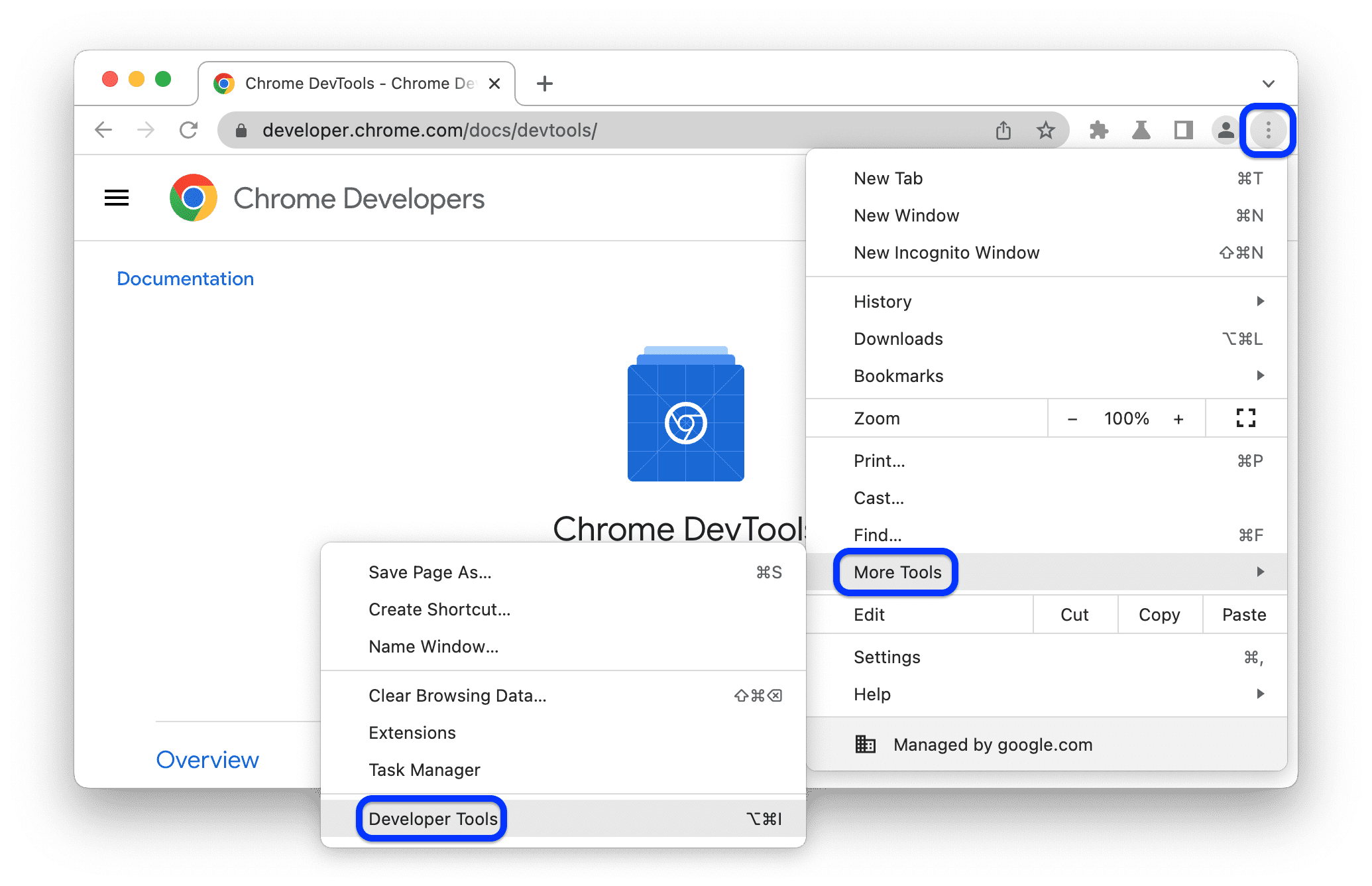
אפשר גם לפתוח את החלונית האחרונה באמצעות קיצור דרך. מידע נוסף מופיע בקטע הבא.
פתיחת חלוניות באמצעות קיצורי דרך: Elements, Console או החלונית האחרונה
אם אתם מעדיפים להשתמש במקלדת, מקישים על קיצור דרך ב-Chrome בהתאם למערכת ההפעלה:
| מערכת ההפעלה | רכיבים | המסוף | החלונית האחרונה |
|---|---|---|---|
| Windows או Linux | Ctrl + Shift + C | Ctrl + Shift + J | F12 Ctrl + Shift + I |
| Mac | Cmd + Option + C | Cmd + Option + J | Fn + F12 Cmd + Option + I |
כדי לזכור בקלות את קיצורי הדרך:
- C מייצג שירות CSS.
- J ל-JavaScript.
- I מציין את הבחירה שלכם.
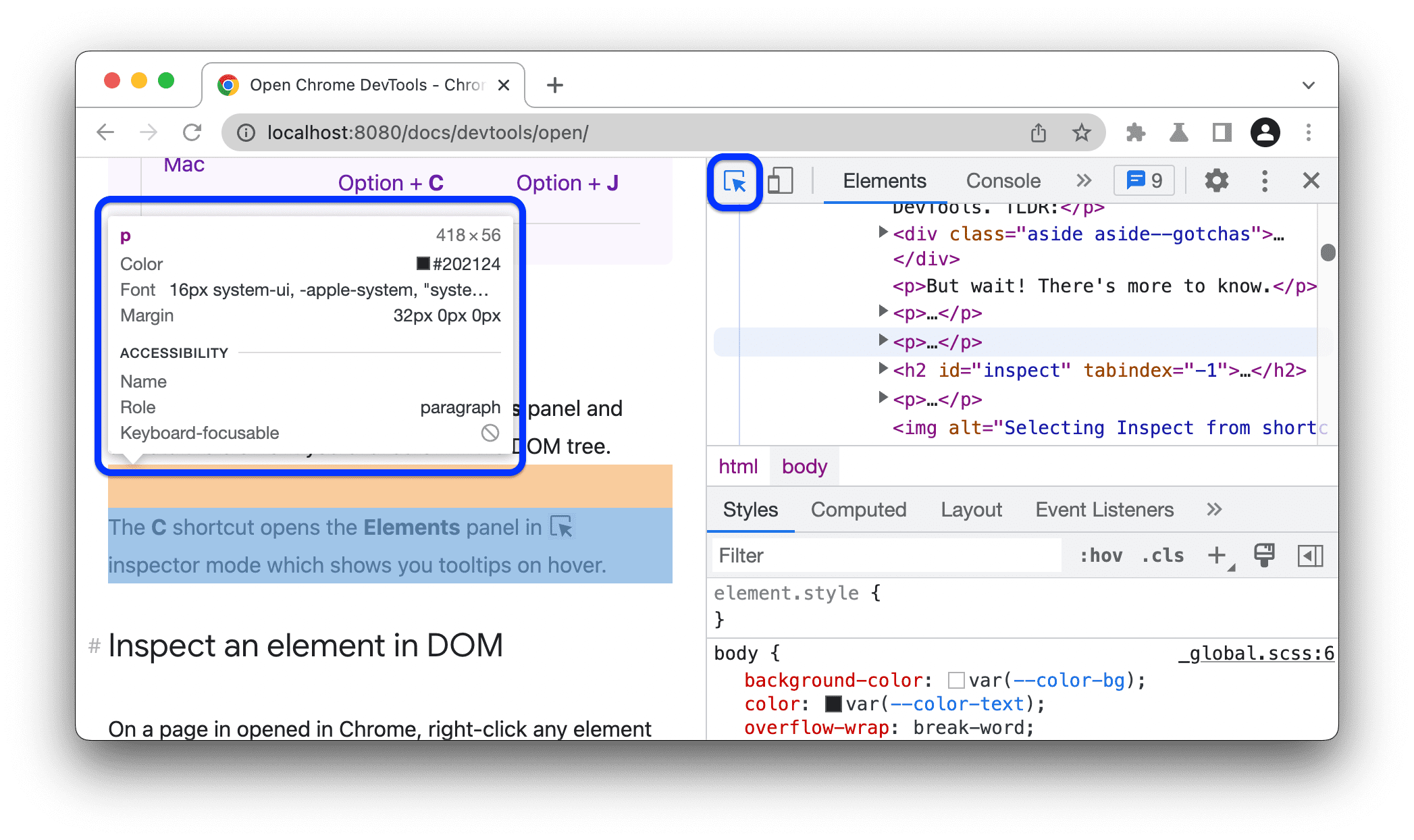
מקש הקיצור C פותח את החלונית Elements במצב בדיקה של . במצב הזה מוצגים לכם תיאורי כלים מועילים כשמעבירים את העכבר מעל רכיבים בדף. אפשר גם ללחוץ על רכיב כלשהו כדי לראות את ה-CSS שלו בכרטיסייה Elements (רכיבים) > Styles (סגנונות).
רשימה מלאה של מקשי הקיצור בכלי הפיתוח זמינה במאמר בנושא מקשי קיצור.
כשהכלי פתוח, טוענים מחדש את הדף עם או בלי מטמון
אחרי שפותחים את כלי הפיתוח, אפשר לטעון מחדש את הדף בשלוש דרכים. בסרגל הפעולות הראשי של חלון Chrome, לוחצים לחיצה ארוכה על הלחצן טעינה מחדש ובוחרים באחת מהאפשרויות:

טעינה מחדש רגילה. השימוש במטמון מקצר את זמן הטעינה מחדש.
מקש קיצור: Cmd+R (macOS) או Ctrl+R (Windows/Linux).
טעינה ללא שימוש במטמון. הבקשה עוקפת את המטמון אבל לא מרוקנת אותו.
מקש קיצור: Cmd+Shift+R (macOS) או Ctrl+Shift+R (Windows/Linux).
ריקון המטמון וטעינה ללא שימוש במטמון מרוקן את המטמון של כל האתרים לפני הטעינה מחדש.
פתיחה אוטומטית של כלי הפיתוח בכל כרטיסייה חדשה
מריצים את Chrome משורת הפקודה ומעבירים את הדגל --auto-open-devtools-for-tabs:
סוגרים את כל המופעים הפעילים של Chrome.
מריצים את אפליקציית שורת הפקודה או הטרמינל המועדפת.
בהתאם למערכת ההפעלה, מריצים את הפקודה הבאה:
macOS:
open -a "Google Chrome" --args --auto-open-devtools-for-tabsWindows:
start chrome --auto-open-devtools-for-tabsLinux:
google-chrome --auto-open-devtools-for-tabs
כלי הפיתוח ייפתחו אוטומטית בכל כרטיסייה חדשה עד שתסגרו את Chrome.
מה השלב הבא?
לאחר מכן, כדאי לצפות בסרטון הבא כדי ללמוד על קיצורי דרך והגדרות שימושיים שיעזרו לכם להתמצא בכלי הפיתוח בצורה מהירה יותר.
כדי ללמוד בצורה מעשית יותר, אפשר לעיין במאמר איך להתאים אישית את כלי הפיתוח.