


Kayce Basques

Sofia Emelianova
如需了解在停用 JavaScript 后网页的外观和行为,请执行以下操作:
- 打开 Chrome 开发者工具。
根据您使用的操作系统,按以下任一键:
- 在 Windows 或 Linux 上,按 Ctrl+Shift+P
- 在 macOS 上,按 Command+Shift+P
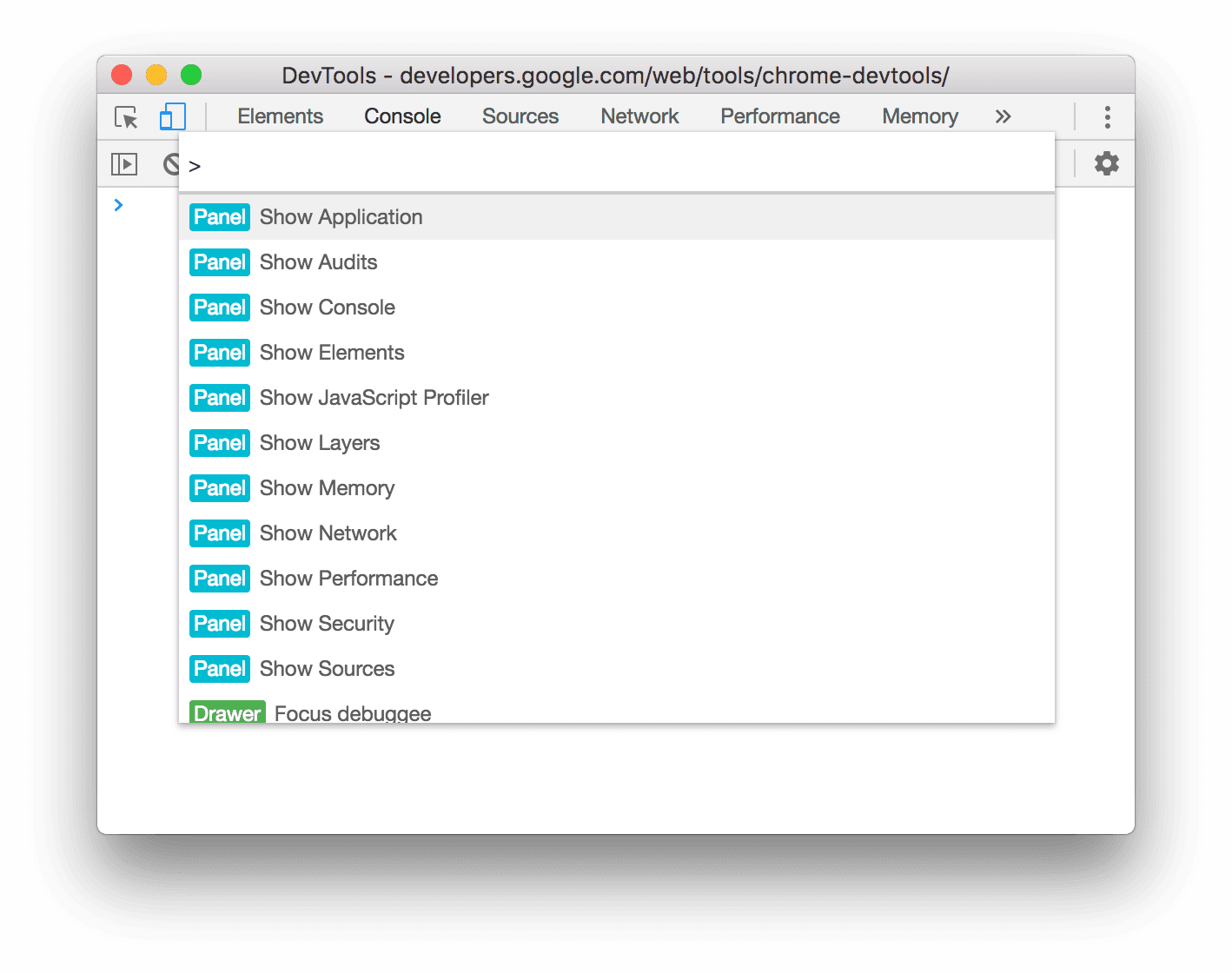
系统随即会打开命令菜单。
开始输入
javascript,选择停用 JavaScript,然后按 Enter 键运行该命令。JavaScript 现已停用。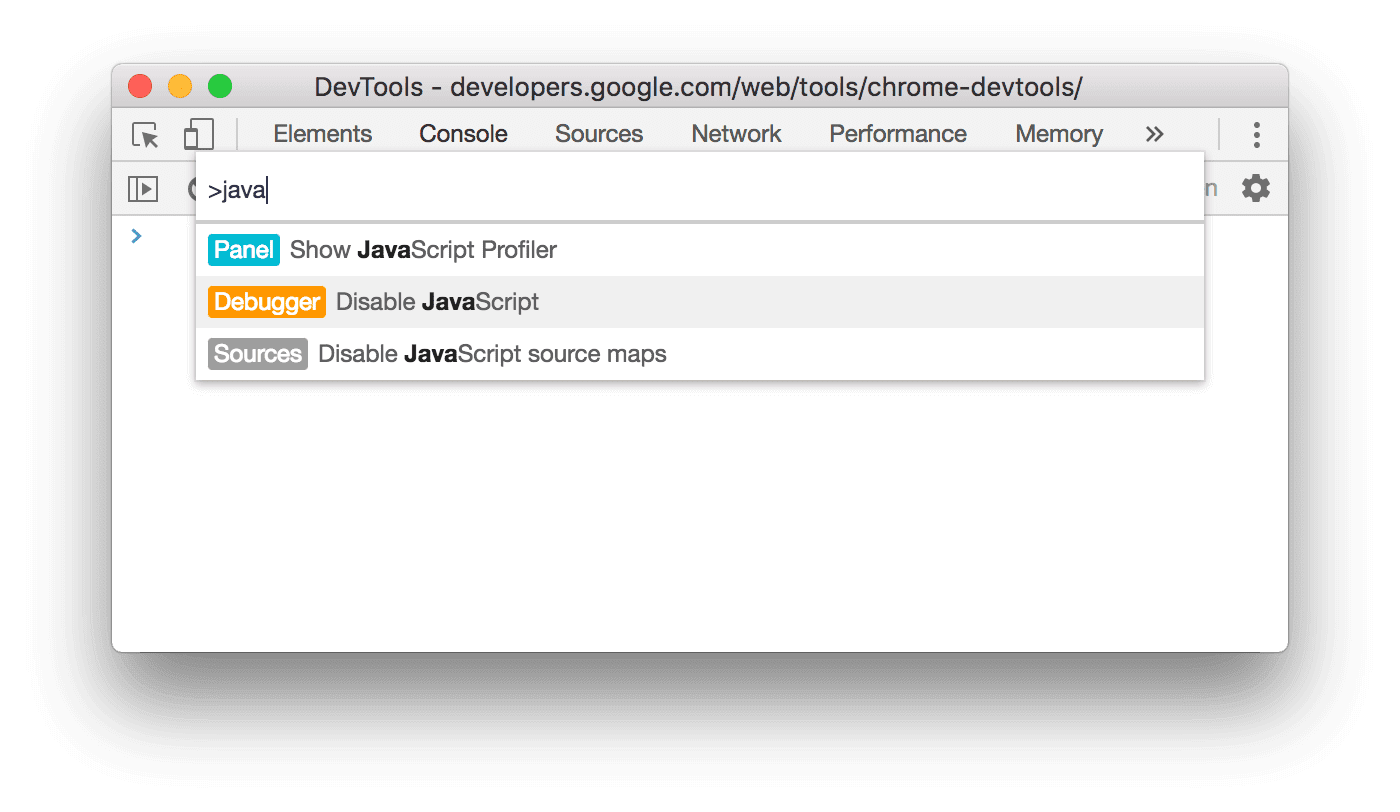
为提醒您 JavaScript 已停用,Chrome 会在地址栏中显示相应的  图标,并且开发者工具会在来源旁边显示警告
  图标。
图标。
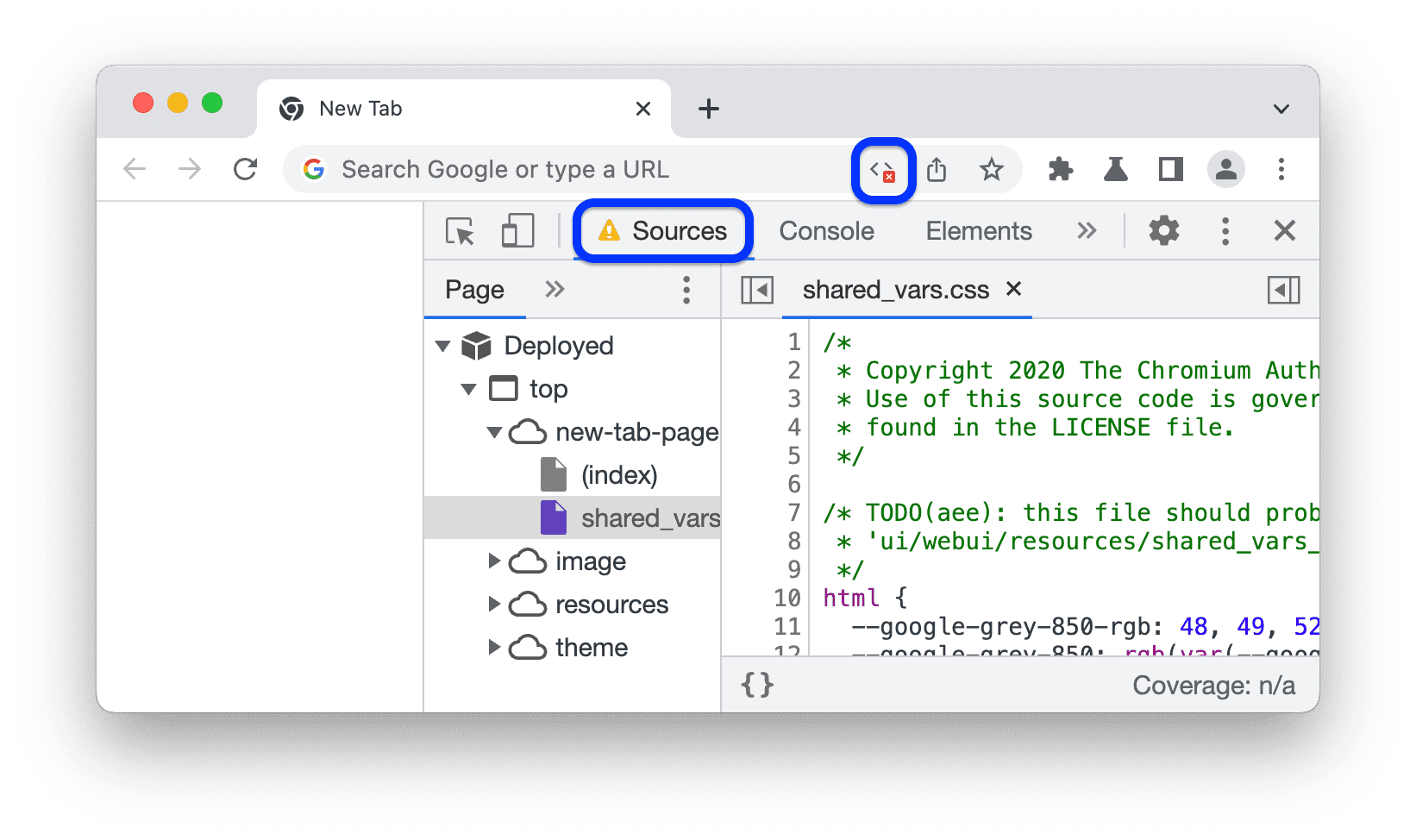
只要开发者工具处于打开状态,此标签页中的 JavaScript 将保持停用状态。
您可能需要重新加载页面,看看页面在加载时是否依赖于 JavaScript 以及如何依赖。
或者,您也可以在  设置中停用 JavaScript。
如需重新启用 JavaScript,请执行以下操作:
- 再次打开“命令”菜单,然后运行启用 JavaScript 命令。
- 关闭 DevTools。