



Aby sprawdzić, jak wygląda strona internetowa i jak się zachowuje, gdy JavaScript jest wyłączony:
- Otwórz Narzędzia deweloperskie w Chrome.
W zależności od systemu operacyjnego naciśnij jedną z tych opcji:
- W systemie Windows lub Linux: Control + Shift + P.
- w systemie macOS: Command + Shift + P.
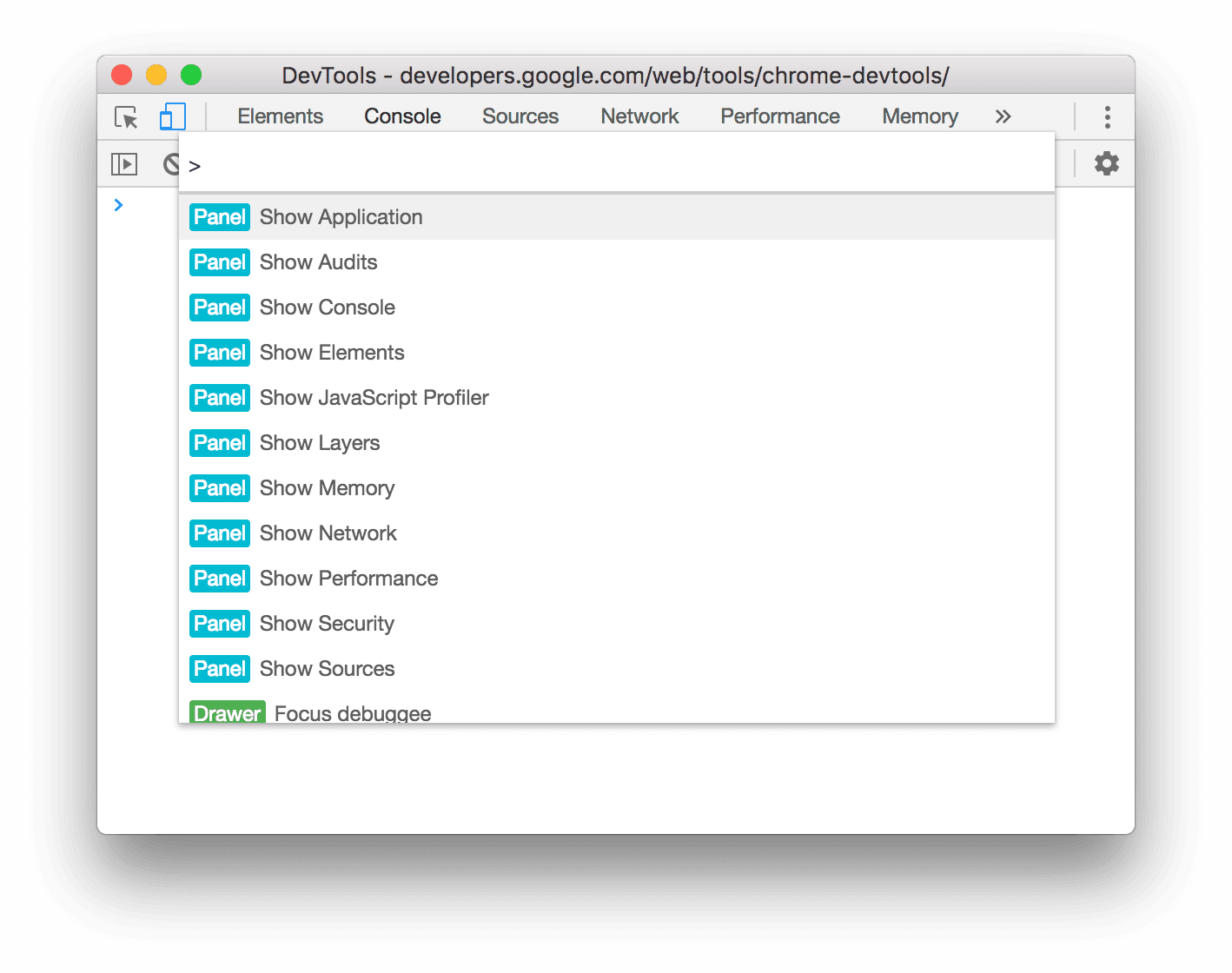
Otworzy się menu poleceń.
Zacznij pisać
javascript, wybierz Disable JavaScript (Wyłącz JavaScript), a następnie naciśnij klawisz Enter, aby uruchomić to polecenie. Obsługa JavaScriptu jest teraz wyłączona.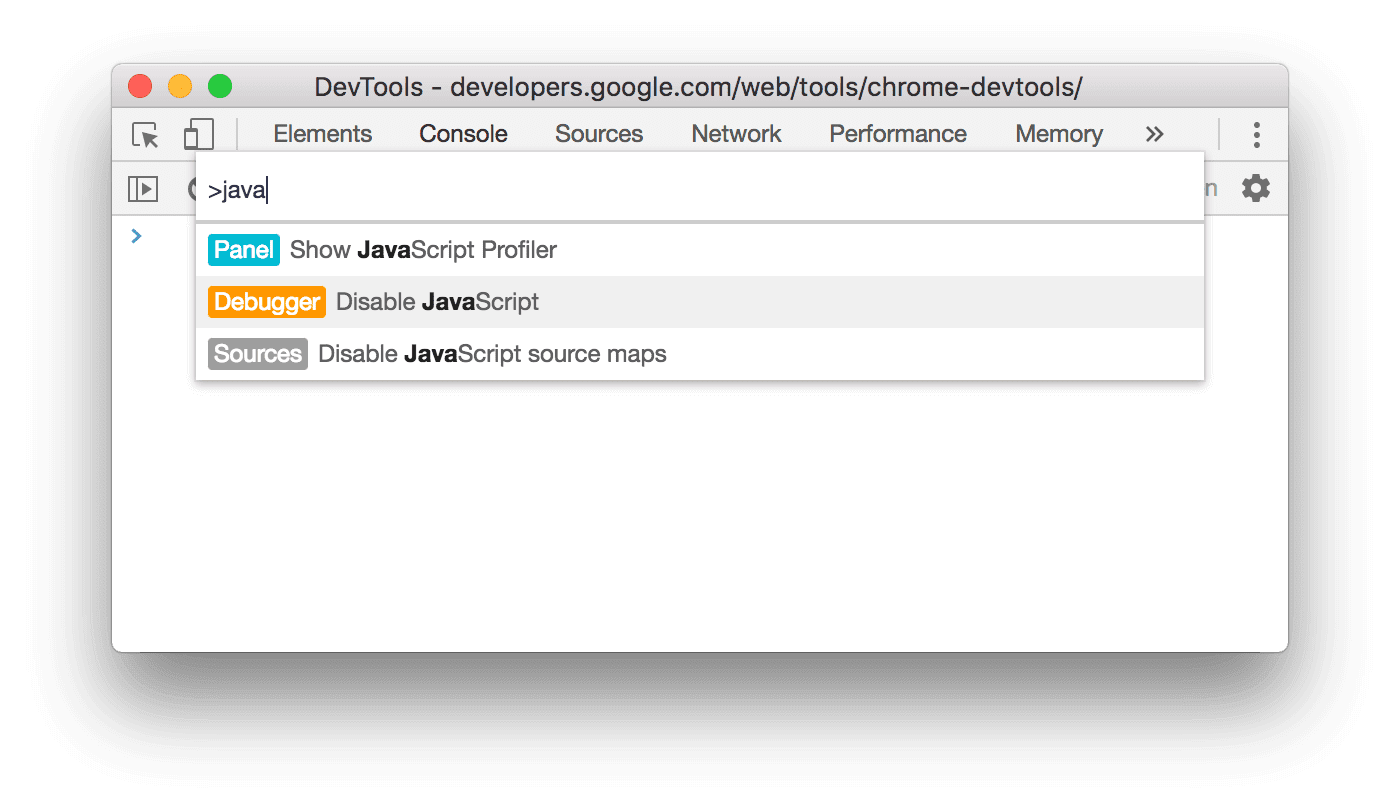
Aby przypomnieć Ci, że JavaScript jest wyłączony, Chrome wyświetla odpowiednią ikonę  na pasku adresu, a Narzędzia programistyczne wyświetlają ostrzeżenie
  obok źródeł.
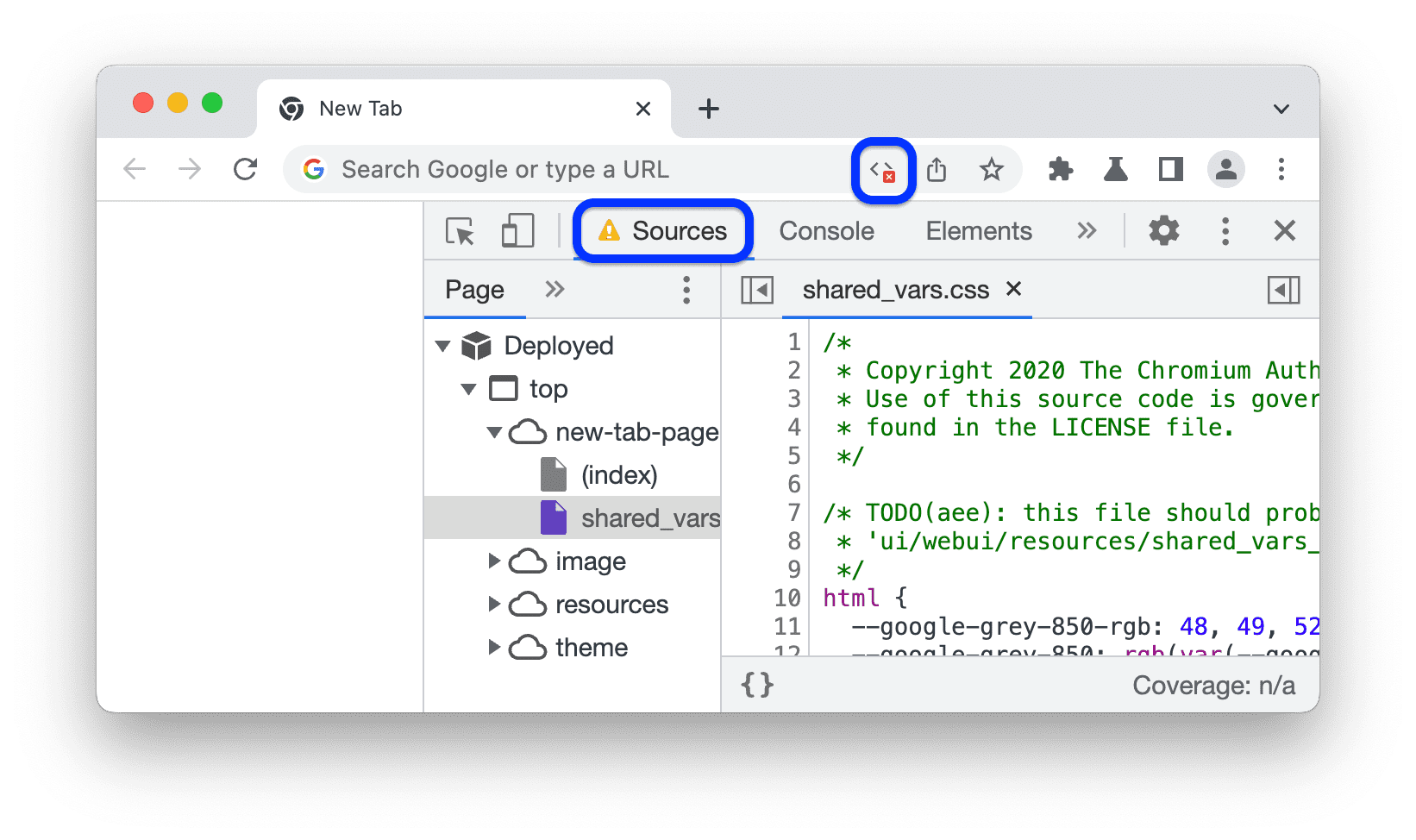
JavaScript pozostanie wyłączony na tej karcie, dopóki masz otwarte Narzędzia deweloperskie.
Możesz ponownie załadować stronę, aby sprawdzić, czy i w jaki sposób zależy ona od JavaScriptu podczas wczytywania.
Możesz też wyłączyć JavaScript w  Ustawieniach.
Aby ponownie włączyć JavaScript:
- Ponownie otwórz menu poleceń i uruchom polecenie Enable JavaScript.
- Zamknij Narzędzia deweloperskie.