
使用设备模式来大致了解网页在移动设备上的外观和性能。
概览
“设备模式”是 Chrome 开发者工具中的一些功能的统称,可帮助您模拟移动设备。相关功能包括:
限制
您可以将设备模式视为对网页在移动设备上的外观 和体验的一阶近似。使用设备模式时,您实际上不会在移动设备上运行代码。您可以在笔记本电脑或桌面设备上模拟移动用户体验。
开发者工具永远无法模拟移动设备的某些方面。例如,移动 CPU 的架构与笔记本电脑或桌面 CPU 的架构截然不同。如有疑问,最好的办法是在移动设备上实际运行网页。使用 远程调试 功能,在网页实际在移动设备上运行时,从笔记本电脑或桌面设备上查看、 更改、调试和分析网页的代码。
打开设备工具栏
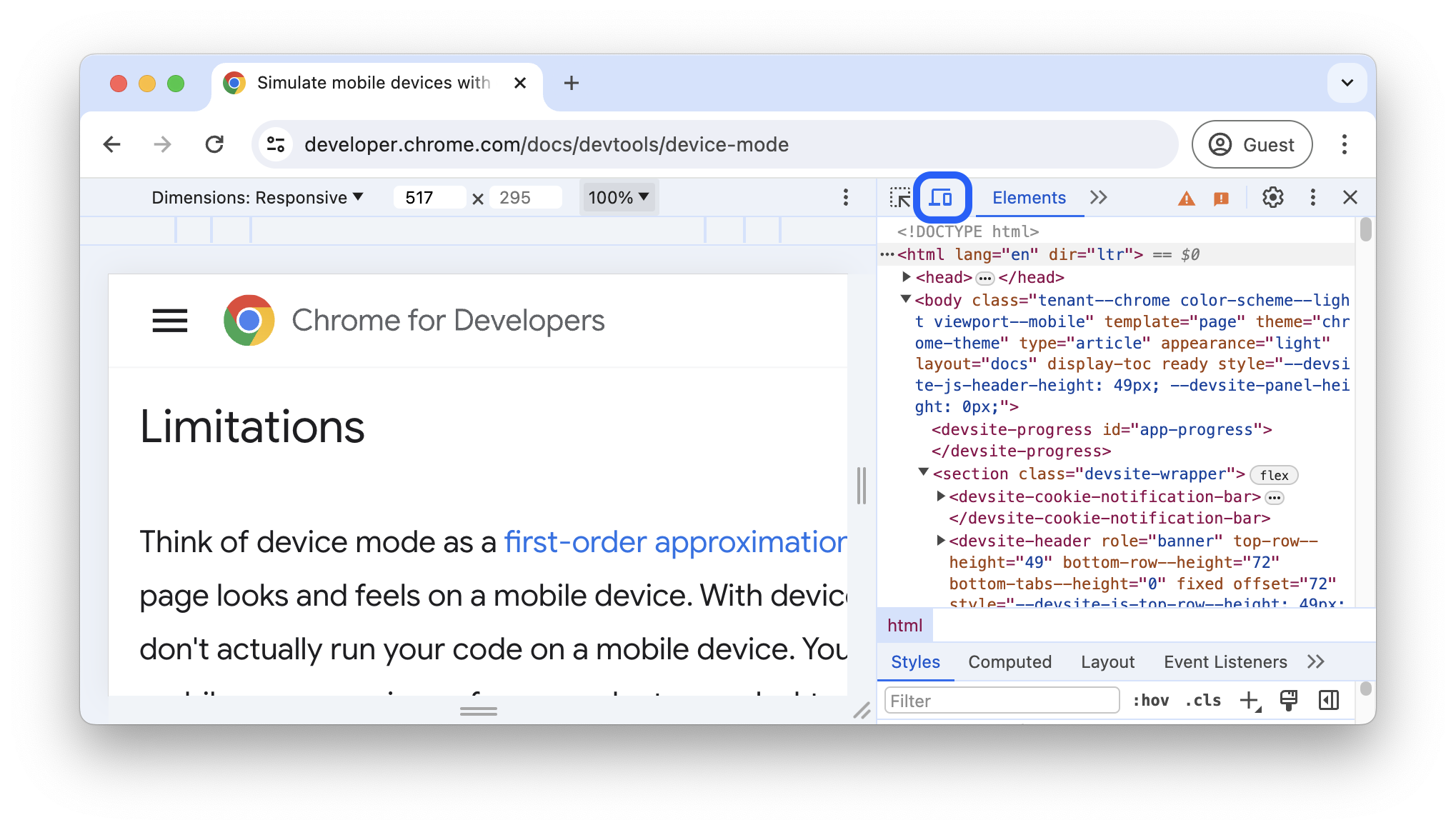
如需打开设备工具栏,请按以下步骤操作:
- 打开开发者工具。
- 点击顶部操作栏中的 切换设备工具栏。
模拟移动设备视口
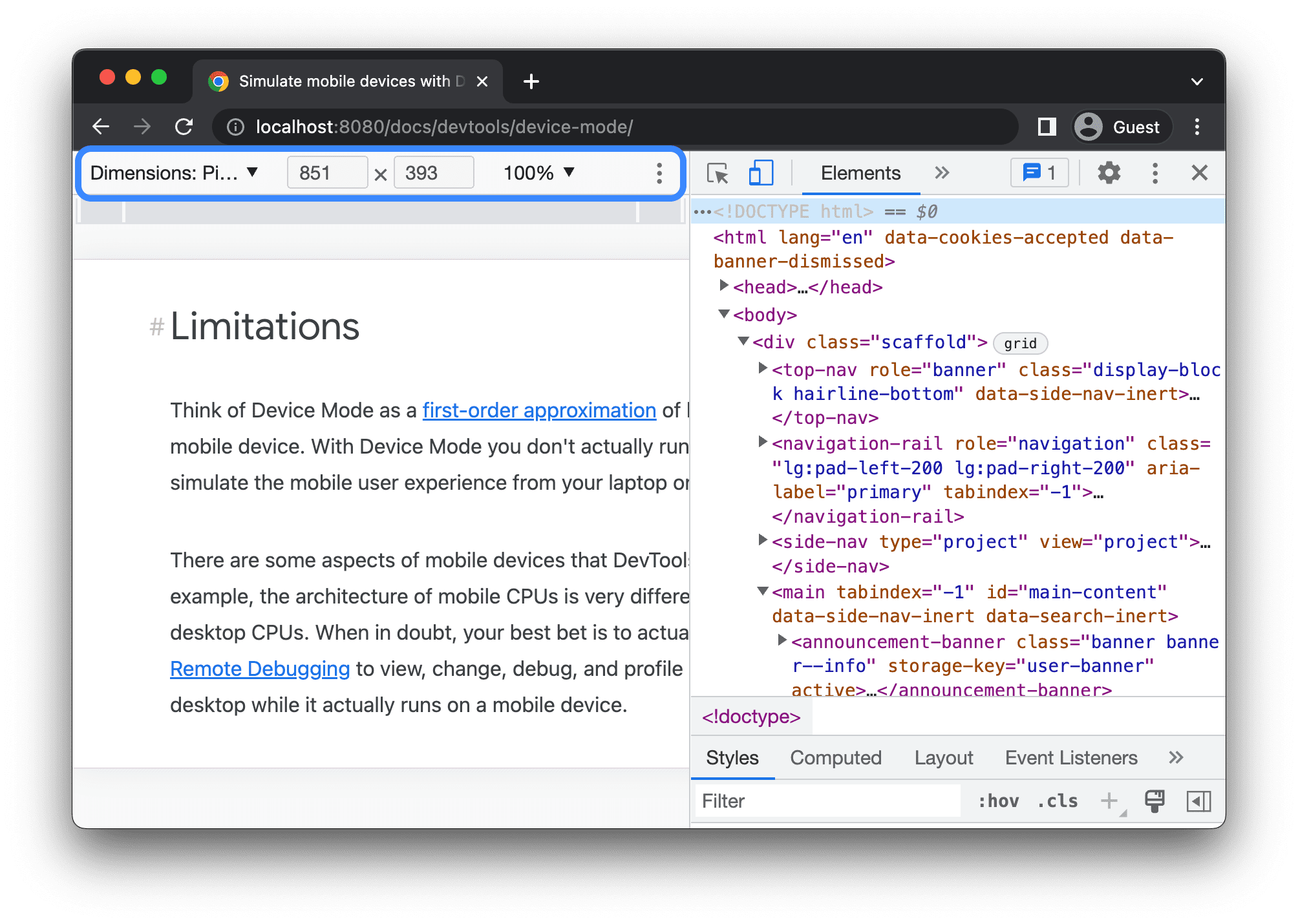
默认情况下,设备工具栏会在视口中打开,且尺寸 设置为自适应 。 使用尺寸 下拉列表,您可以 模拟特定移动设备的尺寸。
自适应视口模式
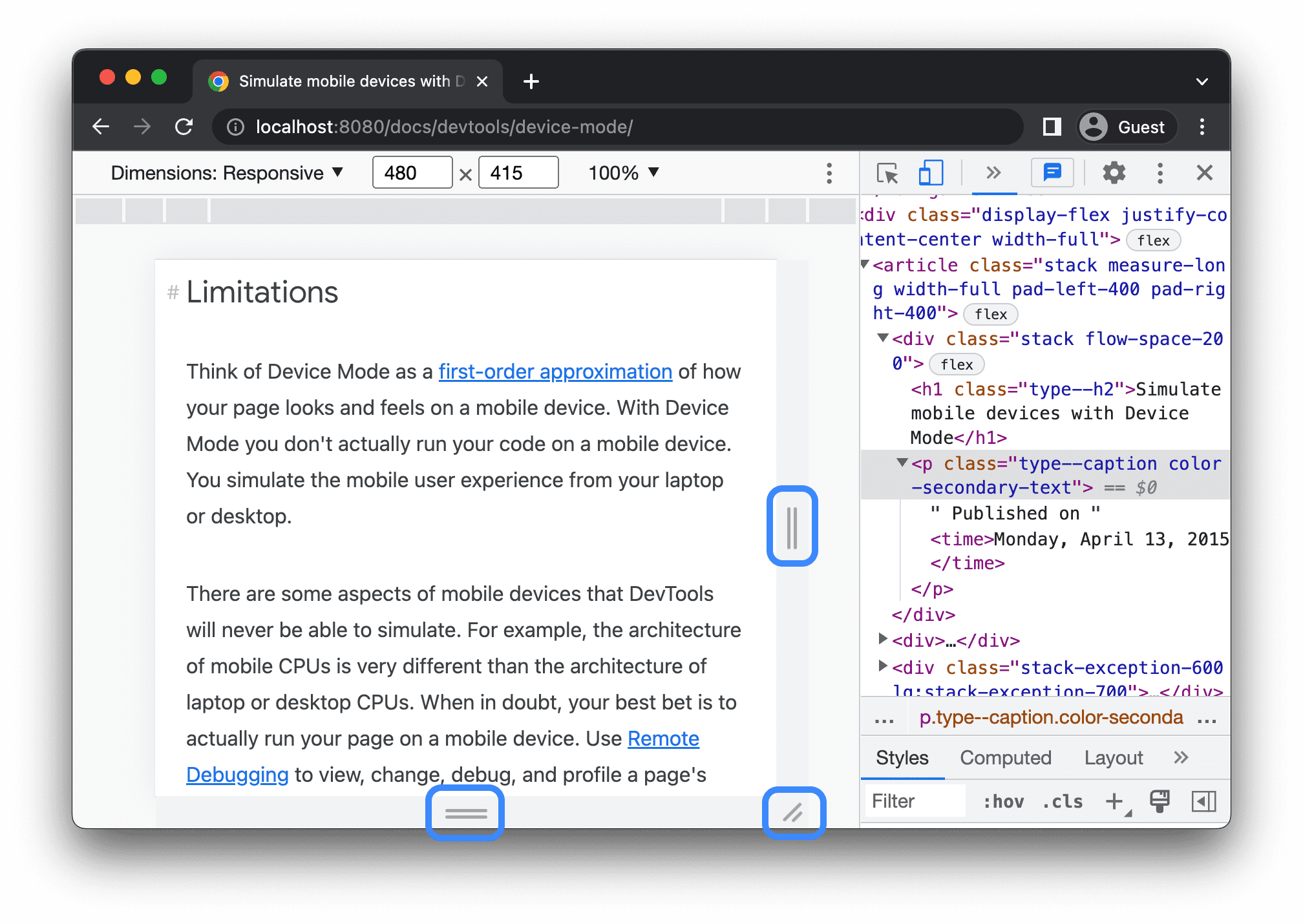
拖动手柄,将视口调整为所需的任意尺寸。或者,在宽度和高度框中输入特定值。在此示例中,宽度设置为 480,高度设置为 415。
或者,您也可以使用宽度预设栏,只需点击以下选项之一即可设置宽度:
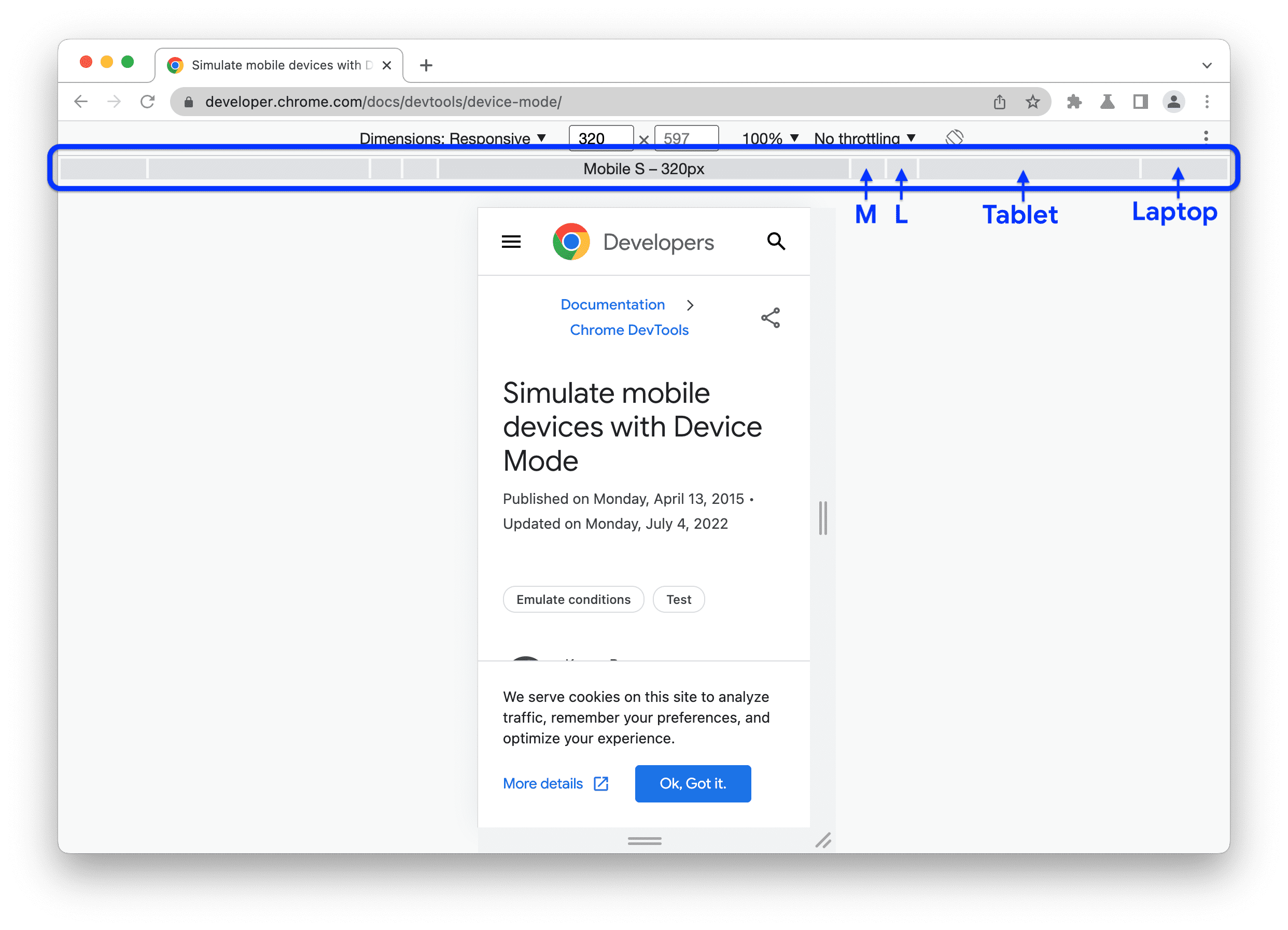
| 小型移动设备 | 中型移动设备 | 大型移动设备 | 平板电脑 | 笔记本电脑 | 大型笔记本电脑 | 4K |
|---|---|---|---|---|---|---|
| 320 像素 | 375 像素 | 425 像素 | 768 像素 | 1024 像素 | 1440 像素 | 2560 像素 |
显示媒体查询
如需在视口上方显示媒体查询断点,请依次点击 更多选项 > 显示媒体查询。
 更多选项 > 显示媒体查询。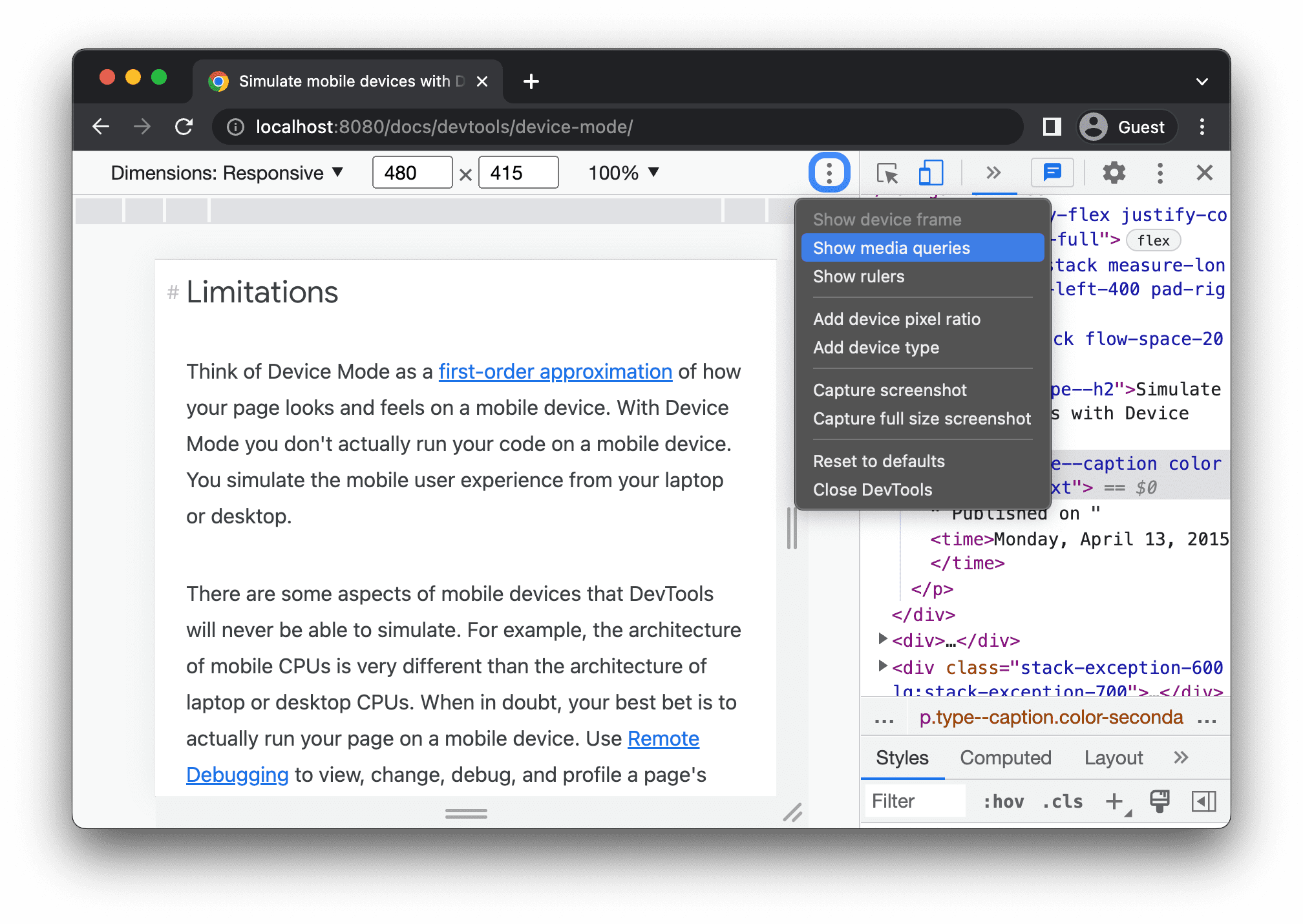
开发者工具现在会在视口上方显示两个额外的栏:
- 带有
max-width断点的蓝色栏。 - 带有
min-width断点的 橙色 栏。
点击断点之间,更改视口的宽度,以便触发断点。
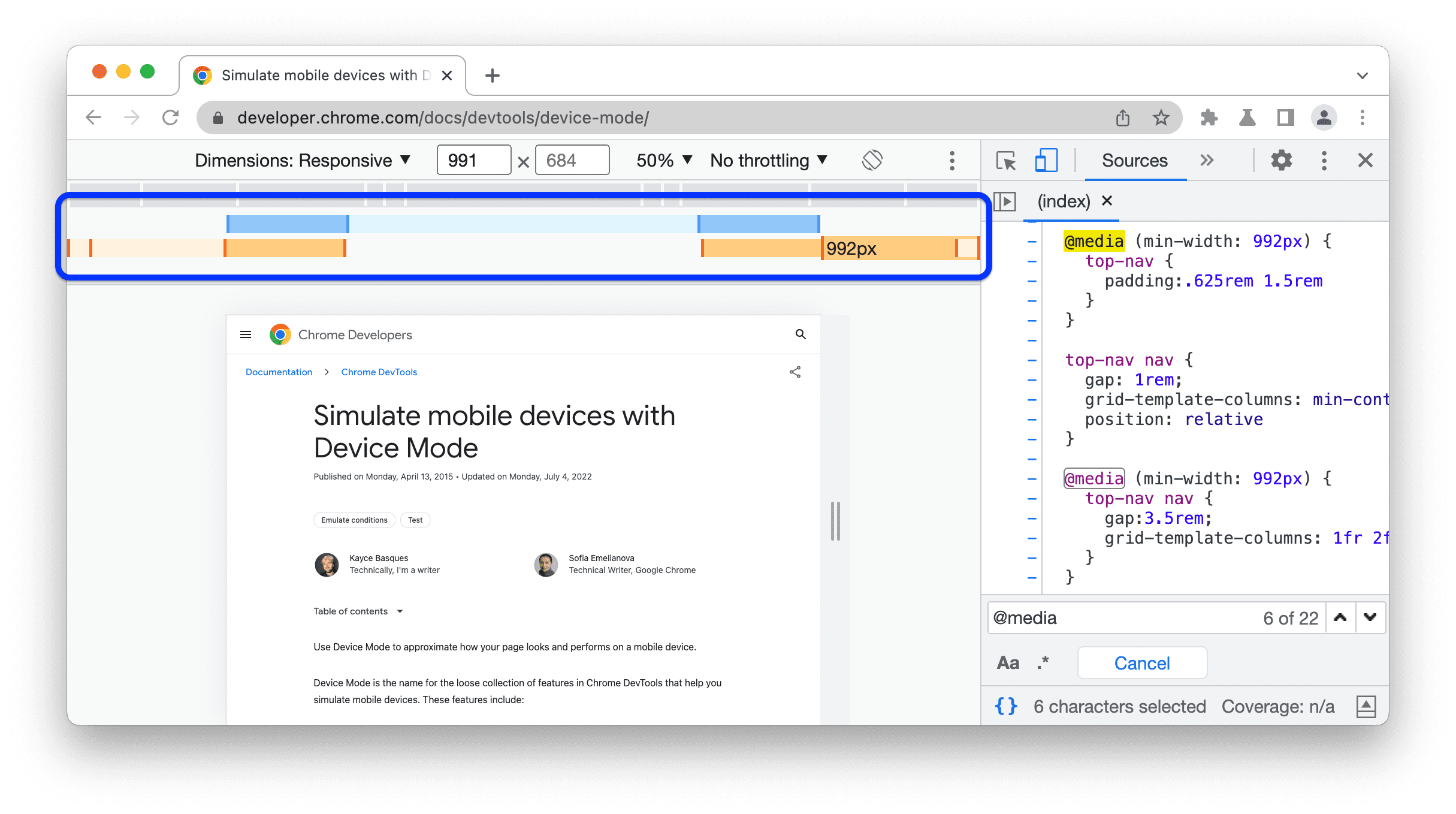
如需查找相应的 @media 声明,请在断点之间点击鼠标右键,然后选择 在源代码中显示 。开发者工具会在编辑器 中打开来源 面板,并显示相应的行。
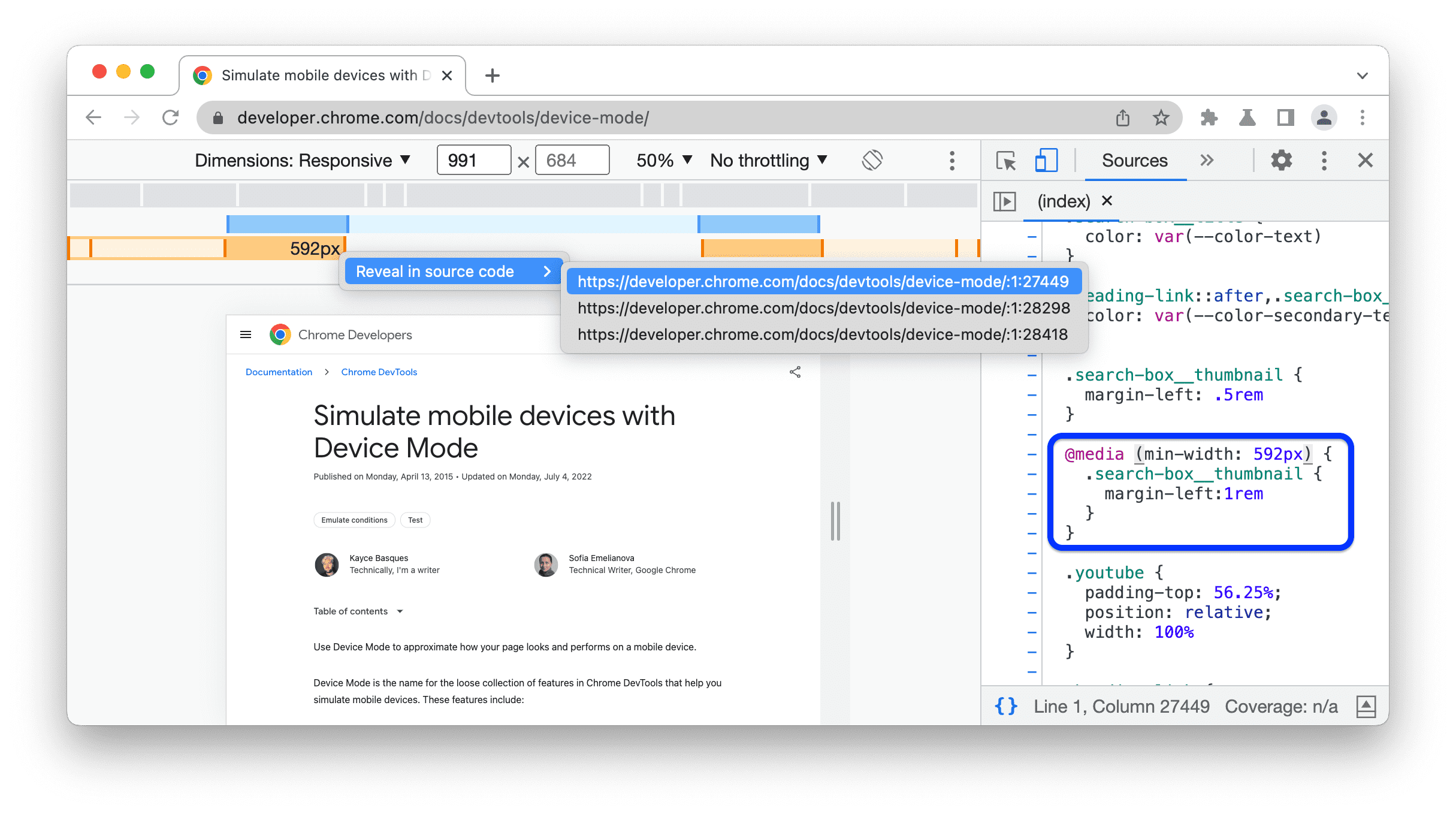
设置设备像素比
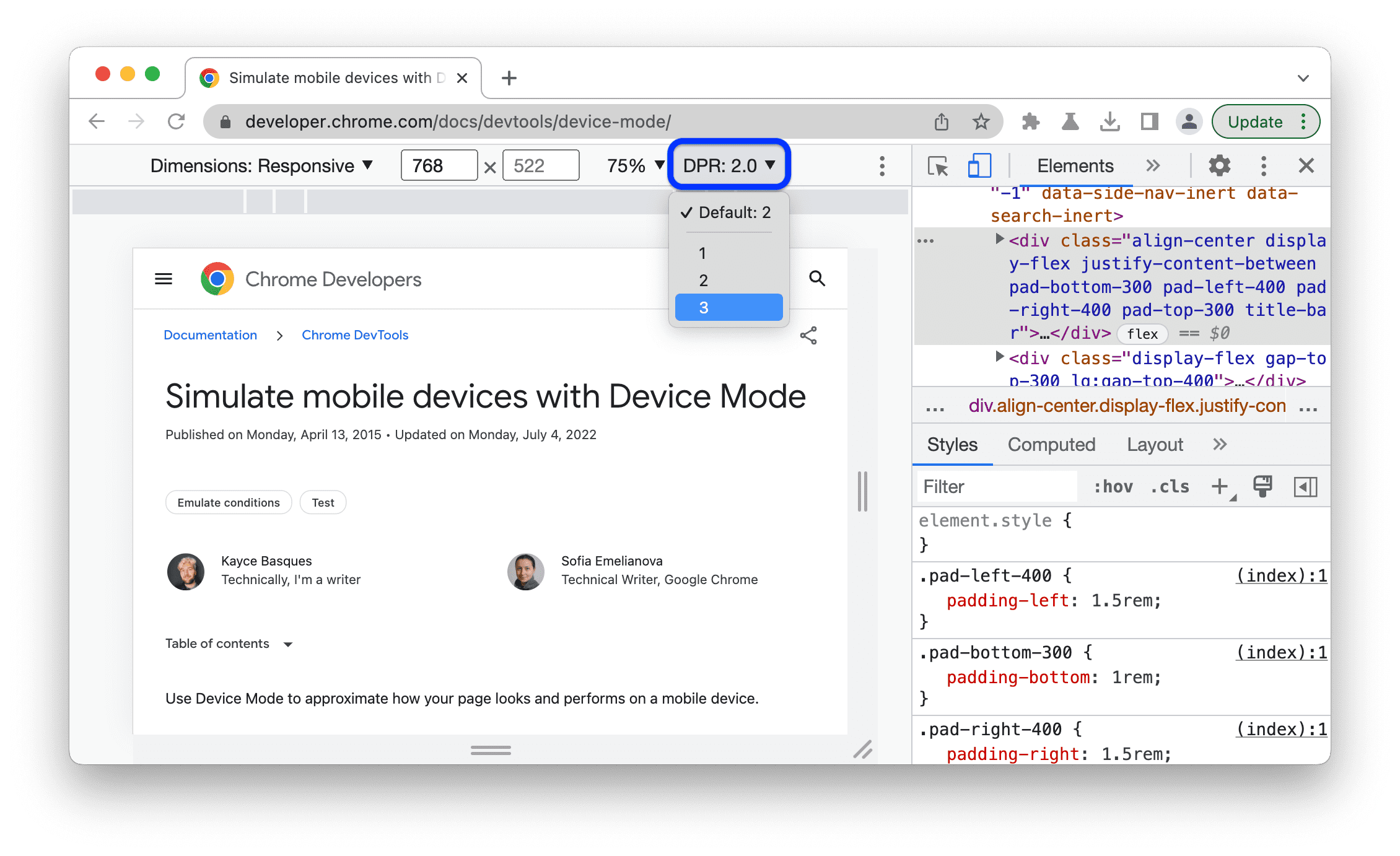
设备像素比 (DPR) 是硬件屏幕上的物理像素与逻辑 (CSS) 像素之间的比率。换句话说,DPR 会告知 Chrome 使用多少屏幕像素来绘制一个 CSS 像素。Chrome 在 HiDPI(每英寸的点数高)显示屏上绘制时会使用 DPR 值。
如需设置 DPR 值,请执行以下操作:
依次点击更多选项 > 添加设备像素比。
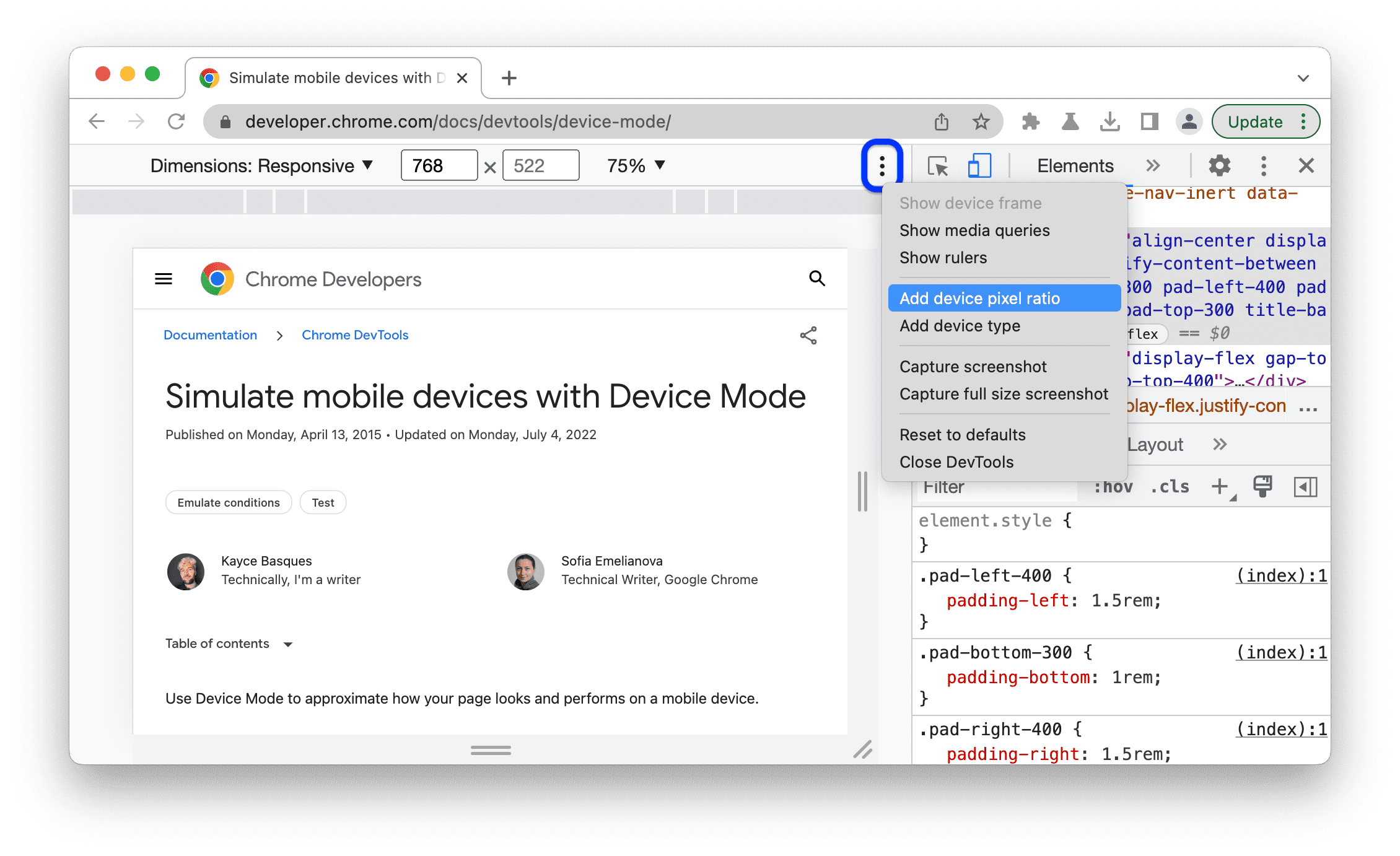
在视口顶部的操作栏中,从新的 DPR 下拉菜单中选择一个 DPR 值。
 > 添加设备像素比。
设置设备类型
使用设备类型 列表模拟移动设备或桌面设备。
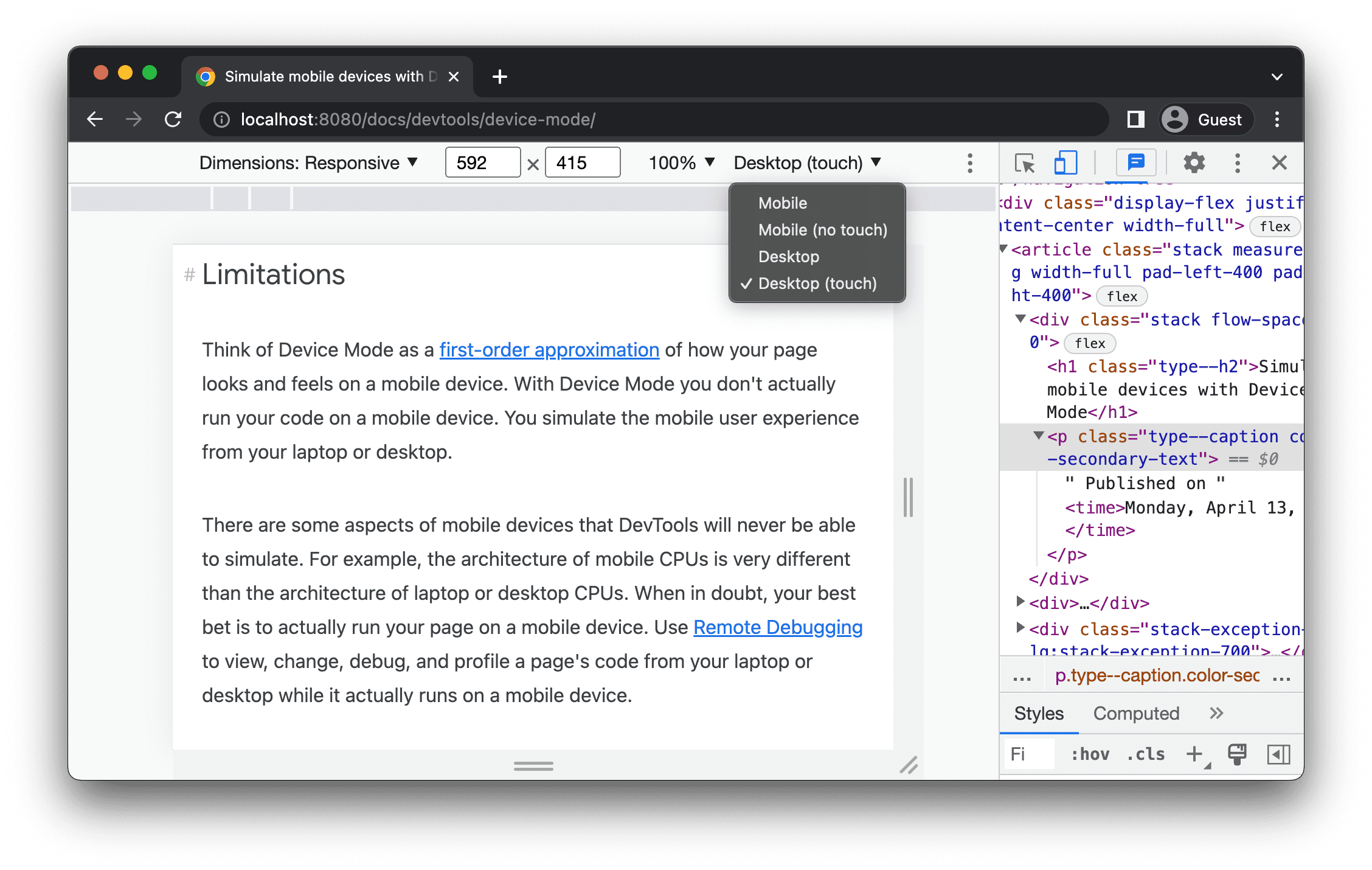
如果您在顶部的操作栏中看不到该列表,请依次选择更多选项 > 添加设备类型。
 > 添加设备类型。
下表介绍了各个选项之间的区别。
渲染方法 是指 Chrome 将网页渲染为移动设备视口还是桌面设备视口。光标图标 是指当您将鼠标悬停在网页上时看到的光标类型。触发的事件 是指当您与网页互动时,网页是否会触发 touch 或 click 事件。
| 选项 | 渲染方法 | 光标图标 | 触发的事件 |
|---|---|---|---|
| 移动设备 | 移动设备 | 圆形 | 触控输入 |
| 移动设备(无触控) | 移动设备 | 正常 | 点击 |
| 桌面设备 | 桌面设备 | 正常 | 点击 |
| 桌面设备(触控) | 桌面设备 | 圆形 | 触控输入 |
特定设备模式
如需模拟特定移动设备的尺寸,请从尺寸 列表中选择该设备。
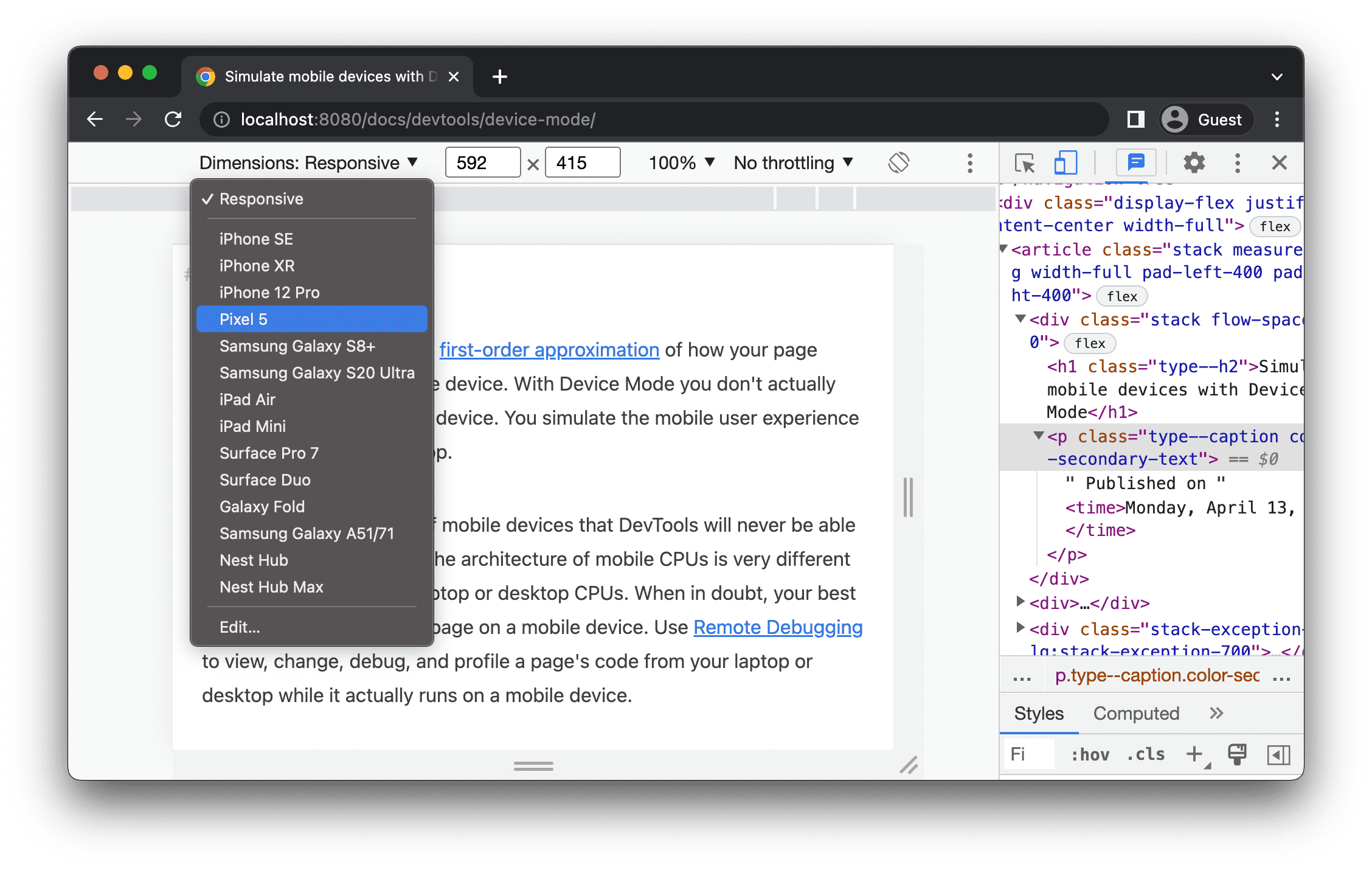
如需了解详情,请参阅添加自定义移动设备。
将视口旋转为横向模式
点击 旋转 ,将视口旋转为横向模式。
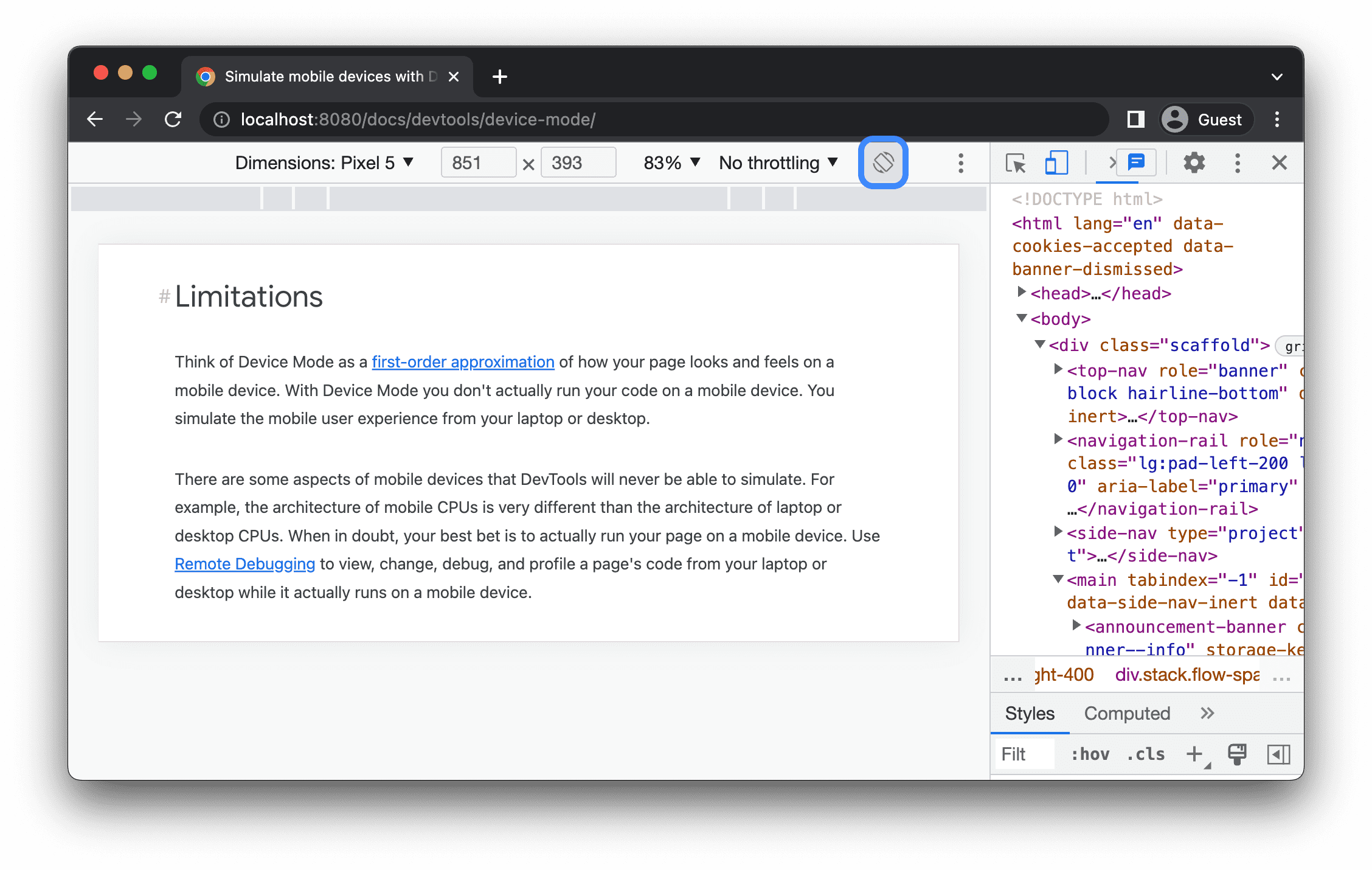
请注意,如果设备工具栏 较窄,旋转 按钮会消失。
 按钮会消失。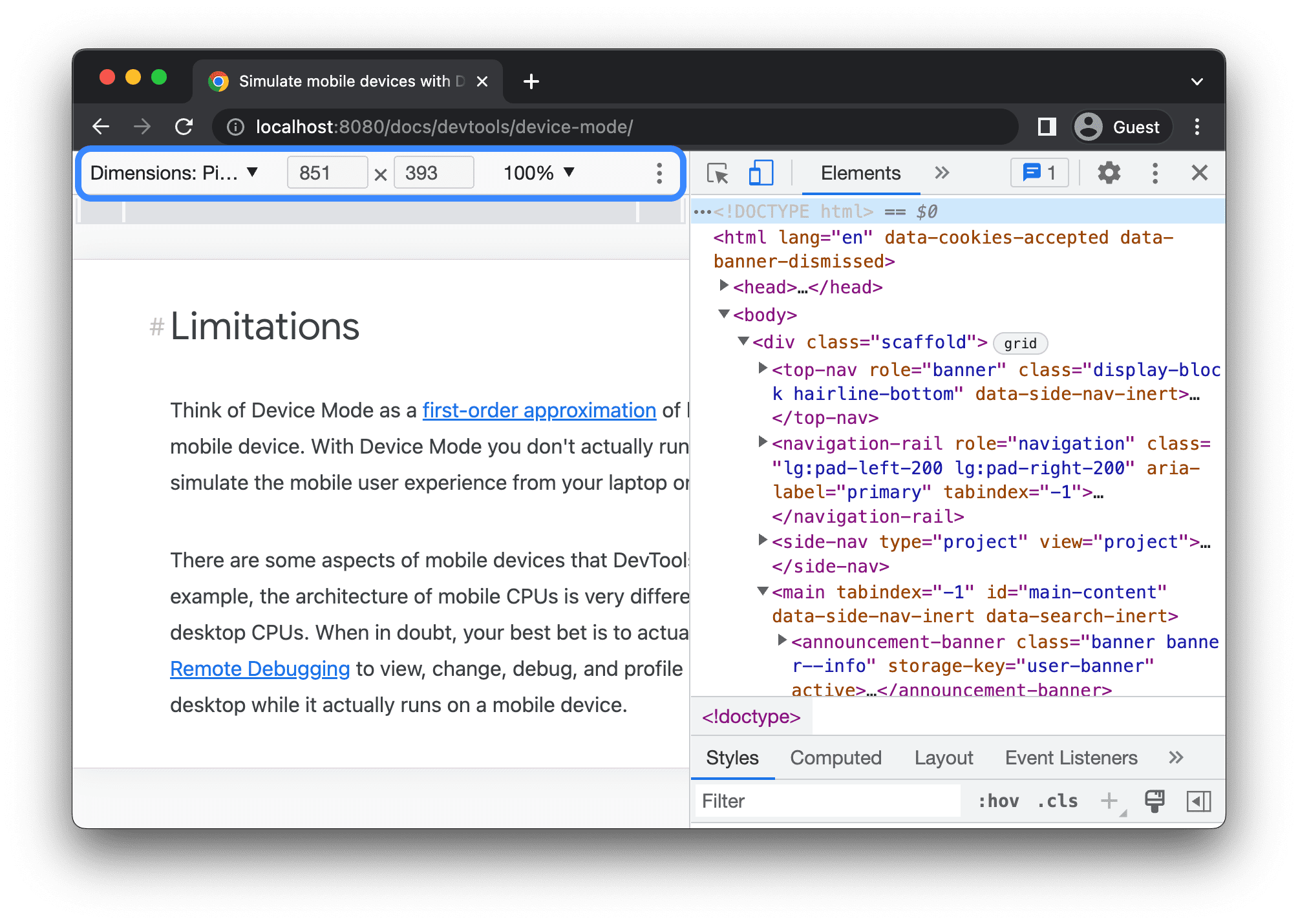
另请参阅设置屏幕方向。
切换双屏模式
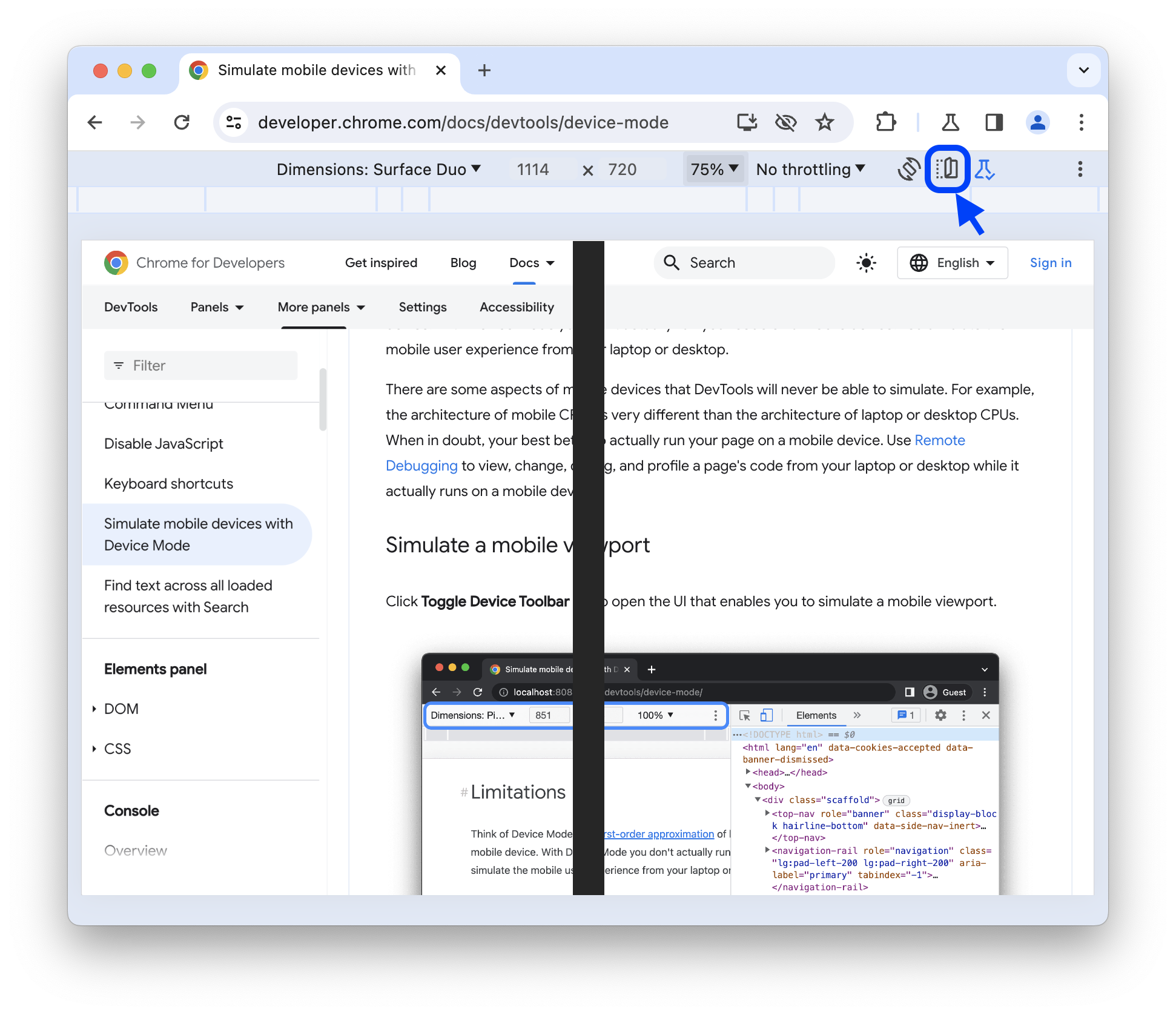
某些设备(例如 Surface Duo)有两个屏幕,并且有两种使用方式:一个或两个屏幕处于活动状态。
如需在双屏和单屏之间切换,请点击工具栏中的 切换双屏模式 。
设置设备姿态
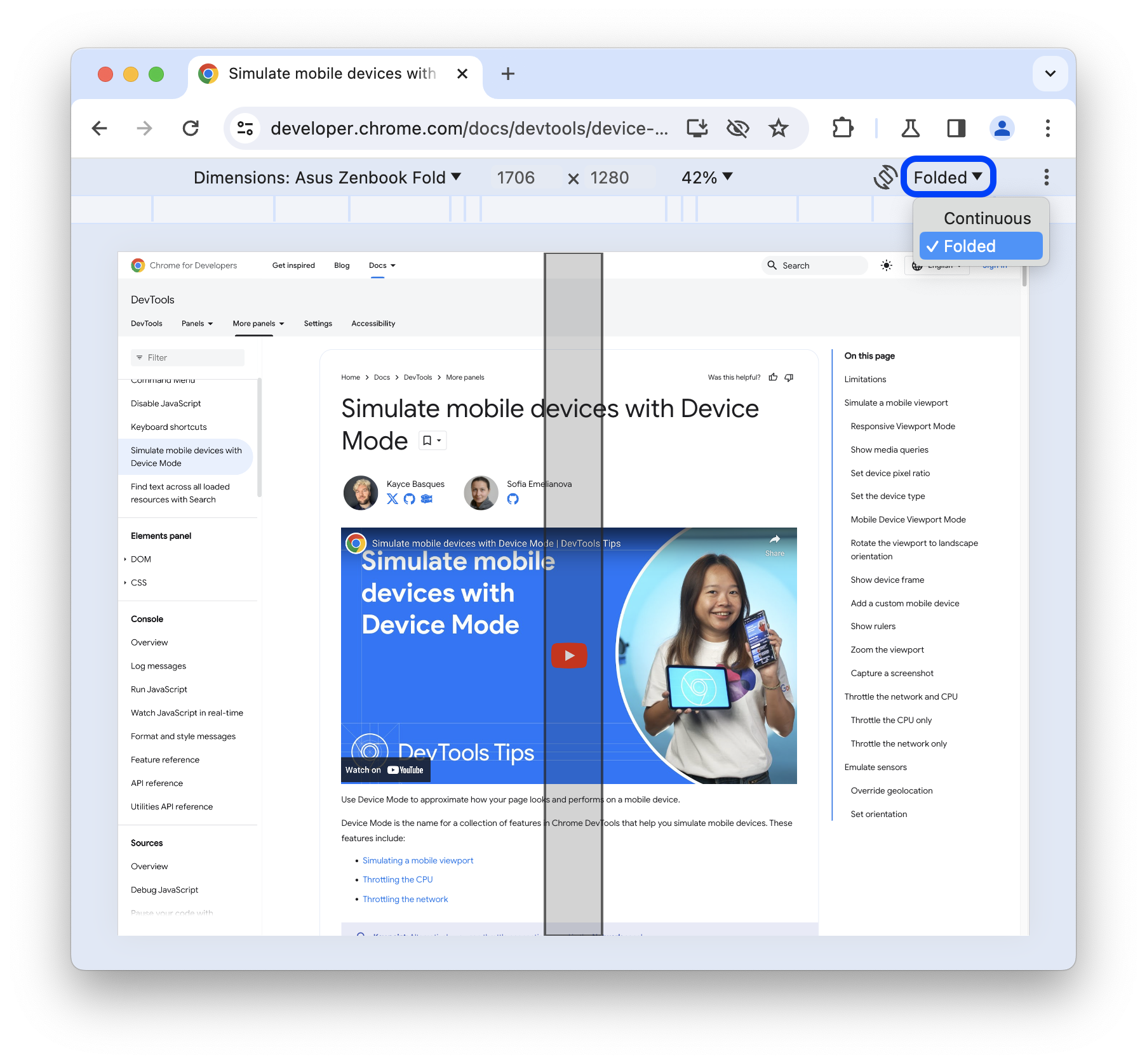
某些设备(例如 Asus Zenbook Fold)具有可折叠屏幕。此类屏幕具有姿态:连续或折叠。连续姿态是指“平放”位置,而折叠姿态是指显示屏各部分之间形成的角度。
如需设置设备姿态,请从工具栏中的相应下拉菜单中选择连续 或折叠 。
显示设备边框
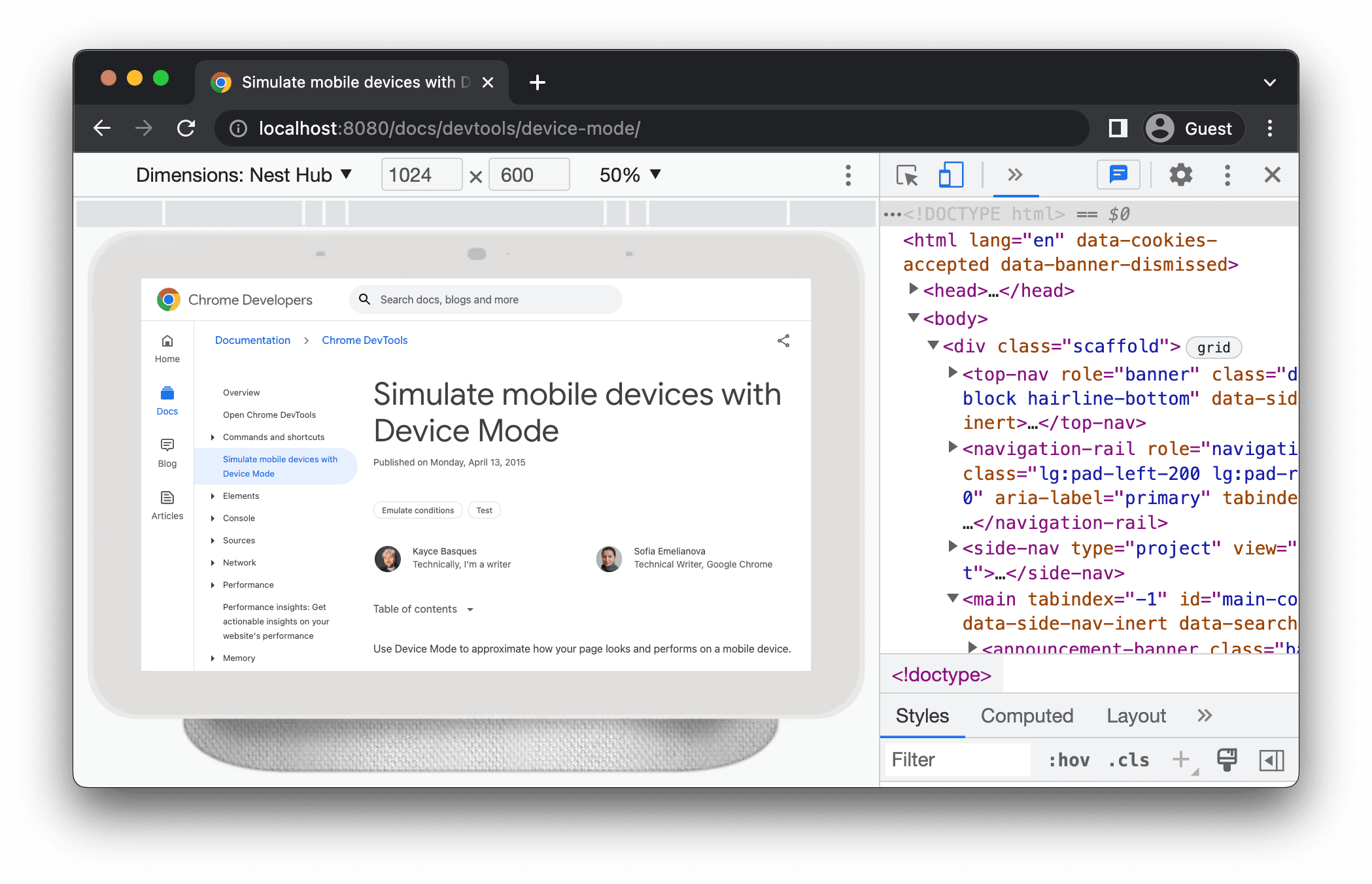
在模拟特定移动设备(例如 Nest Hub)的尺寸时,请依次选择更多选项 > 显示设备边框 ,以在视口周围显示实体设备边框。
 > 显示设备边框 ,以在视口周围显示实体设备边框。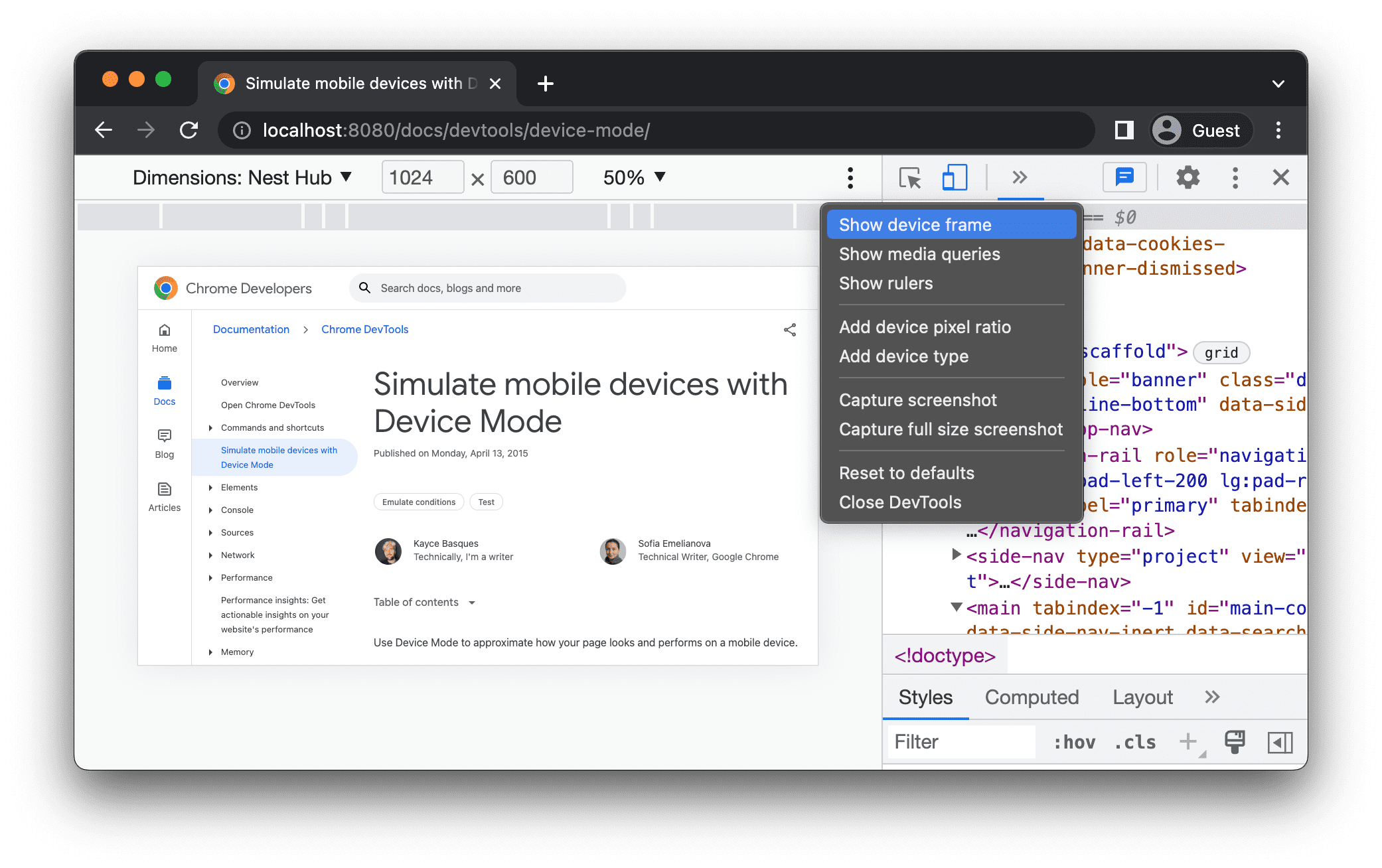
在此示例中,开发者工具显示了 Nest Hub 的边框。
添加自定义移动设备
如需添加自定义设备,请执行以下操作:
点击设备 列表,然后选择修改 。
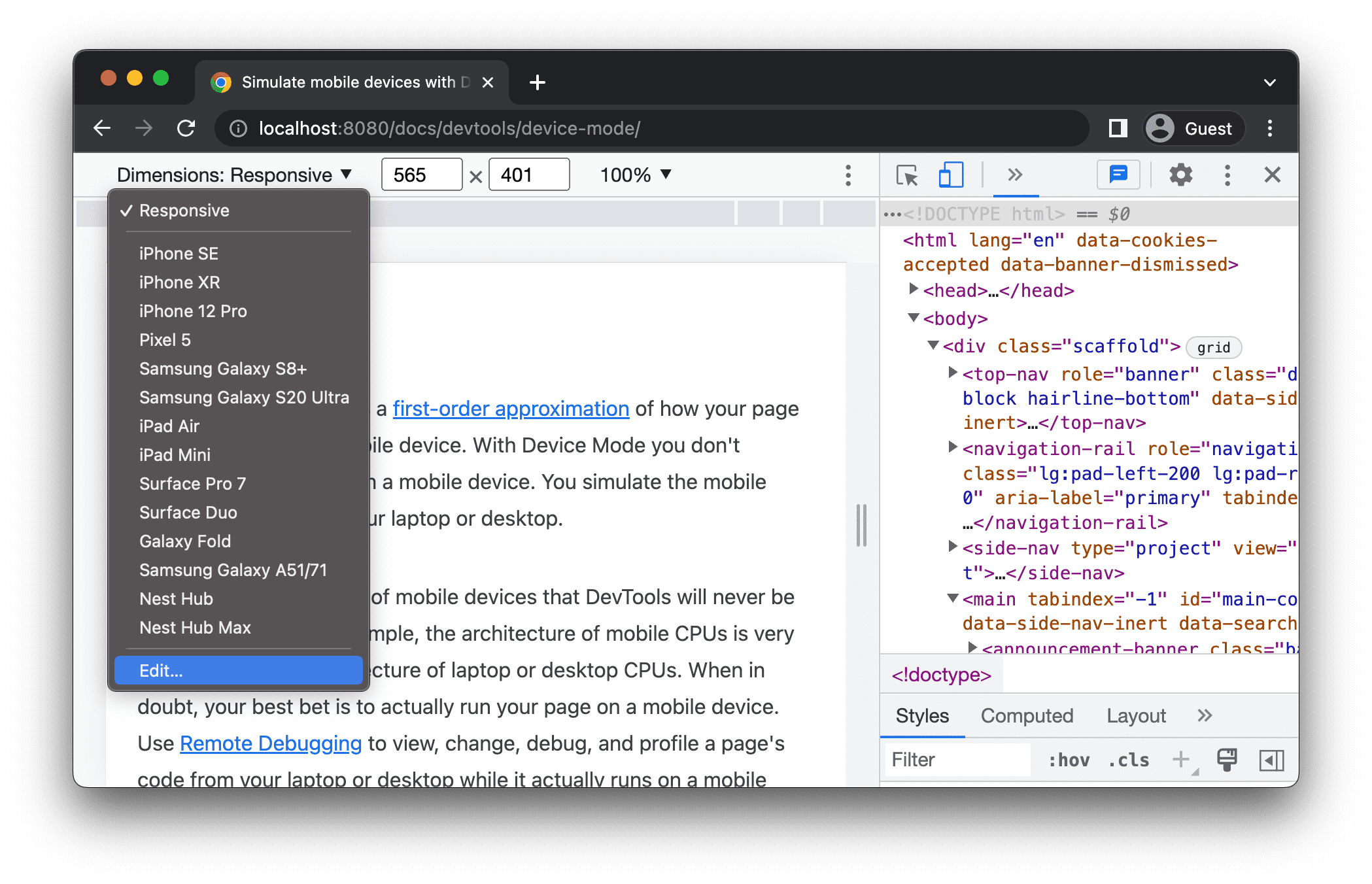
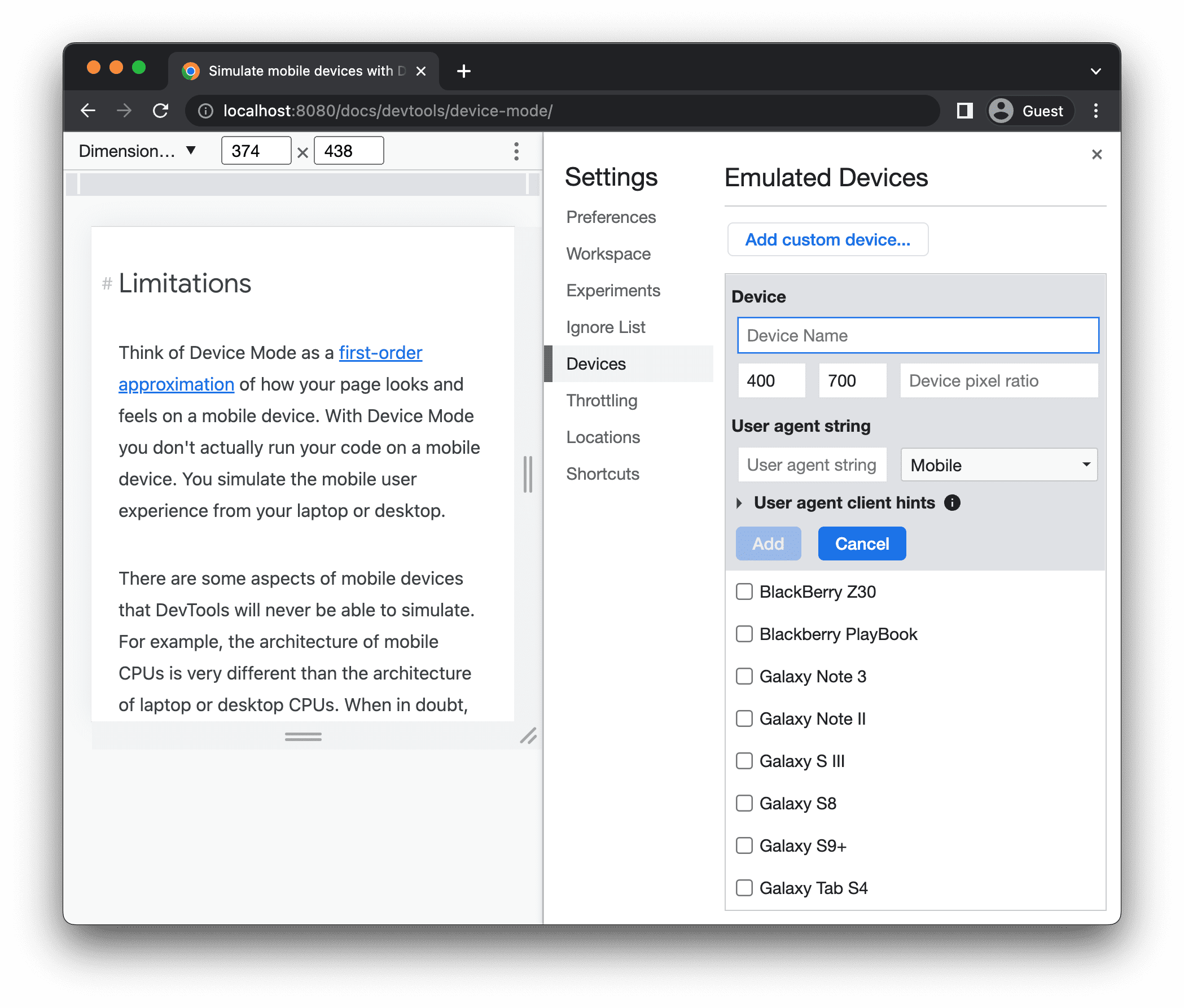
在设置 > 设备标签页中,从受支持的设备列表中选择一个设备,或点击添加自定义设备以添加您自己的设备。
如果您要添加自己的设备,请输入设备的名称、宽度和高度,然后点击添加 。
返回视口,从尺寸 列表中选择新添加的设备。
显示标尺
依次点击更多选项 > 显示标尺 ,即可看到标尺。标尺的尺寸单位为像素。
 > 显示标尺 ,即可看到标尺。标尺的尺寸单位为像素。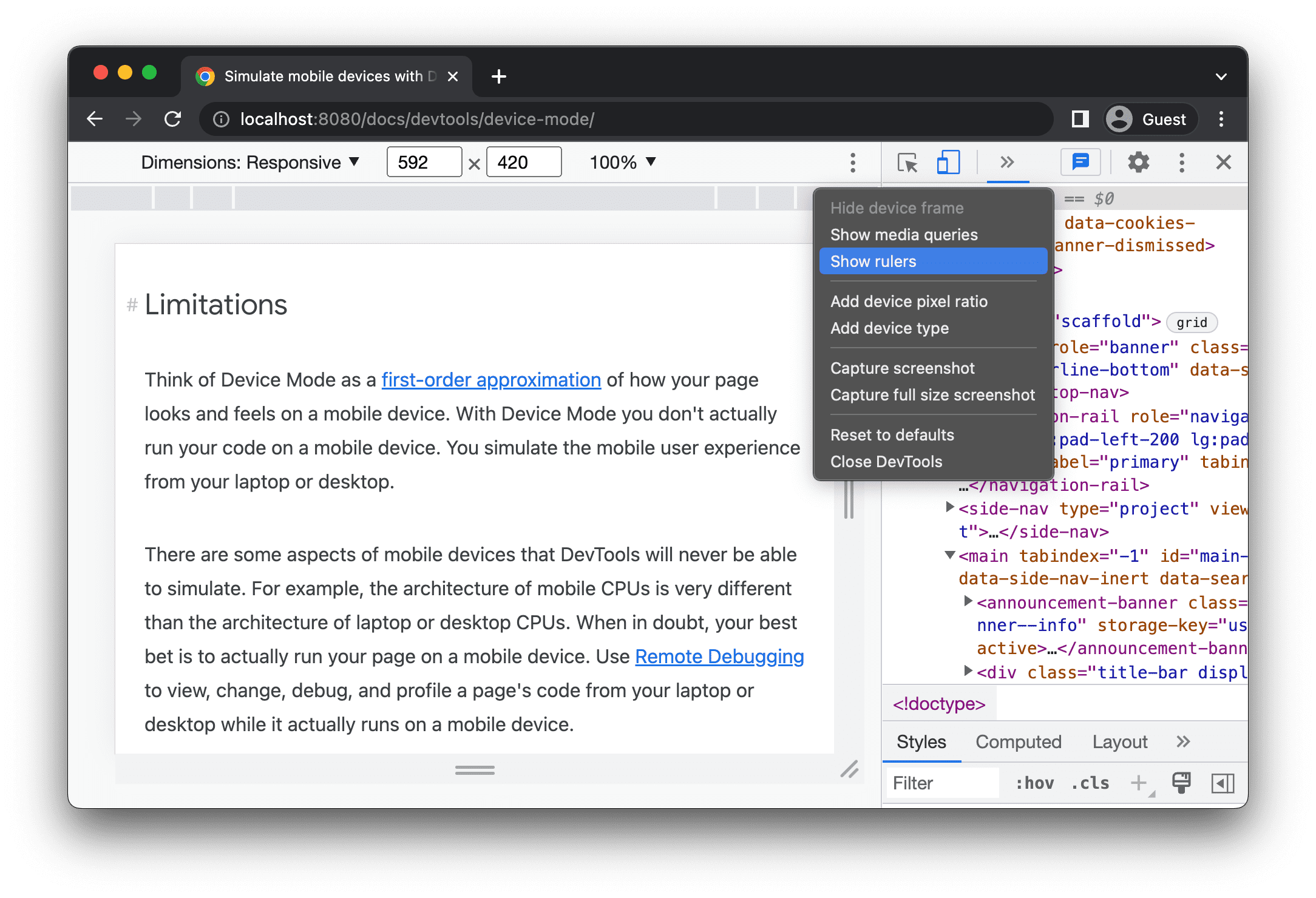
开发者工具会在视口的顶部和左侧显示标尺。
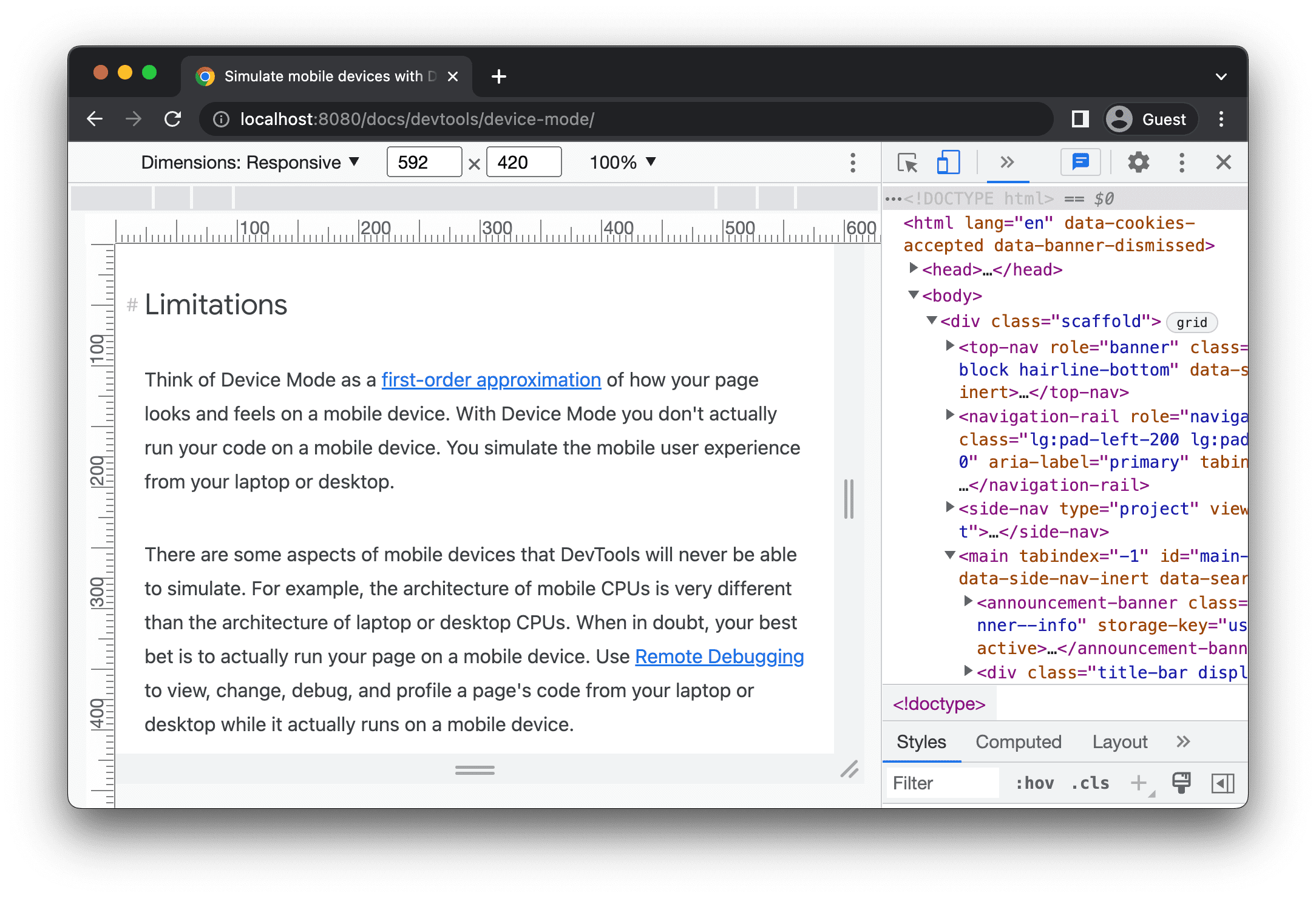
点击特定标记处的标尺,设置视口的宽度和高度。
缩放视口
使用缩放 列表放大或缩小。
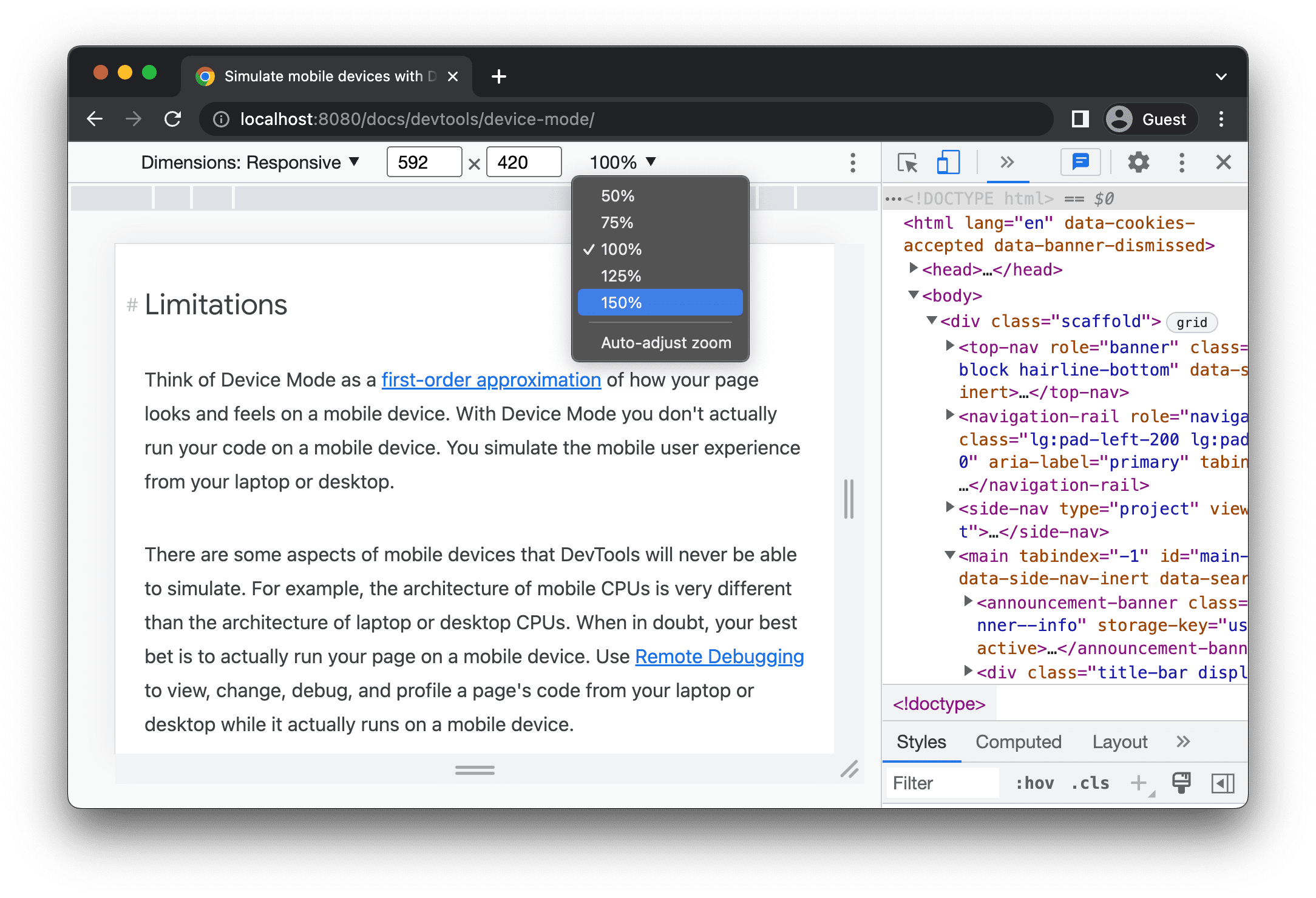
截取屏幕截图
如需截取视口中显示的内容的屏幕截图,请依次点击 更多选项 > 截取屏幕截图。
 更多选项 > 截取屏幕截图。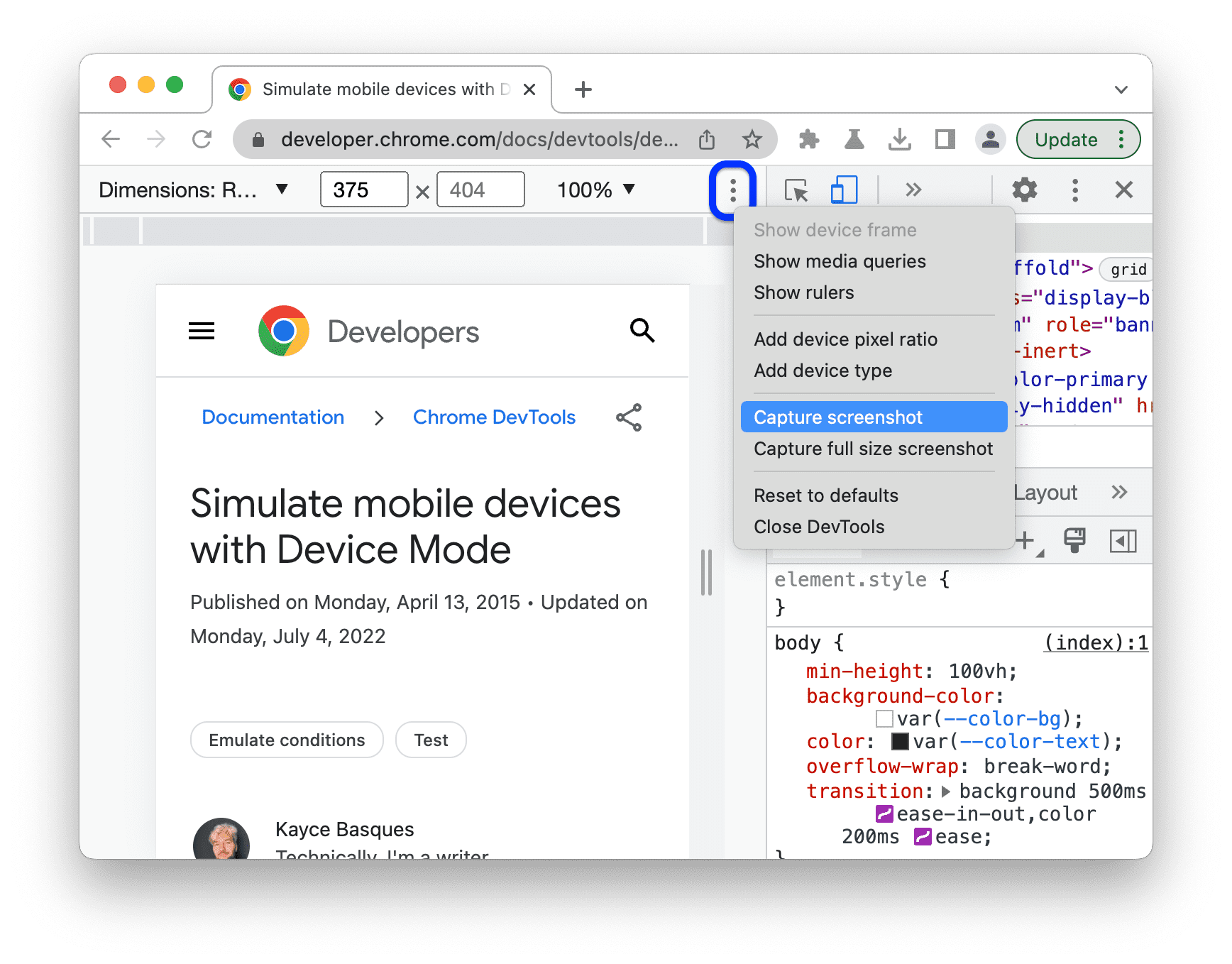
如需截取整个网页(包括视口中不可见的内容)的屏幕截图,请从同一菜单中选择截取完整尺寸的屏幕截图 。
如需在特定设备模式下截取屏幕截图时添加设备边框,请先显示设备边框,然后按照之前的说明点击截取屏幕截图。
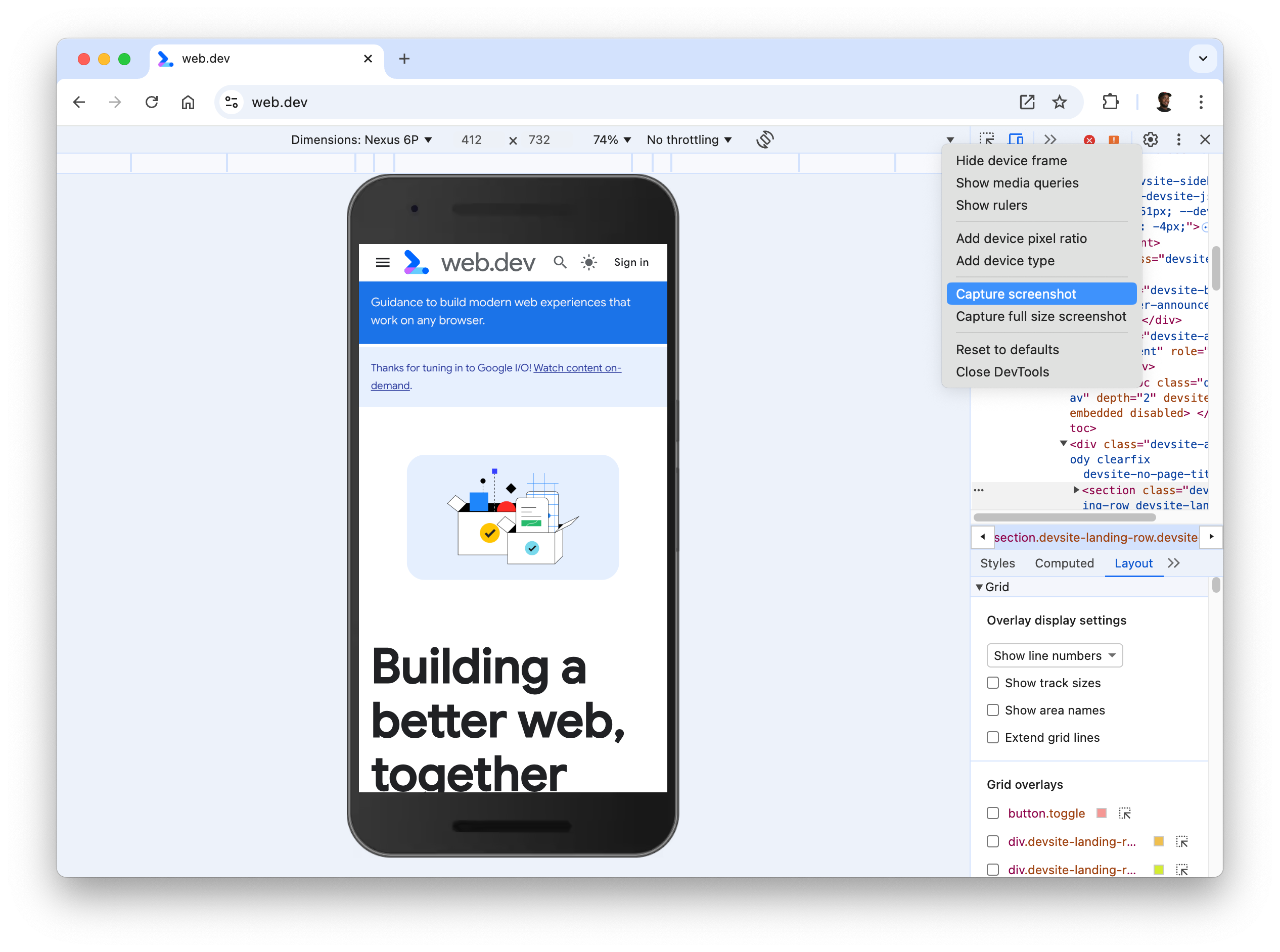
如需了解使用开发者工具截取屏幕截图的其他方式,请参阅使用开发者工具截取屏幕截图的 4 种方式。
限制网络和 CPU
如需同时限制网络和 CPU,请从节流 列表中选择中端移动设备 或低端移动设备 。
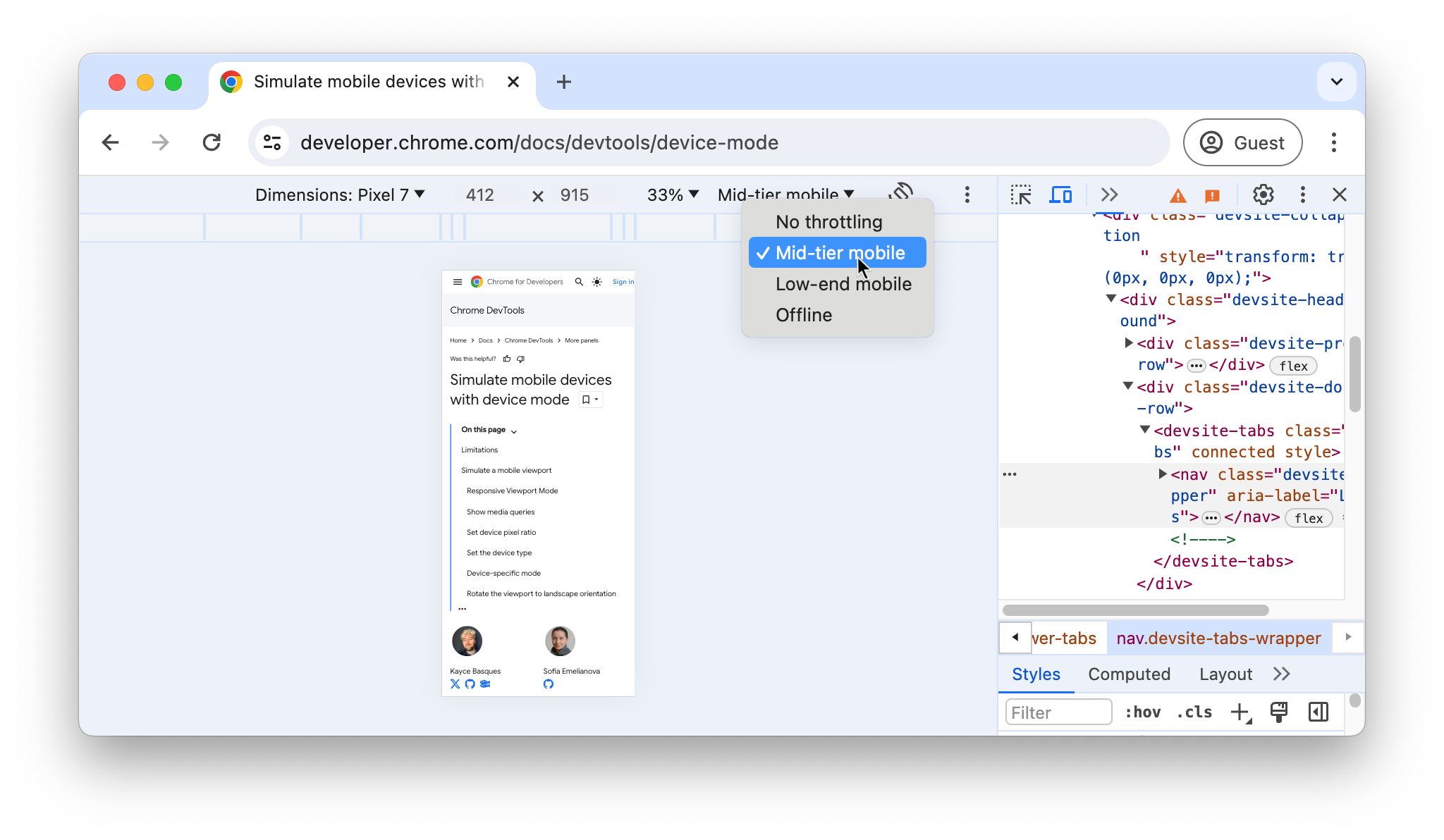
中端移动设备 模拟快速 3G,并将 CPU 限制为正常速度的 1/4。低端移动设备 模拟慢速 3G,并将 CPU 限制为正常速度的 1/6。请注意,限制是相对于笔记本电脑或桌面设备的正常功能而言的。
请注意,如果设备工具栏 较窄,限制 列表将会隐藏。
仅对 CPU 进行节流
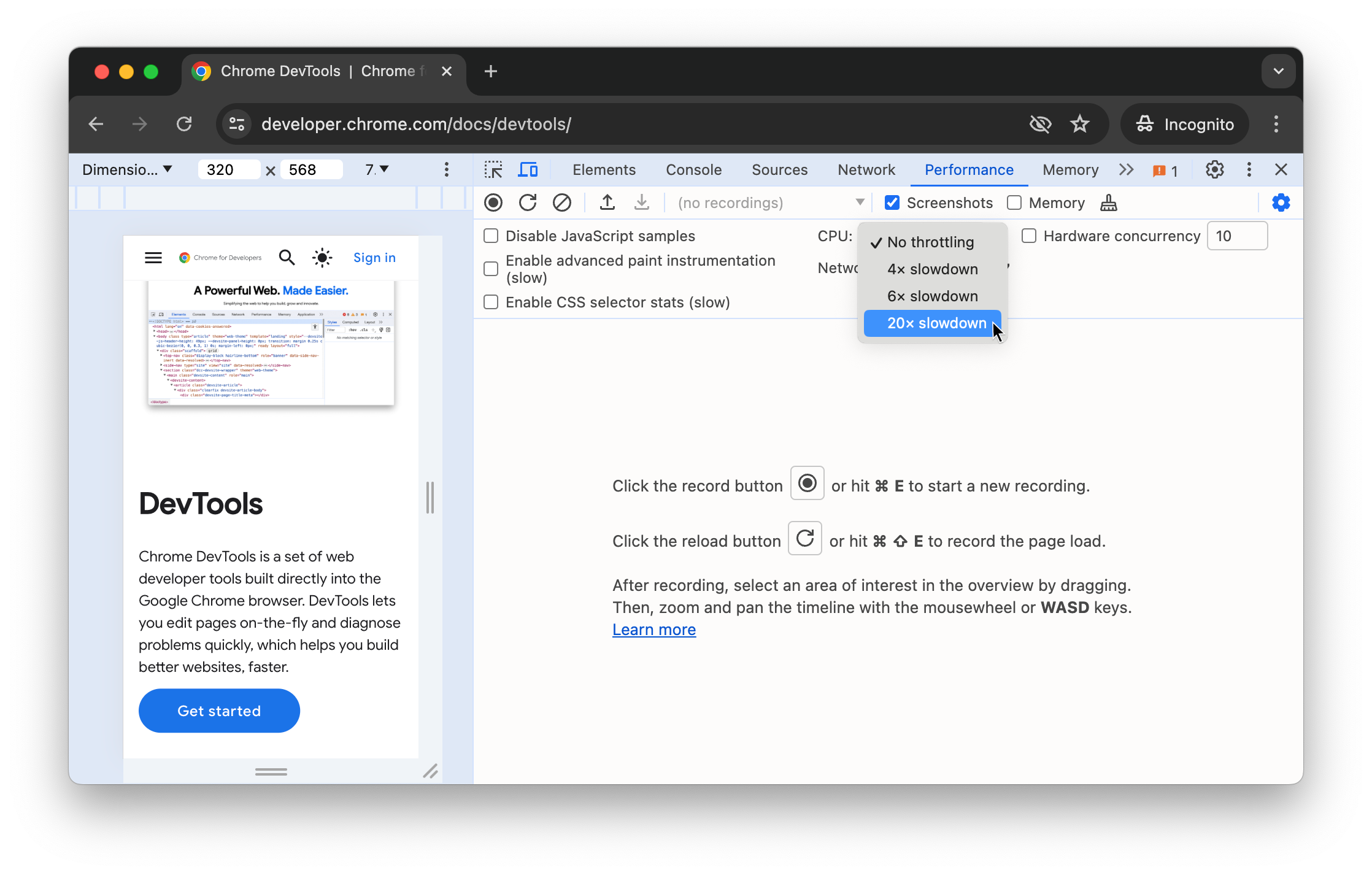
如需仅限制 CPU 而不限制网络,请前往性能 面板,
点击 捕获设置  ,然后
从 CPU 列表中选择 4 倍减速 、6 倍减速 或 20 倍减速 。
,然后
从 CPU 列表中选择 4 倍减速 、6 倍减速 或 20 倍减速 。
仅限制网络
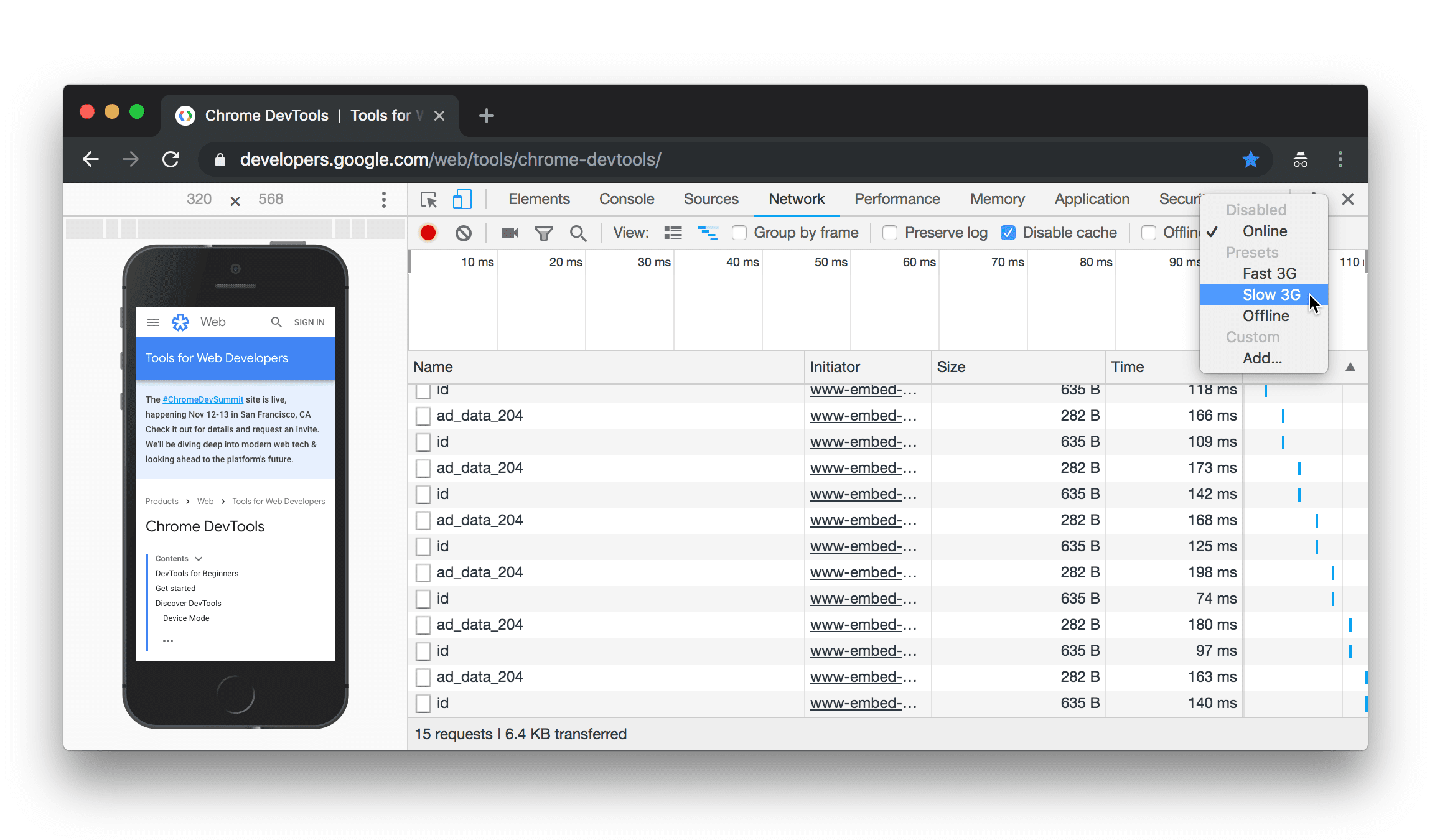
如需仅限制网络而不限制 CPU,请前往网络 面板,然后从限制 列表中选择快速 3G 或慢速 3G 。
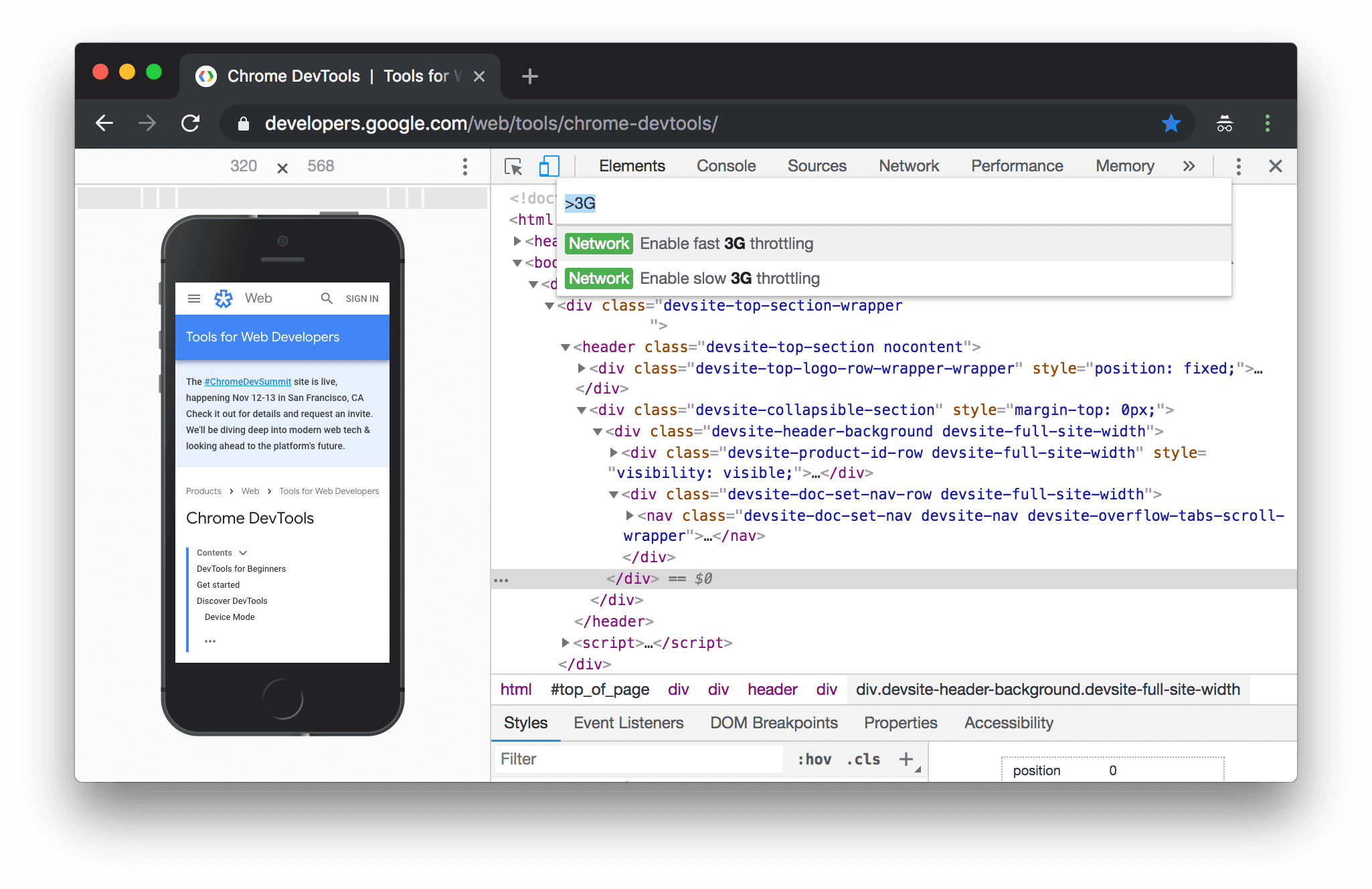
或者,按 Command+Shift+P (Mac) 或 Control+Shift+P(Windows、Linux、ChromeOS)打开命令菜单,输入 3G,然后选择启用快速 3G 限制 或启用慢速 3G 限制 。
您还可以从性能 面板设置网络节流。点击捕获设置 ,然后从网络列表中选择快速 3G或慢速 3G。
 ,然后从网络列表中选择快速 3G或慢速 3G。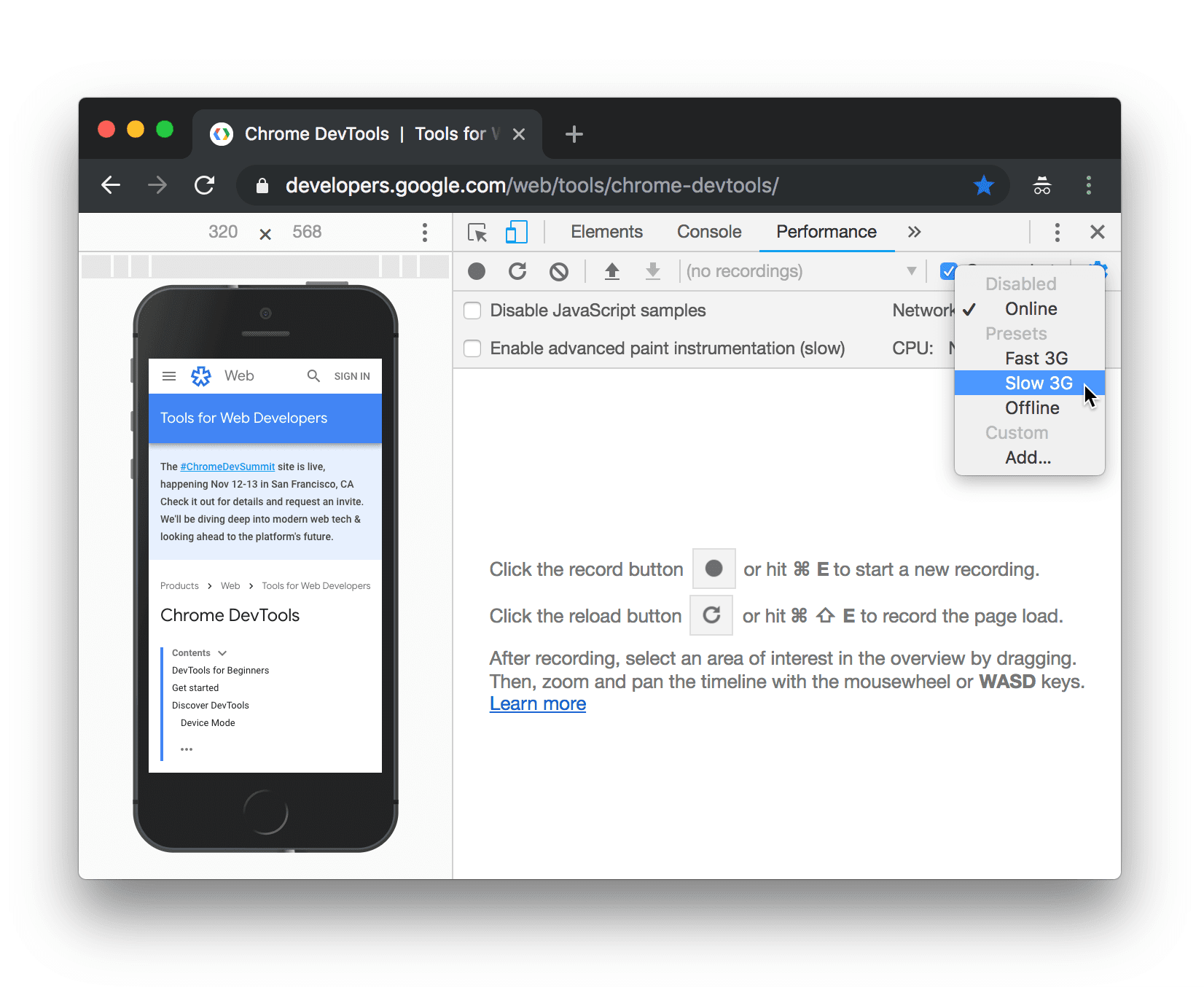
模拟传感器
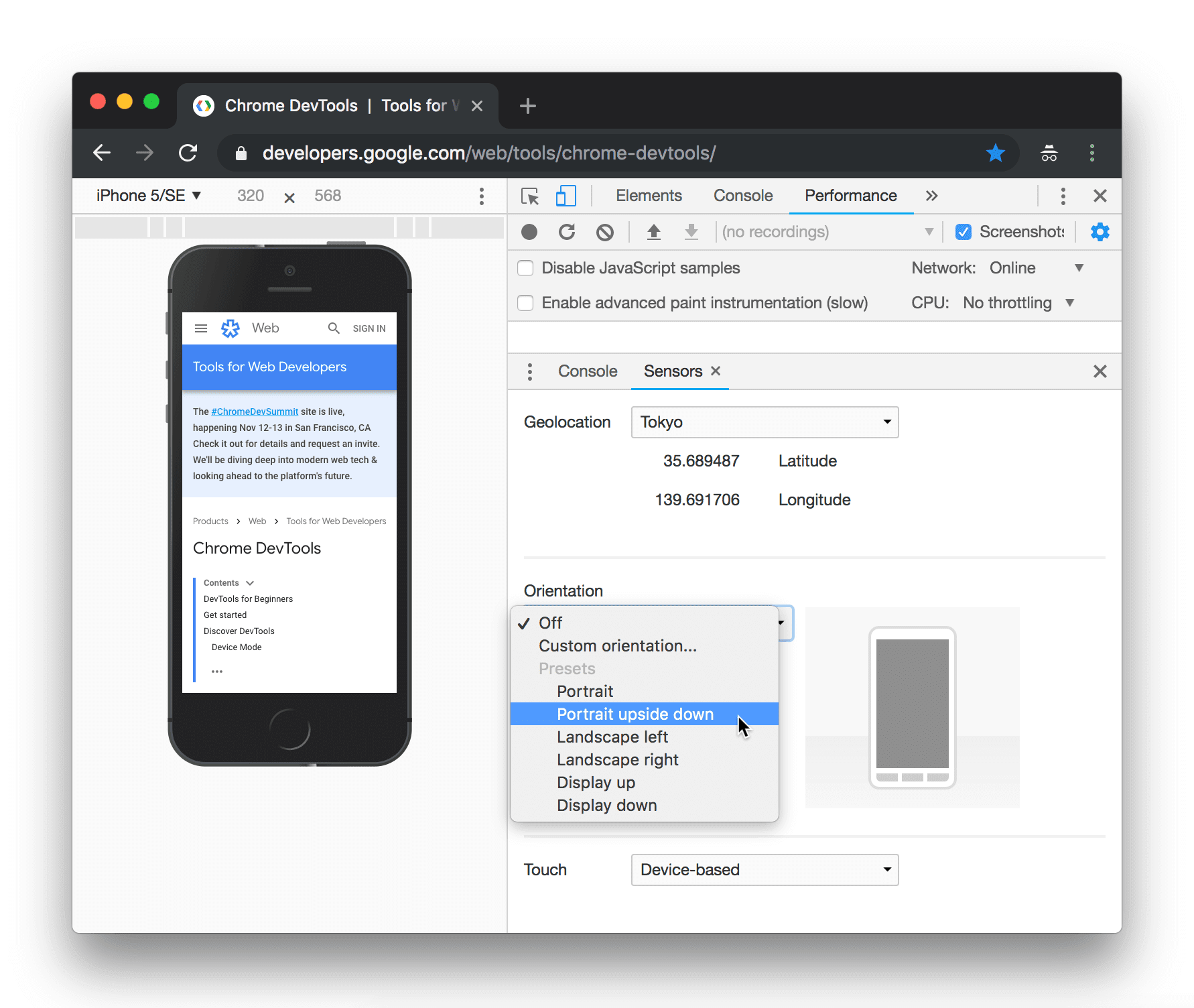
使用传感器 面板可以替换地理位置、模拟设备屏幕方向、强制触控和模拟空闲状态。
以下部分简要介绍了如何替换地理位置和设置设备屏幕方向。如需查看完整的功能列表,请参阅模拟设备传感器。
替换地理位置
如需打开地理位置替换界面,请点击自定义和控制开发者工具 ,然后依次选择更多工具 > 传感器。
 ,然后依次选择更多工具 > 传感器。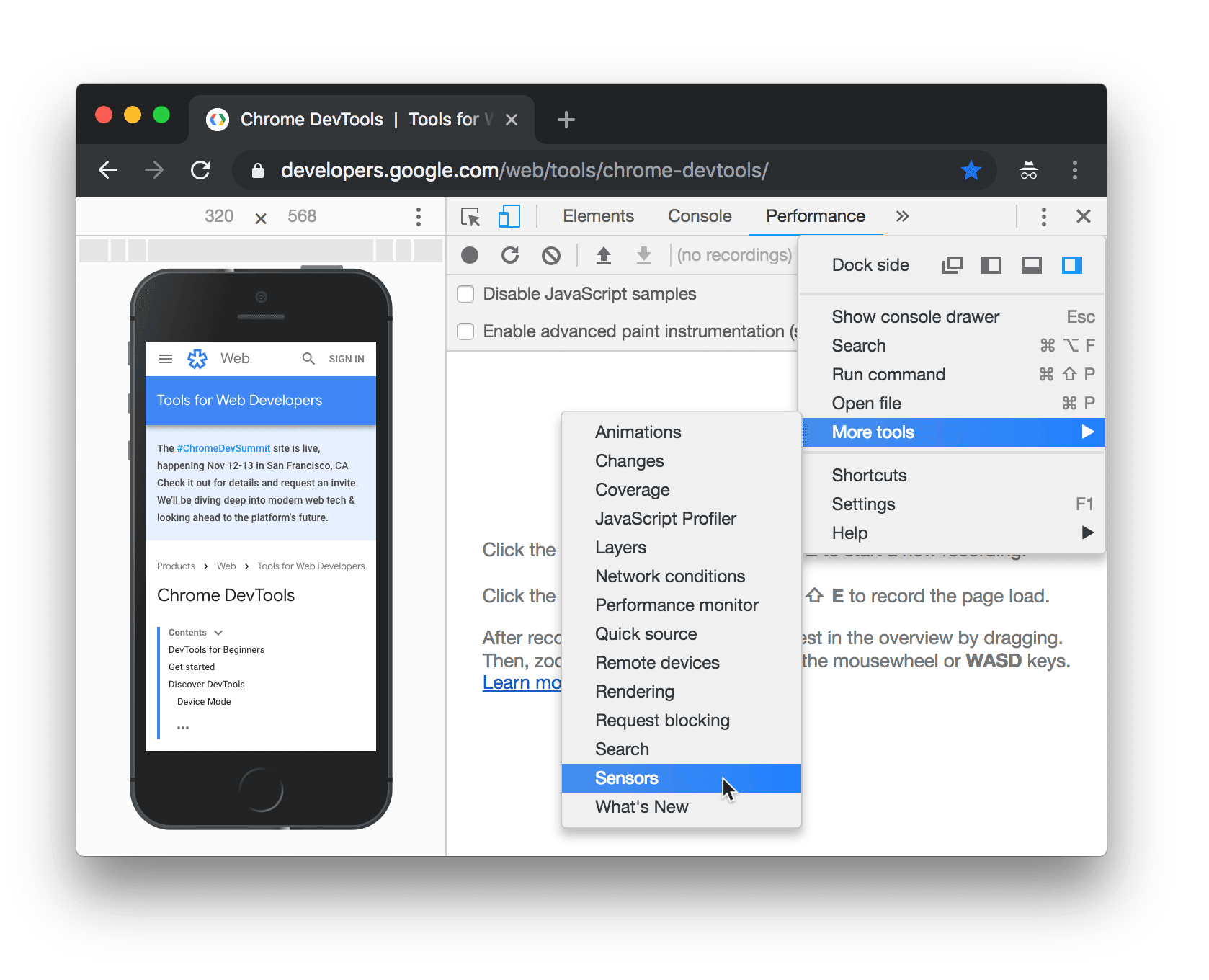
或者,按 Command+Shift+P (Mac) 或 Control+Shift+P(Windows、Linux、ChromeOS)打开命令菜单,输入 Sensors,然后选择显示传感器 。
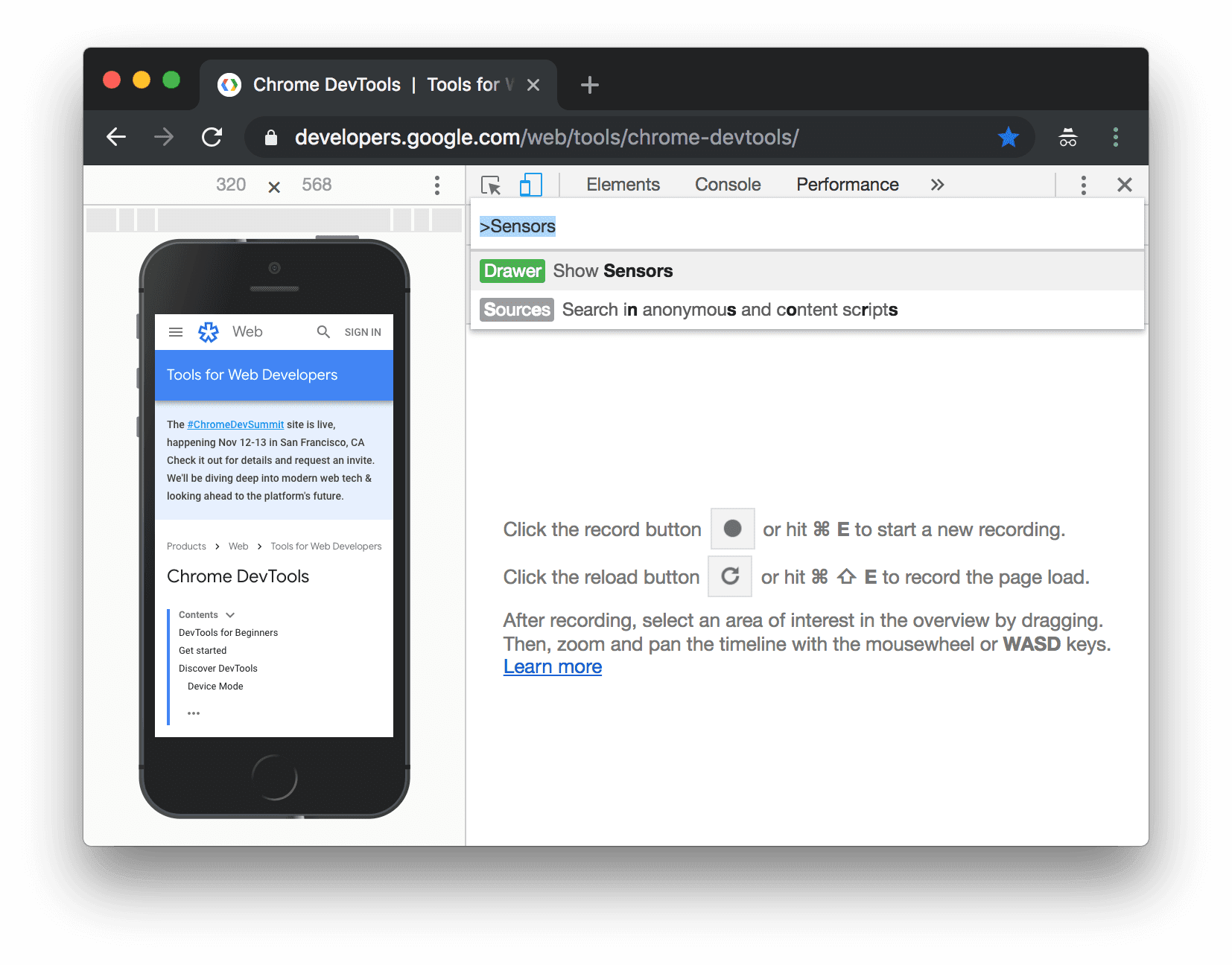
从位置 列表中选择一个预设,或选择其他… 以输入您自己的坐标,或选择位置不可用 以测试网页在地理位置处于错误状态时的行为。
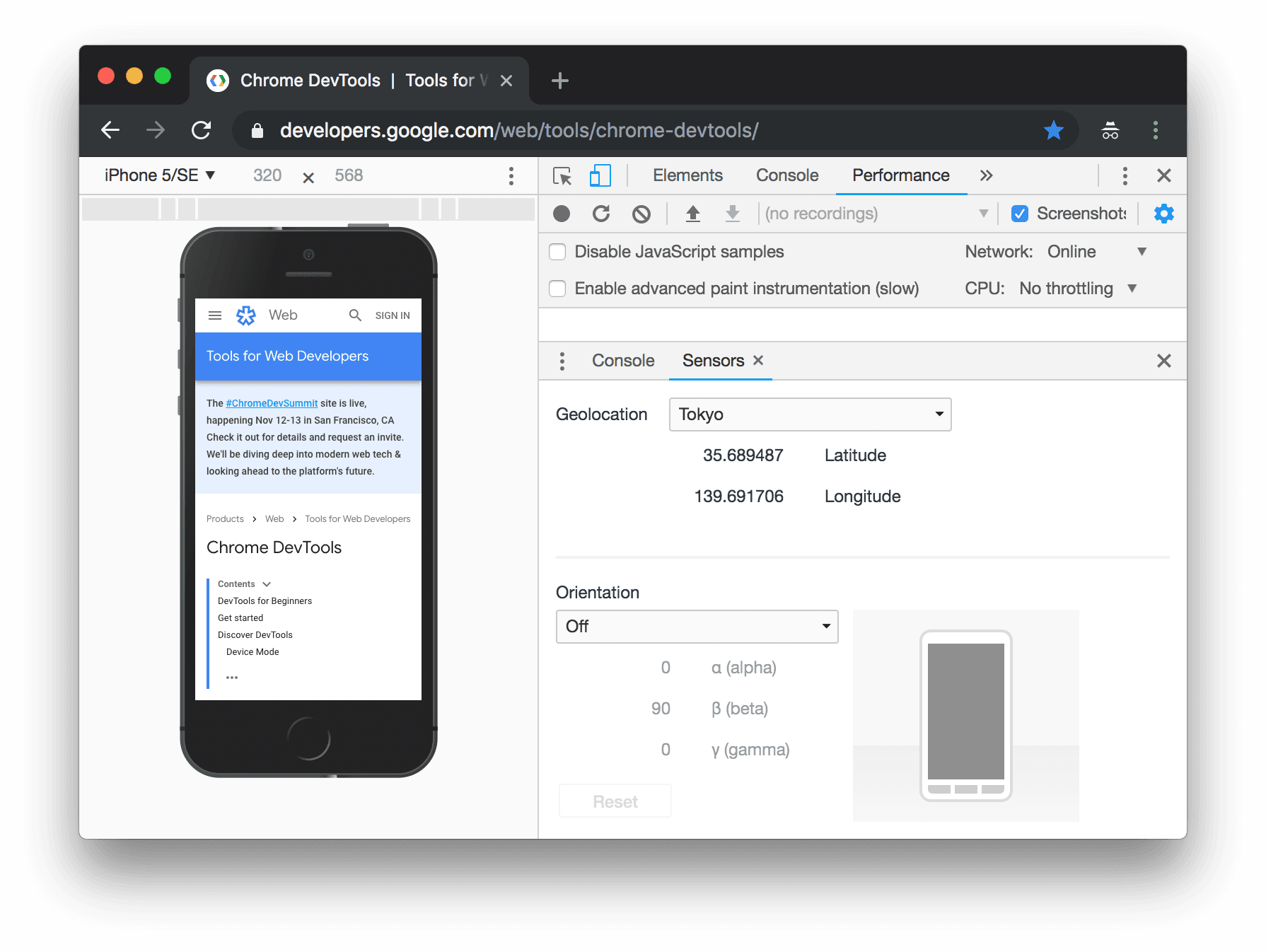
设置屏幕方向
如需打开屏幕方向界面,请点击自定义和控制开发者工具 ,然后依次选择更多工具 > 传感器。
 ,然后依次选择更多工具 > 传感器。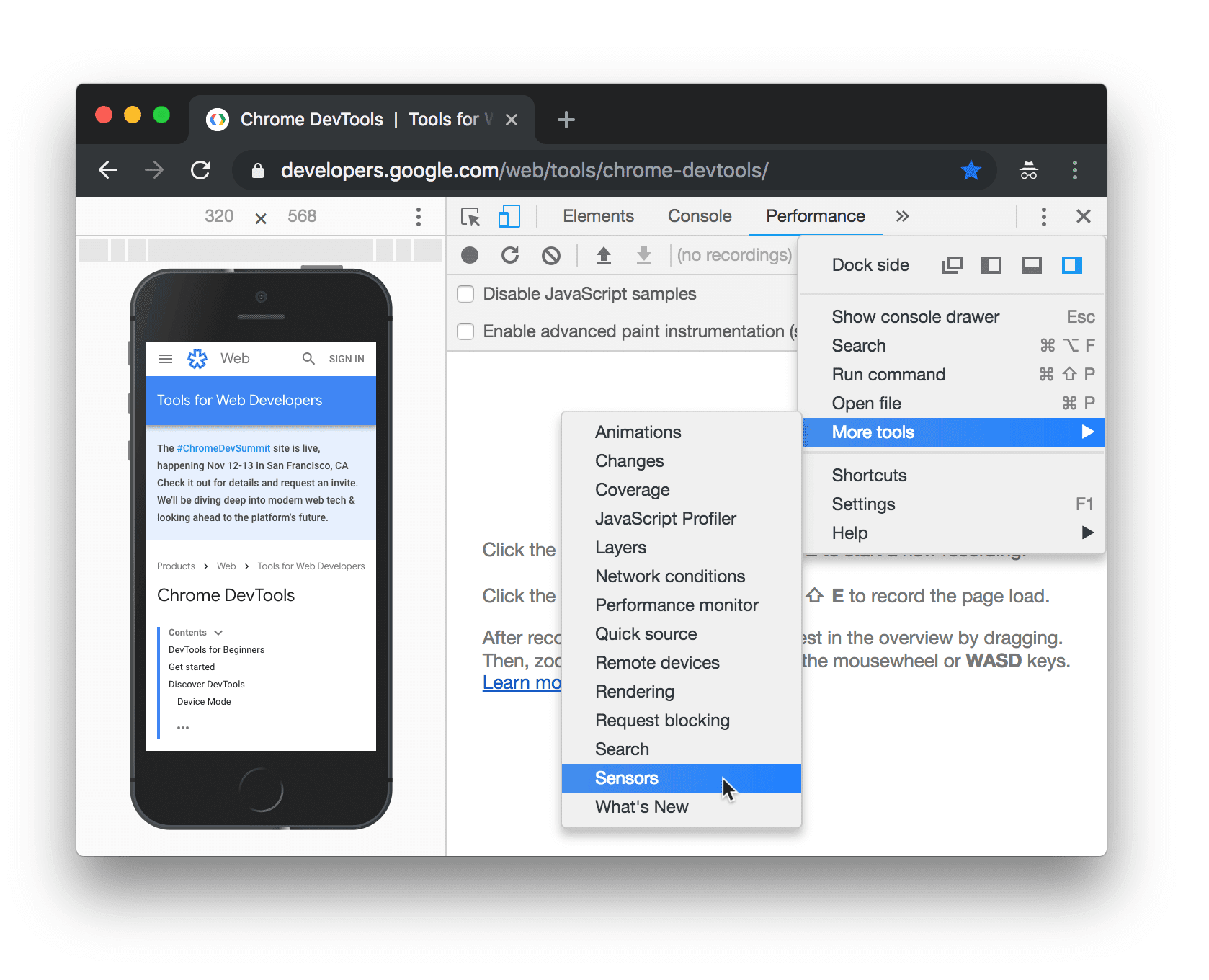
或者,按 Command+Shift+P (Mac) 或 Control+Shift+P(Windows、Linux、ChromeOS)打开命令菜单,输入 Sensors,然后选择显示传感器 。
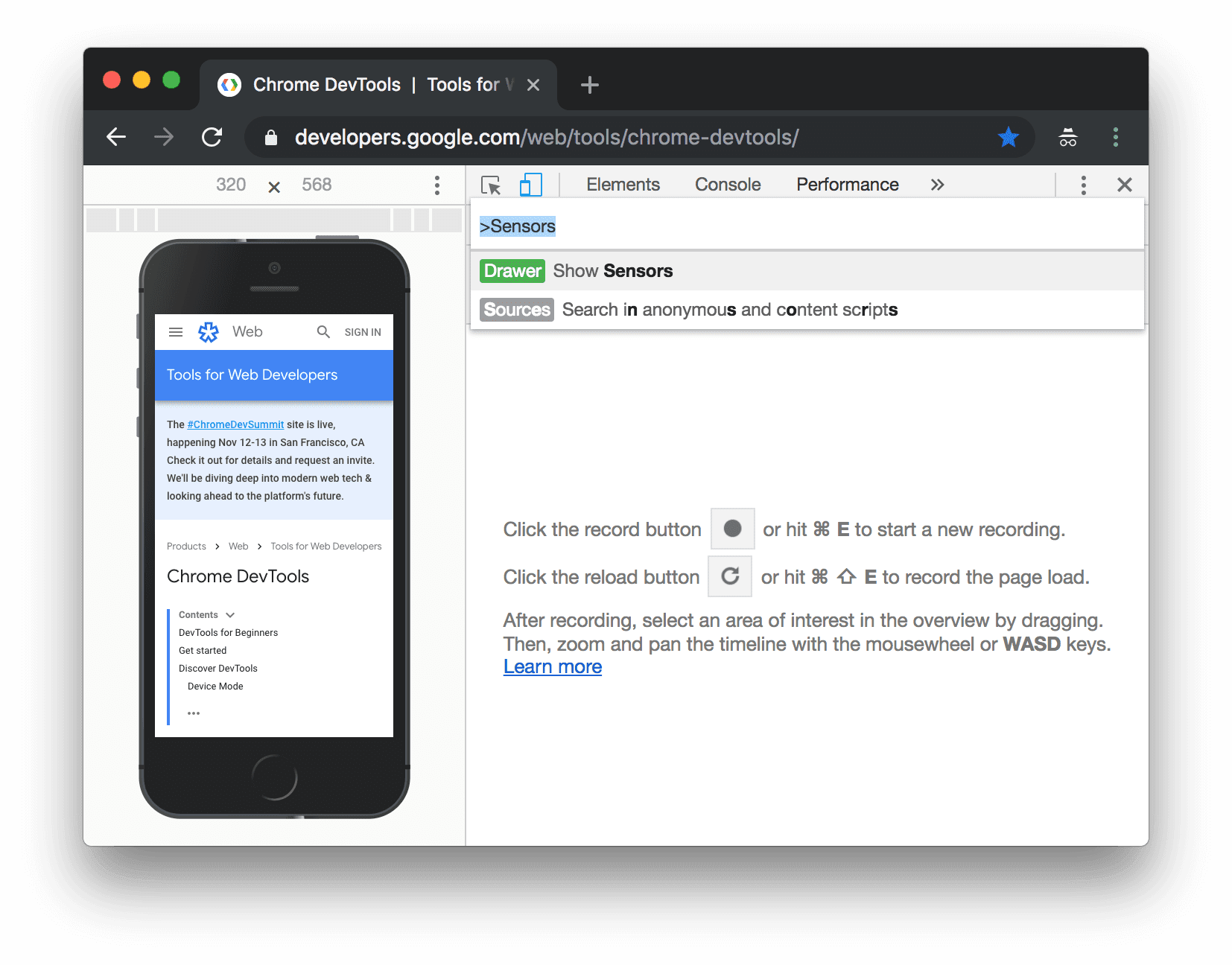
从屏幕方向 列表中选择一个预设,或选择自定义屏幕方向 以设置您自己的 alpha、beta 和 gamma 值。