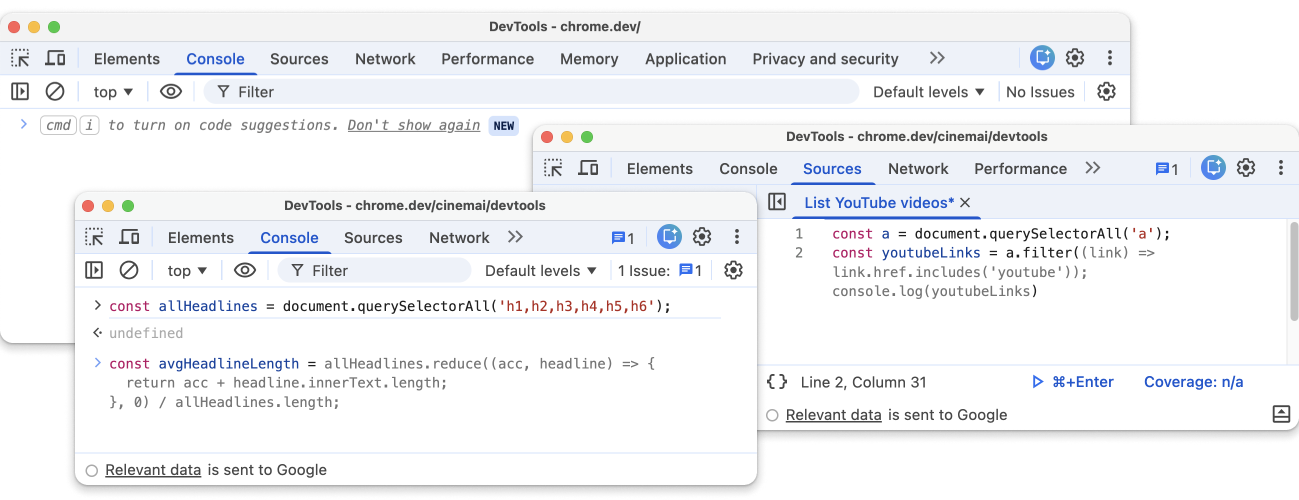
אתם יכולים להשתמש ב-Gemini כדי ליצור קוד בחלוניות Console ו-Sources.
החל מגרסה Chrome 147, התכונה הזו זמינה לכל המשאבים מבוססי-הטקסט בדף אינטרנט. שפת העדיפות ליצירת קוד היא JavaScript.
זמינות
כדי להשתמש באחת מתכונות ה-AI שזמינות בכלי הפיתוח, צריך לוודא ש:
- להיות בני 18 ומעלה ולהימצא באחד מהמקומות הנתמכים.
- משתמשים בגרסה העדכנית של Chrome.
- להתחבר ל-Chrome עם חשבון Google.
- ב-DevTools, עוברים אל הגדרות > העדפות > מראה > שפה ומוודאים שהשפה אנגלית (ארה"ב) מסומנת.
- הפעלתם את הגדרות > חידושים מבוססי-AI בכלי הפיתוח.
הפעלת יצירת קוד
כדי להפעיל את יצירת הקוד באופן ספציפי, עוברים אל DevTools > הגדרות > חידושים בתחום ה-AI ומפעילים את הצעות קוד.

כדי להפעיל את יצירת הקוד ישירות מהחלונית Console או Sources:
בזמן עריכת קובצי מקור או הקלדה במסוף, מקישים על Command + i ב-Mac או על Control + i. בקיצור הדרך הזה, i הוא באותיות קטנות.

קוראים את הדברים שכדאי לדעת בתיבת הדו-שיח ולוחצים על הבנתי.

הפק קוד
כדי ליצור קוד בחלונית Console או בחלונית Sources:
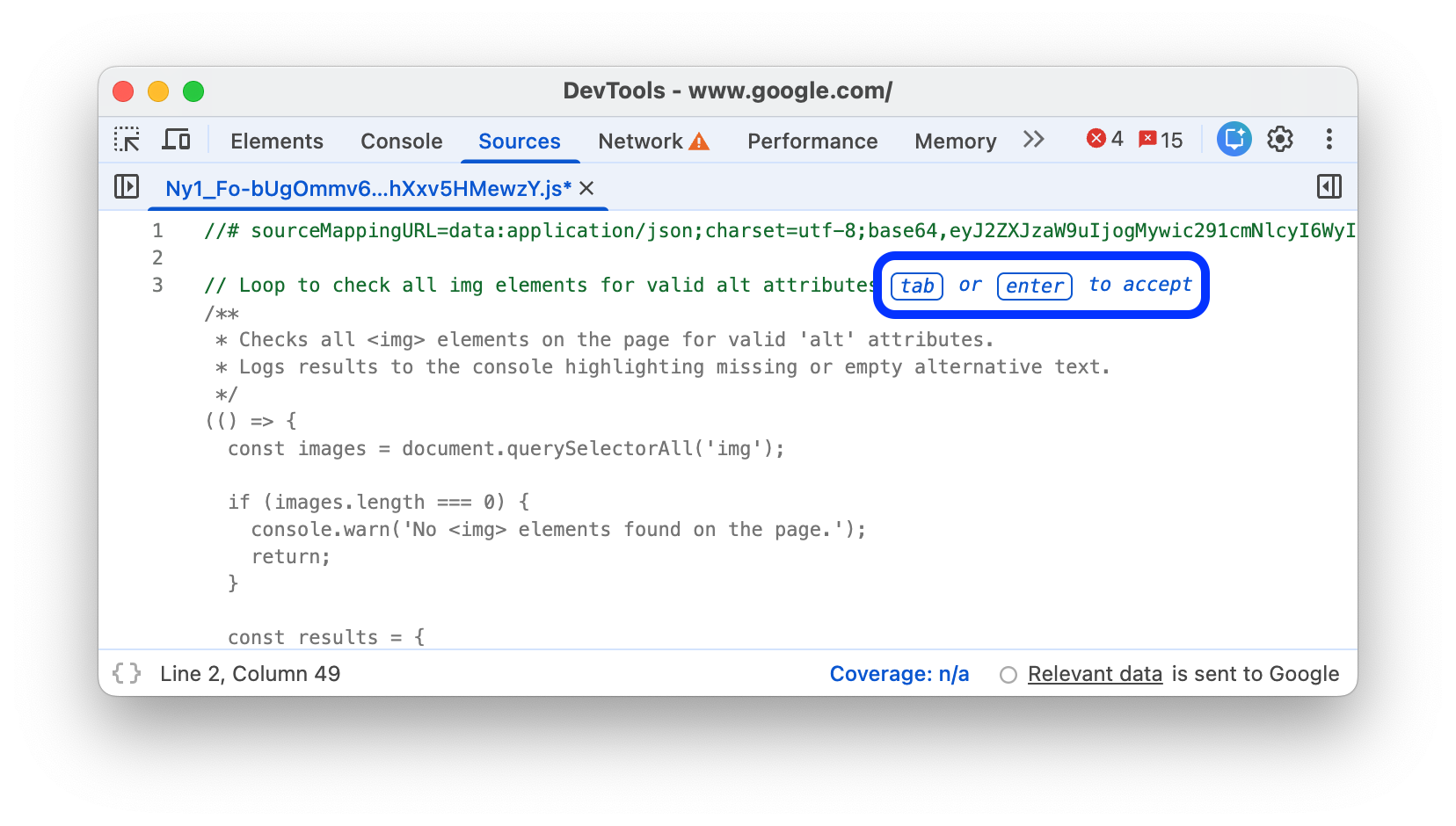
בתגובה לקוד, מקלידים את הפרומפט, למשל:
// Loop to check all img elements for valid alt attributes.
כדי להתחיל ליצור, מקישים על Command + i ב-Mac או על Control + i. בקיצור הדרך הזה, i הוא באותיות קטנות.
מחכים לסיום יצירת הקוד. התהליך עשוי להימשך כמה שניות.
מקישים על Tab או על Enter כדי לאשר או על Esc כדי לדחות את בלוק הקוד שנוצר.