


低对比度文本会降低网站对所有用户的可读性,对于有视力障碍的用户来说更是如此。开发者工具可以自动查找低对比度问题,并建议更好的颜色来帮助您修复这些问题。
使用开发者工具可以:
- 发现对比度问题。使用 CSS 概览 面板、(预览版)问题 标签页或 Lighthouse 报告获取所有问题的列表。
- 修复对比度问题。在检查器模式下查看带有工具提示的问题,然后选择颜色选择器 建议的颜色来修复对比度。
- 模拟视力障碍。以用户的方式查看您的网站。
发现低对比度文本
如需发现低对比度文本,请执行以下操作:
- 在您的网页上打开开发者工具。
使用以下三个面板之一列出所有对比度问题:
您可以打开我们的 CodePen 进行实验。
“CSS 概览”面板中的对比度问题
如需获取概览,请执行以下操作:
- 打开 CSS 概览。
- 捕获概览。
- 打开颜色部分,前往对比度问题,然后点击问题(如果有)。
在对比度问题 表格中,将鼠标悬停在某个元素上,然后点击该元素旁边的链接。
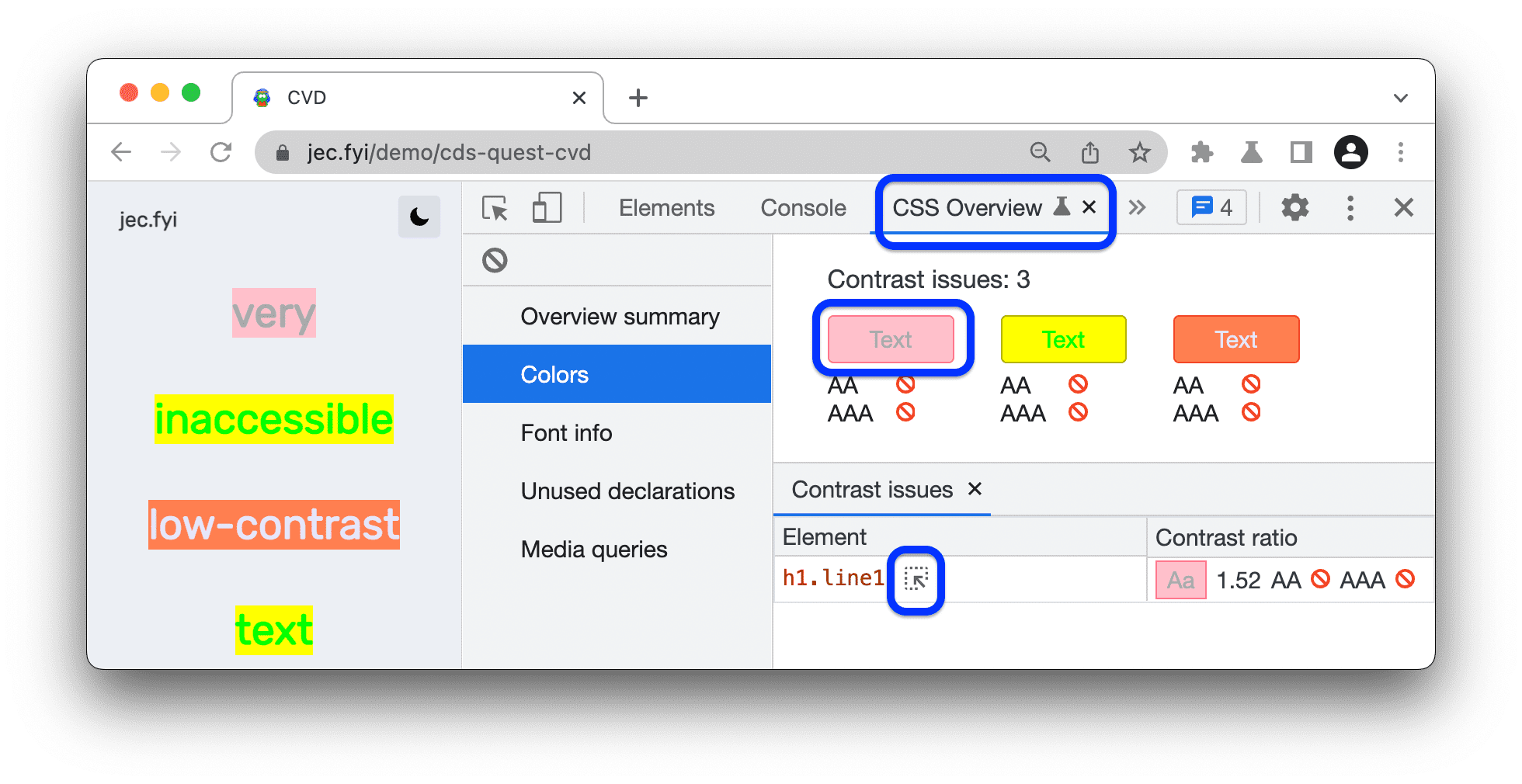
按照修复低对比度文本部分中的说明修复问题。
(预览版)“问题”标签页中的对比度问题
如需获取问题列表,请执行以下操作:
- 在问题 标签页中启用对比度问题报告功能:
- 依次打开设置 > 实验性功能 。
- 在过滤条件栏中,搜索
contrast issue。 - 选择通过“问题”面板启用自动对比度问题报告功能。
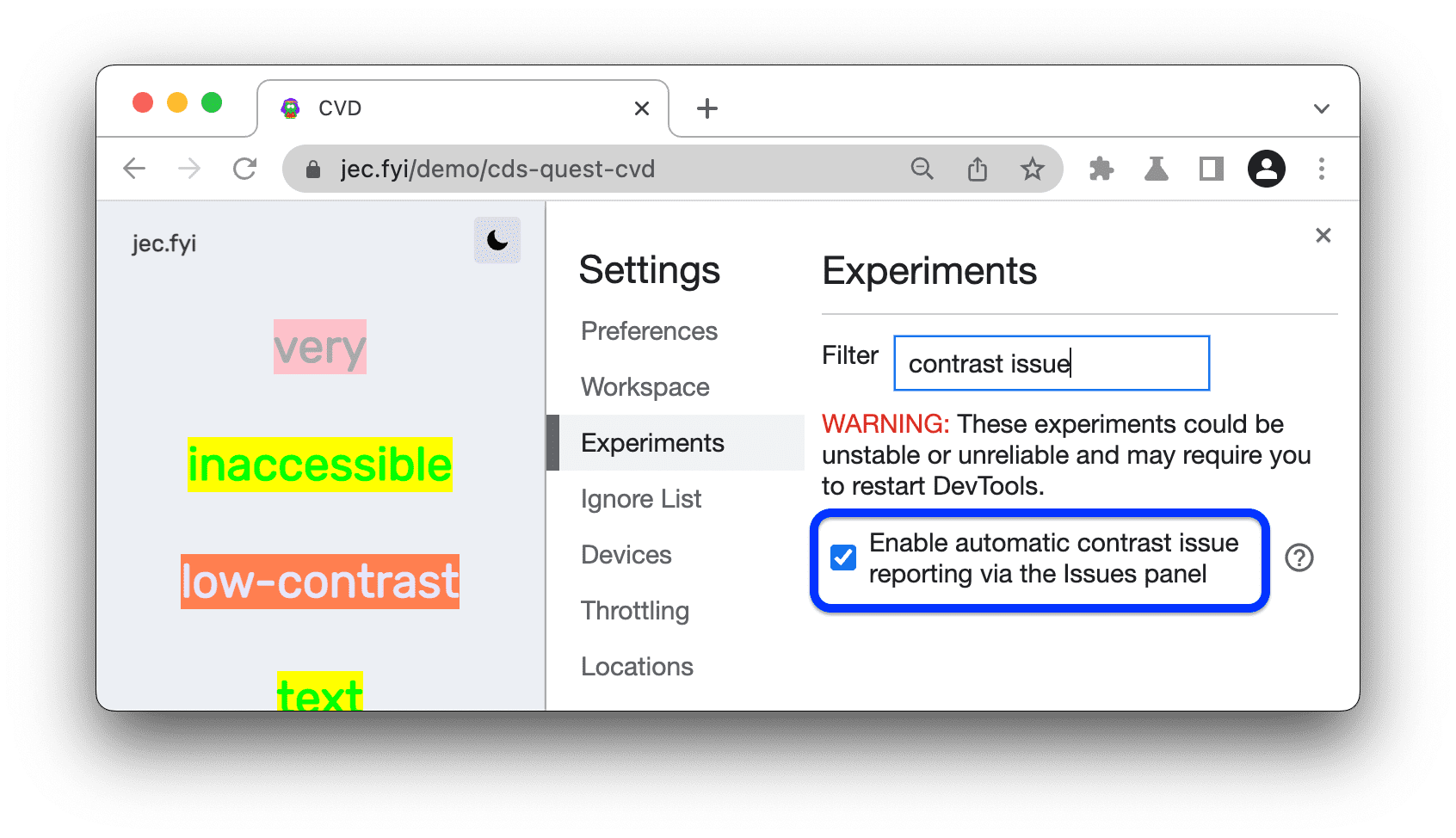
- 在顶部的提示中,点击 Reload DevTools (重新加载开发者工具)。
- 打开“问题”标签页。
展开开发者工具发现的对比度问题,然后展开元素表格,并点击元素旁边的链接。
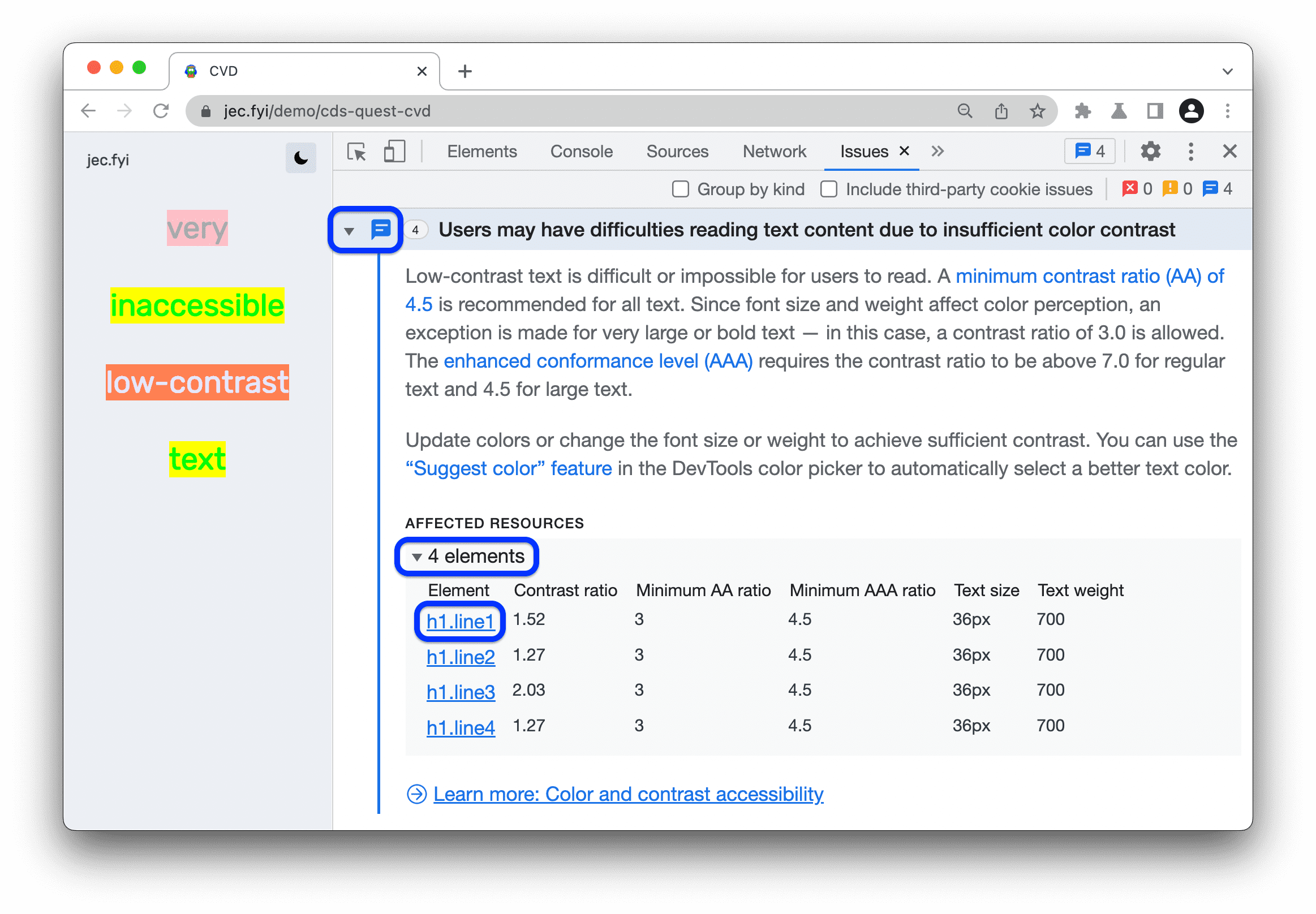
按照修复低对比度文本部分中的说明修复问题。
Lighthouse 报告中的对比度问题
要生成报告,请执行以下操作:
- 在开发者工具中,依次打开 更多标签页 > Lighthouse。
使用以下设置生成 Lighthouse 报告:
- 模式:导航(默认)
- 类别:无障碍功能
- 设备:桌面设备
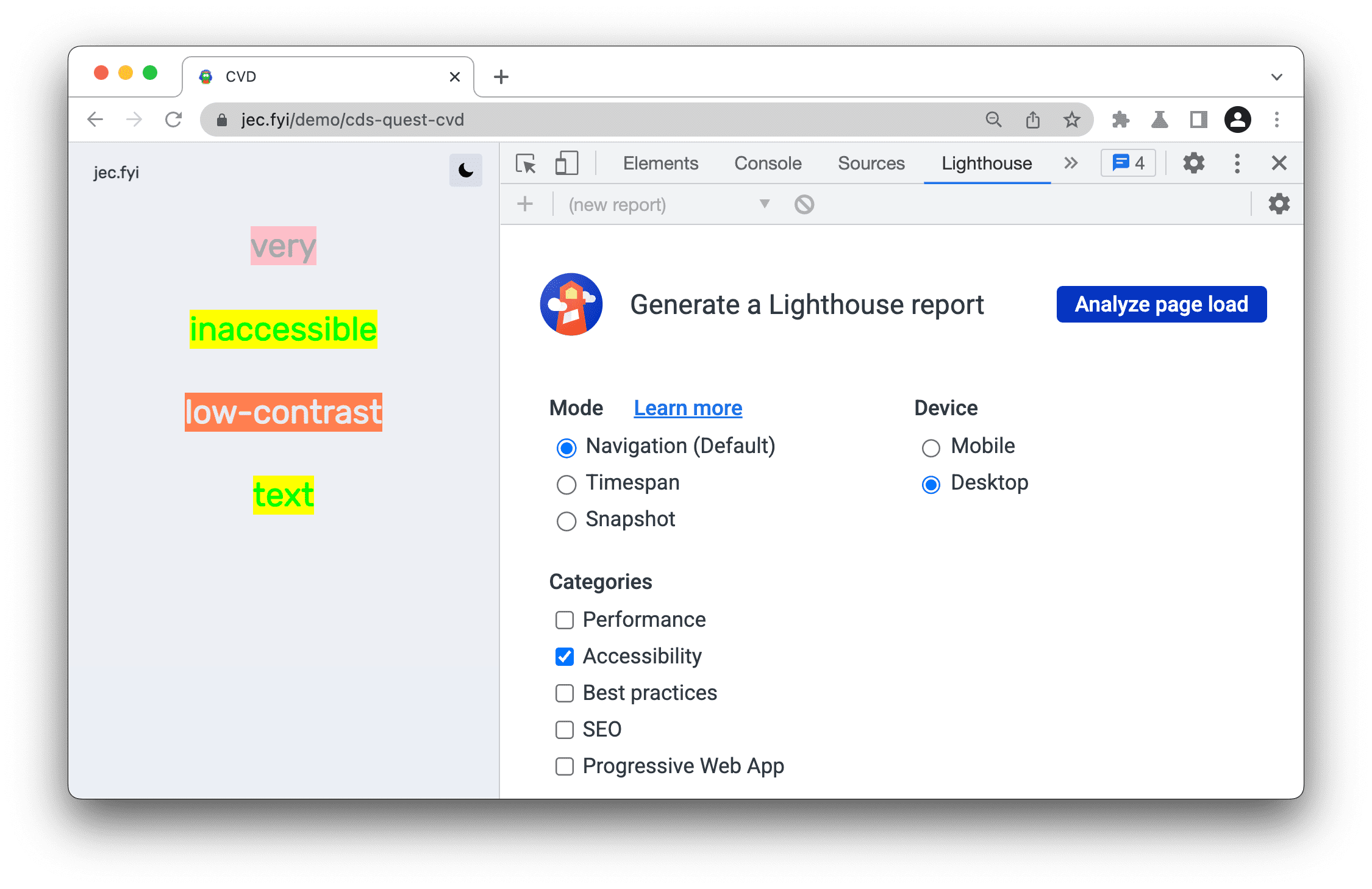
点击 Analyze page load (分析网页加载),然后等待 Lighthouse 生成报告。
前往对比度 部分。在元素列表中,点击受影响元素的链接。
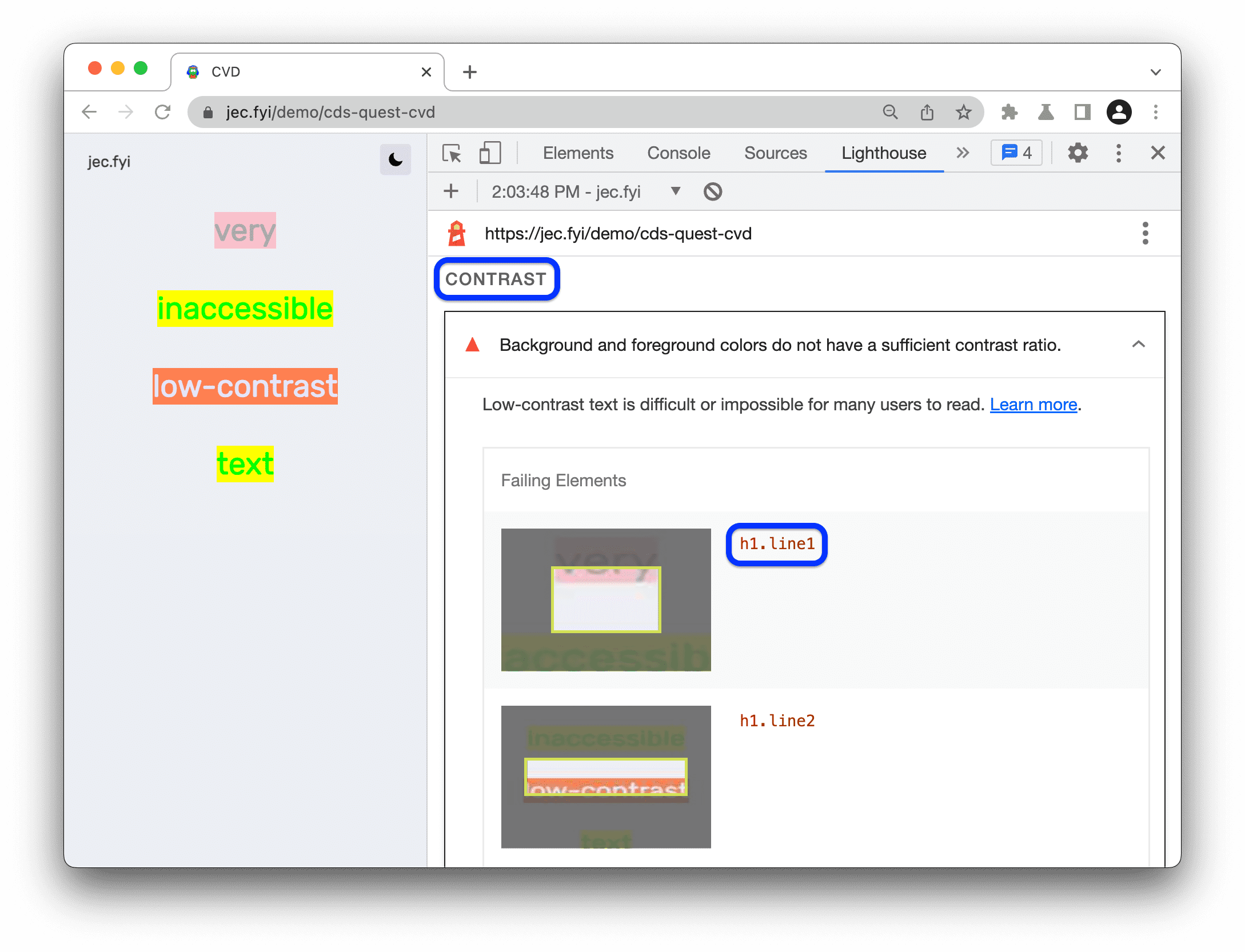
按照修复低对比度文本部分中的说明修复问题。
 更多标签页 > Lighthouse。
修复低对比度文本
如需修复低对比度问题,请执行以下操作:
找到对比度问题,然后在 CSS 概览面板、 问题标签页或 Lighthouse报告中点击受 影响元素的链接。开发者工具会转到元素 面板,并选择相应的元素。
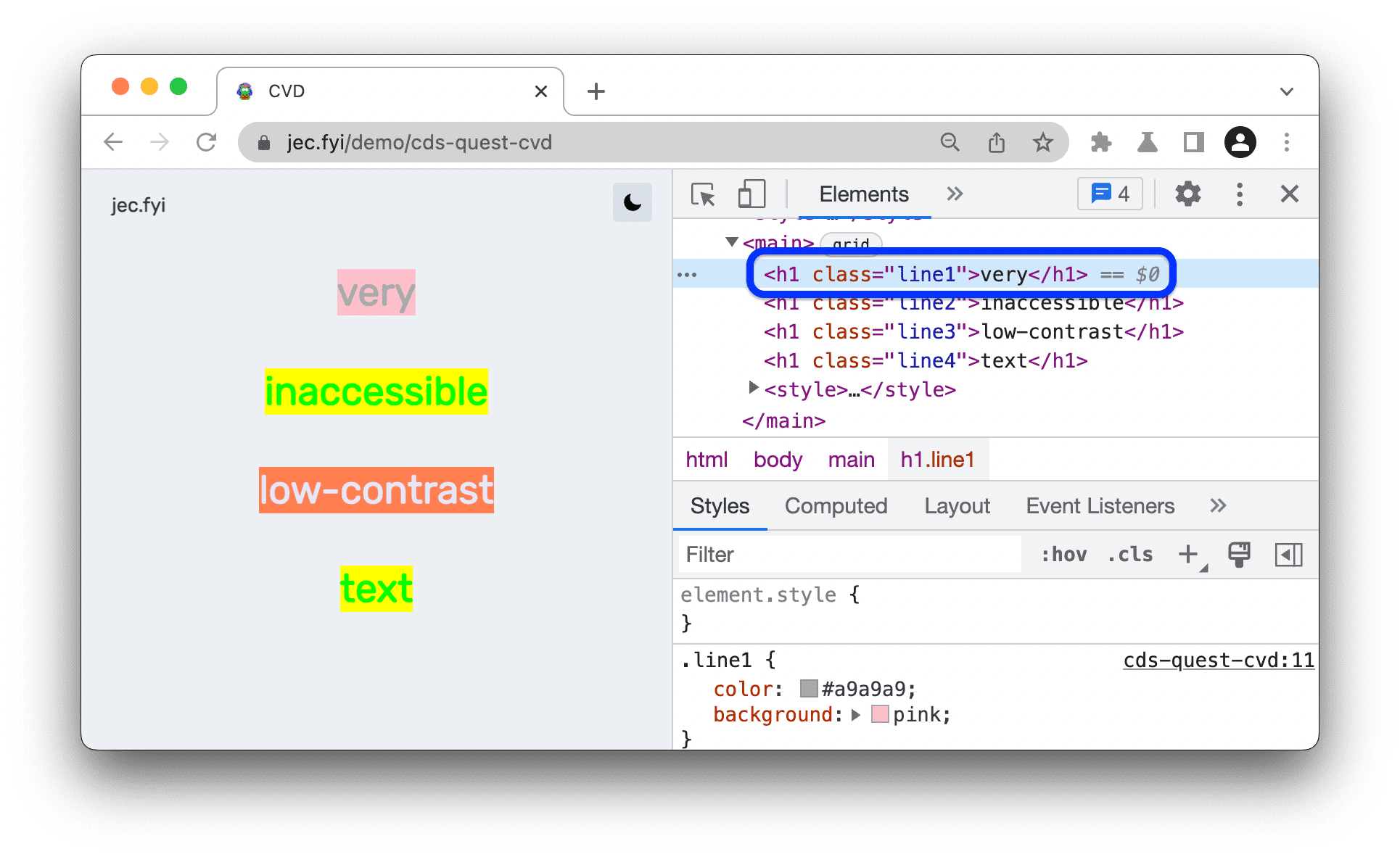
例如,在我们的无法访问的演示 CodePen中,第一个受影响的 元素是
h1.line1。点击开发者工具右上角的 检查 ,然后将鼠标悬停在 视口中的元素上。开发者工具会显示此元素的工具提示。
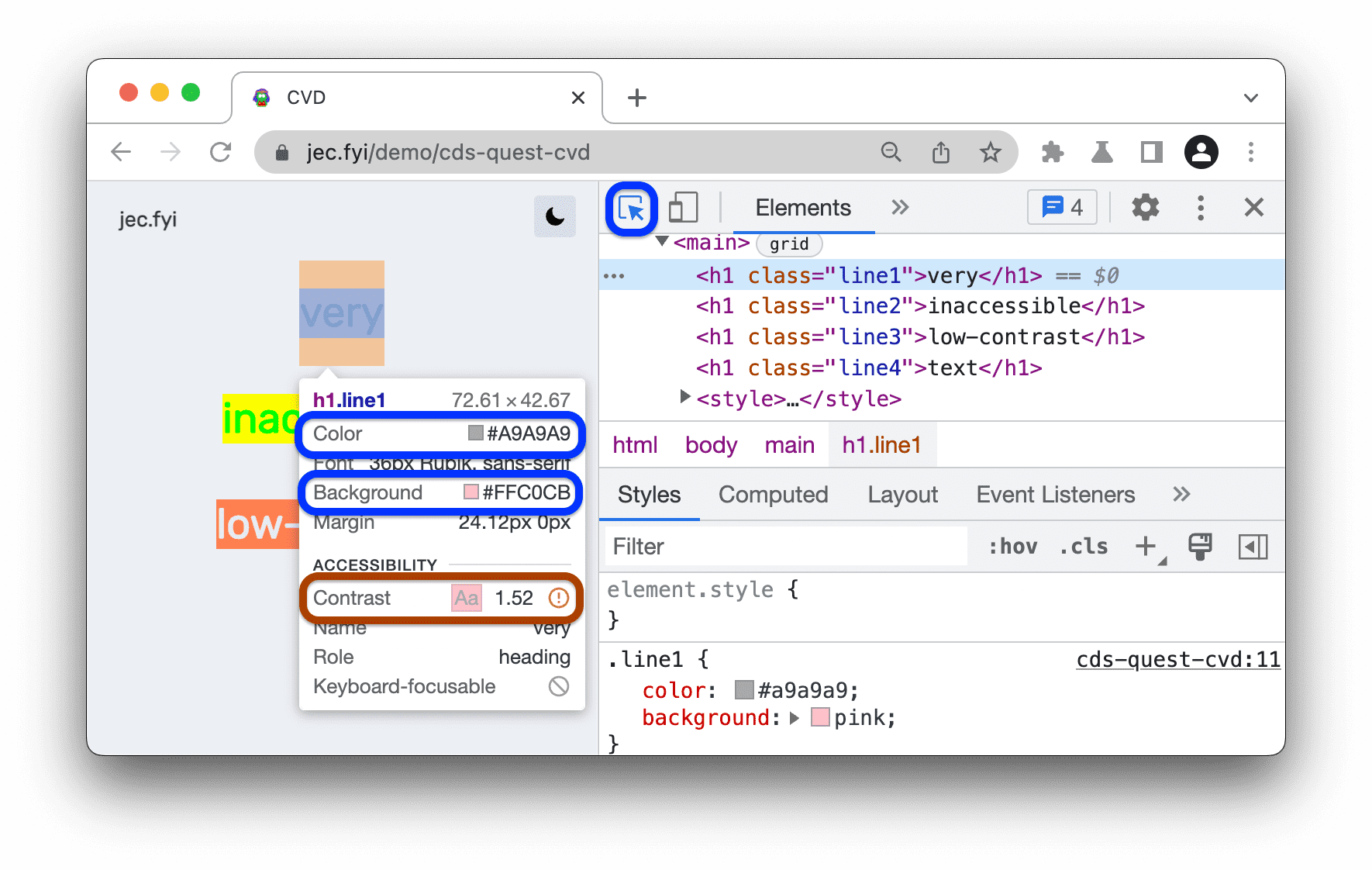
请注意工具提示中对比度值旁边的
 警告标志。对比度用于衡量前景(文本颜色)和背景颜色之间的亮度差异。
打开元素文本的颜色声明旁边的颜色选择器,然后在颜色选择器中展开对比度部分。
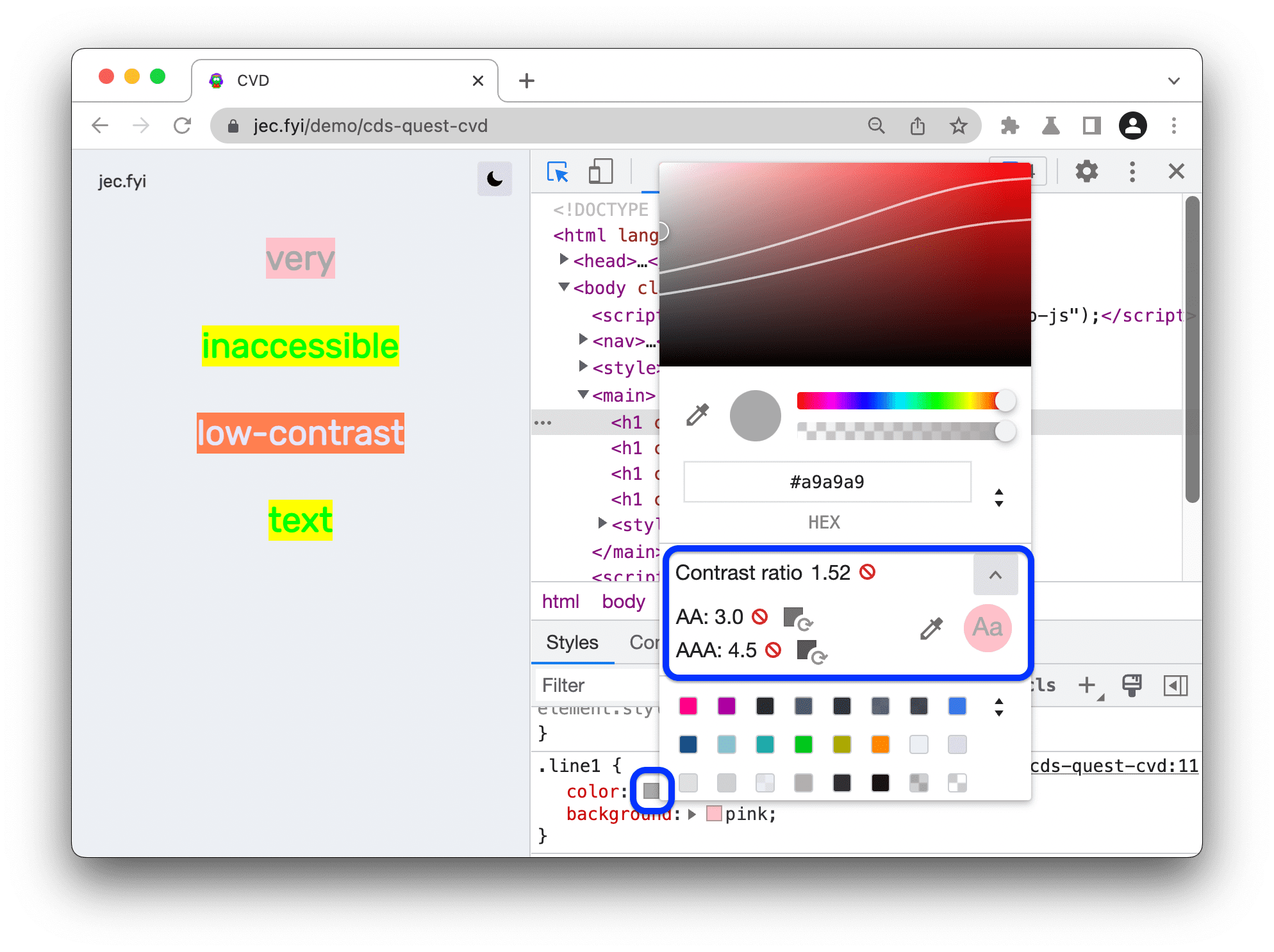
点击 AAA 级别旁边的 使用建议的颜色 按钮。颜色选择器 会应用符合对比度指南的文本颜色。
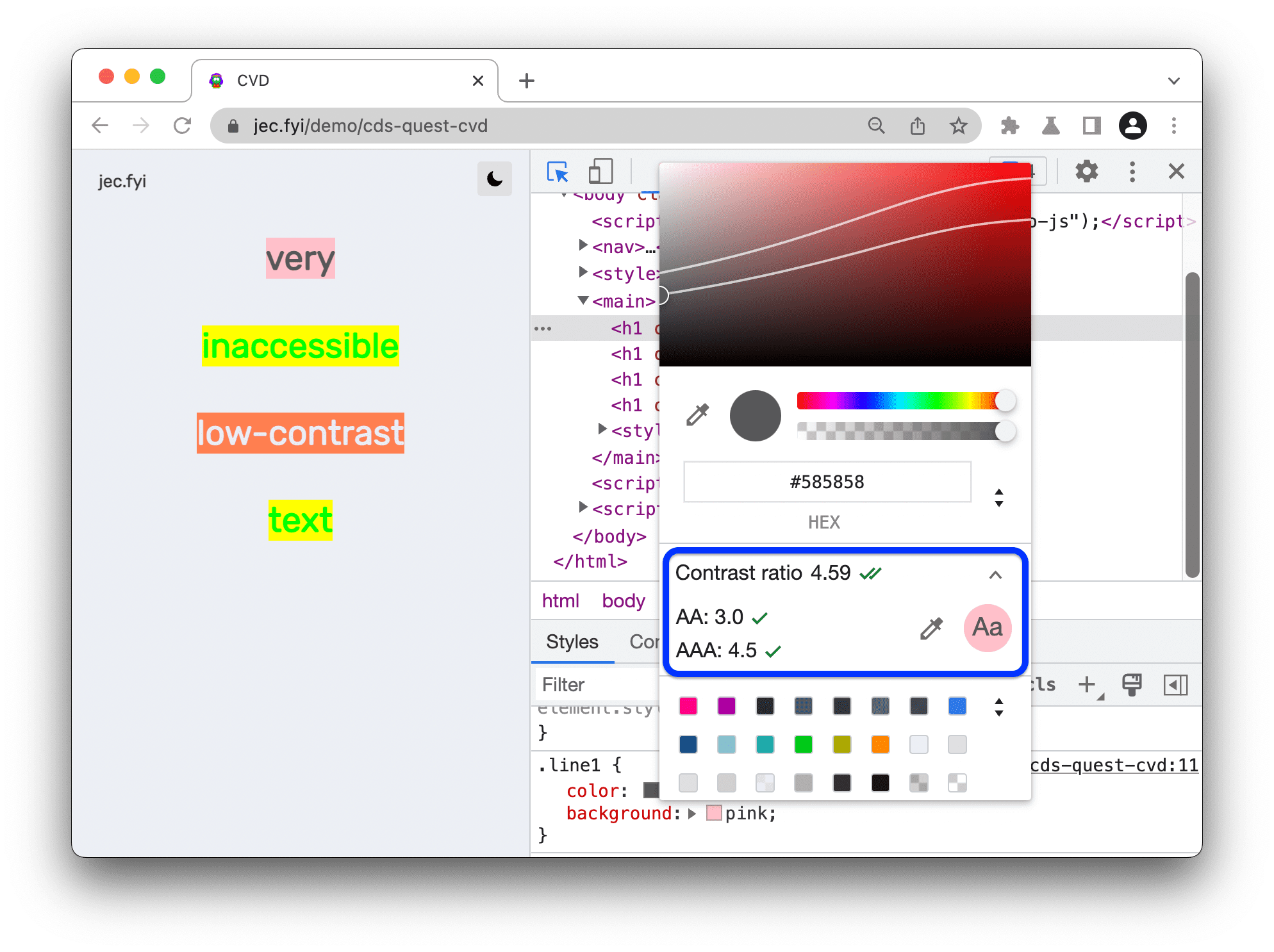
或者,如需手动选择颜色,您可以拖动色调预览中的圆圈。如需保持在 AA 或 AAA 级别内,请分别选择顶部或底部线条下方的颜色。
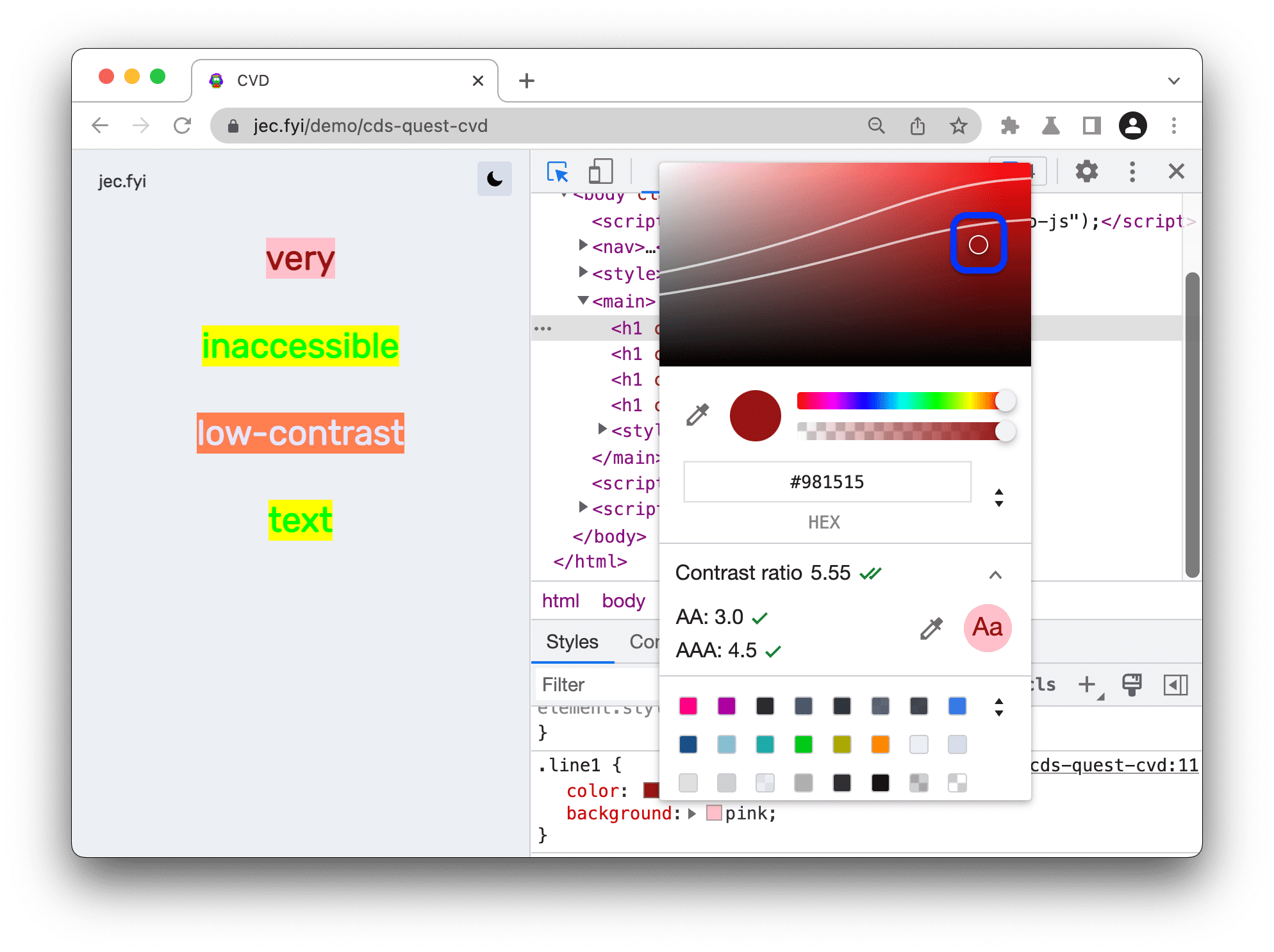
同样,使用 CSS 概览 面板、问题 标签页或 Lighthouse 报告修复您发现的所有对比度问题。
 检查 ,然后将鼠标悬停在
视口中的元素上。开发者工具会显示此元素的工具提示。
检查 ,然后将鼠标悬停在
视口中的元素上。开发者工具会显示此元素的工具提示。 使用建议的颜色 按钮。颜色选择器 会应用符合对比度指南的文本颜色。
保存更改
如需保存您在开发者工具中所做的更改,请执行以下操作:
- 一次性复制所有 CSS 更改,然后 将其粘贴到您的代码中
- 设置工作区,以允许开发者工具将 文件直接保存到您的源代码中。
接下来怎么做?
了解详情: