


Teksten met een laag contrast maken uw website minder leesbaar voor alle gebruikers, en nog meer voor gebruikers met een visuele beperking. DevTools kan automatisch problemen met een laag contrast opsporen en betere kleuren voorstellen om u te helpen deze op te lossen.
Gebruik DevTools om:
- Ontdek contrastproblemen . Gebruik het CSS-overzichtspaneel , het tabblad Problemen (voorvertoning) of een Lighthouse- rapport om een lijst met alle problemen te bekijken.
- Los contrastproblemen op . Bekijk de problemen met een tooltip in de inspectiemodus en selecteer de kleuren die de kleurenkiezer suggereert om de contrastverhouding te corrigeren.
- Boots visuele beperkingen na . Bekijk je website vanuit het perspectief van je gebruikers.
Ontdek tekst met een laag contrast
Om tekst met een laag contrast te ontdekken:
- Open de ontwikkelaarstools op je pagina.
Geef alle contrastproblemen weer met behulp van een van de drie panelen:
Je kunt experimenteren door onze CodePen te openen.
Contrastproblemen in het CSS-overzichtpaneel
Om een overzicht te krijgen:
- Open het CSS-overzicht .
- Leg een overzicht vast .
- Open het gedeelte Kleuren , ga naar Contrastproblemen en klik op een probleem, indien aanwezig.
In de tabel 'Contrastproblemen ' kunt u met de muis over een element bewegen en op de link ernaast klikken.
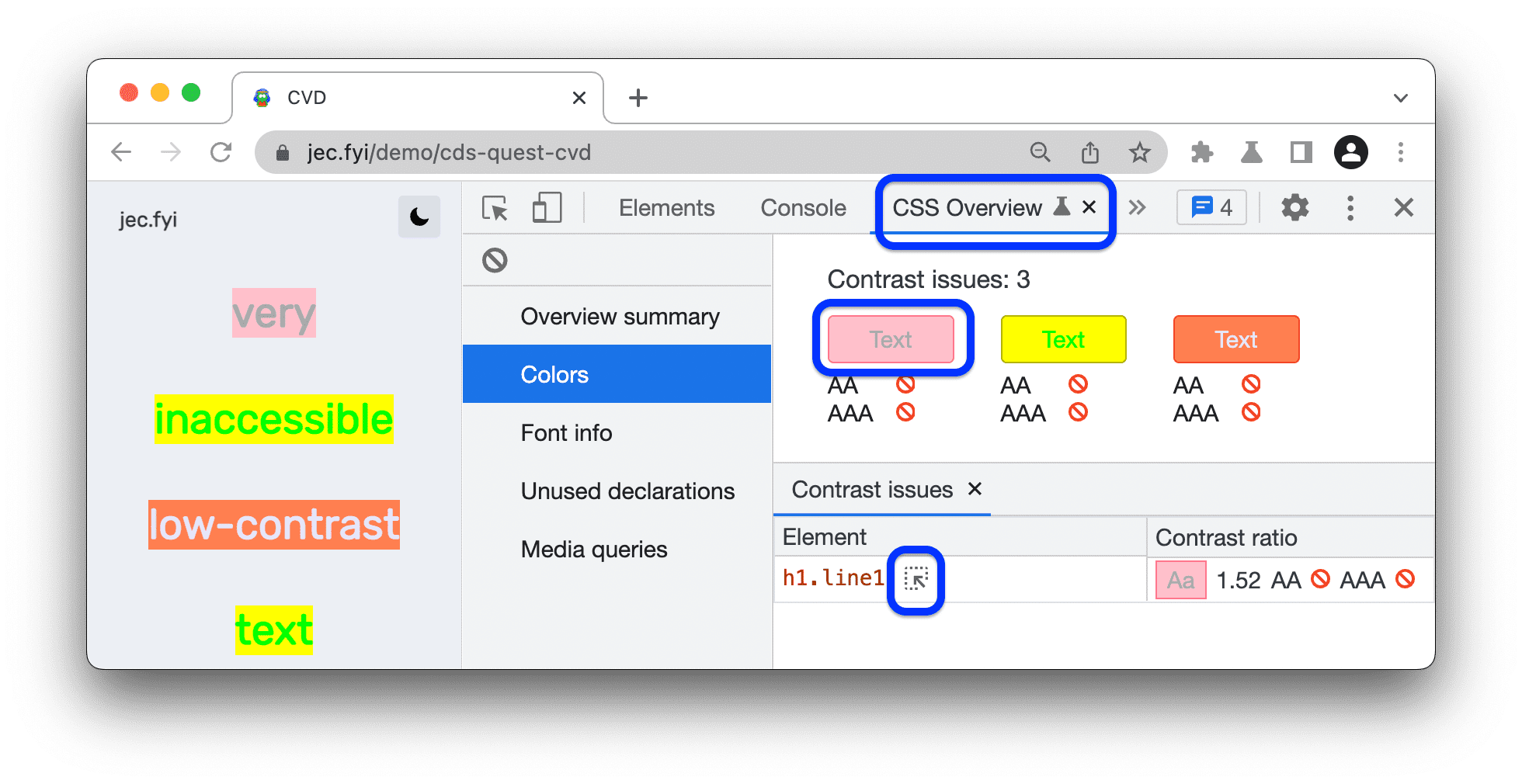
Los het probleem op zoals beschreven in het gedeelte 'Tekst met laag contrast corrigeren' .
(Voorbeeldweergave) Vergelijk de problemen in het tabblad Problemen
Om een lijst met problemen te krijgen:
- Schakel de rapportage van contrastproblemen in op het tabblad Problemen :
- Open Instellingen > Experimenteel .
- Zoek in de filterbalk naar
contrast issue. - Selecteer 'Automatische rapportage van contrastproblemen inschakelen' via het paneel 'Problemen' .
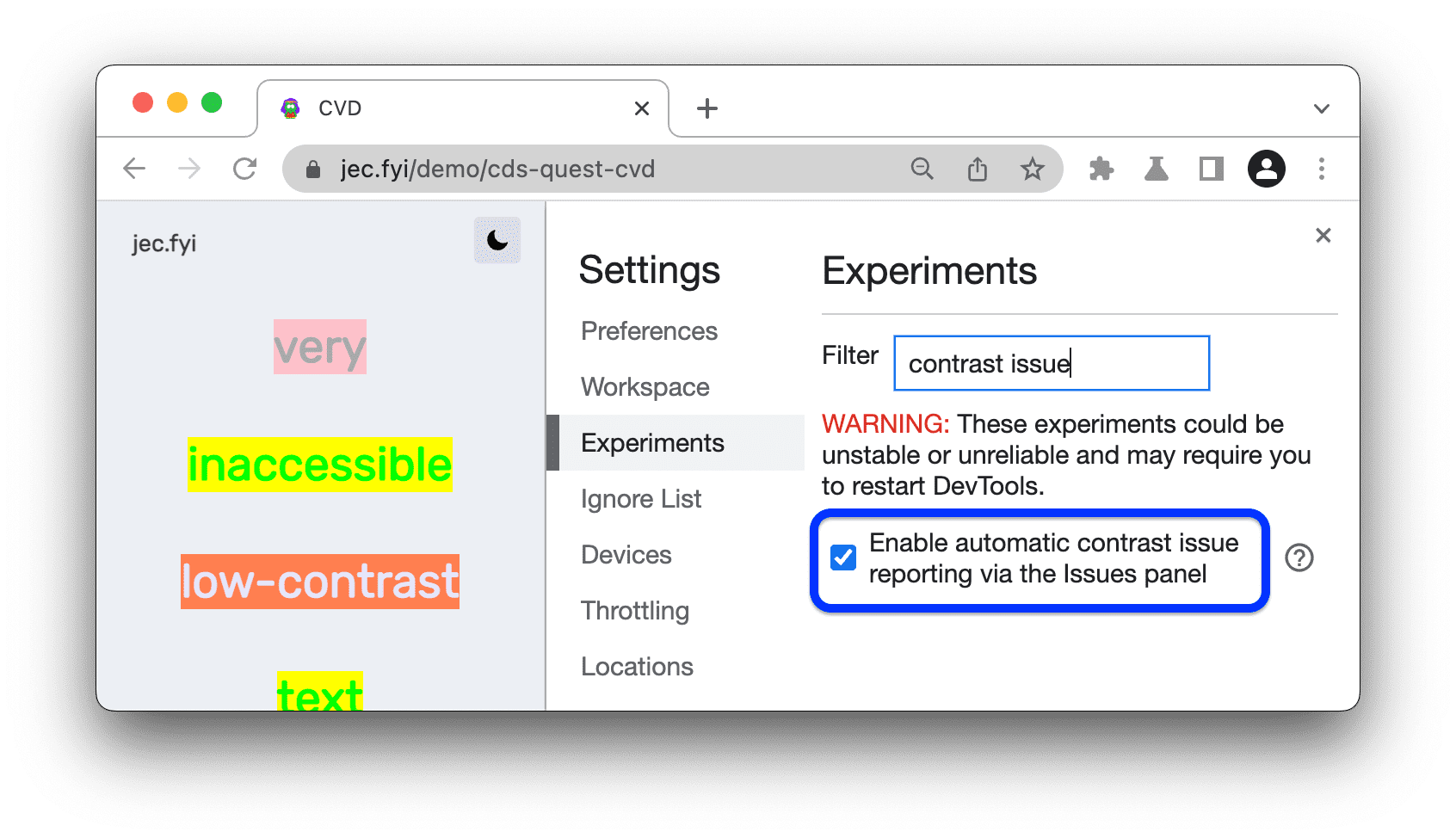
- Klik op 'DevTools opnieuw laden' in het venster bovenaan.
- Open het tabblad Problemen .
Vouw de contrastproblemen die DevTools heeft gevonden uit, vouw vervolgens de tabel met elementen uit en klik op een link naast het element.
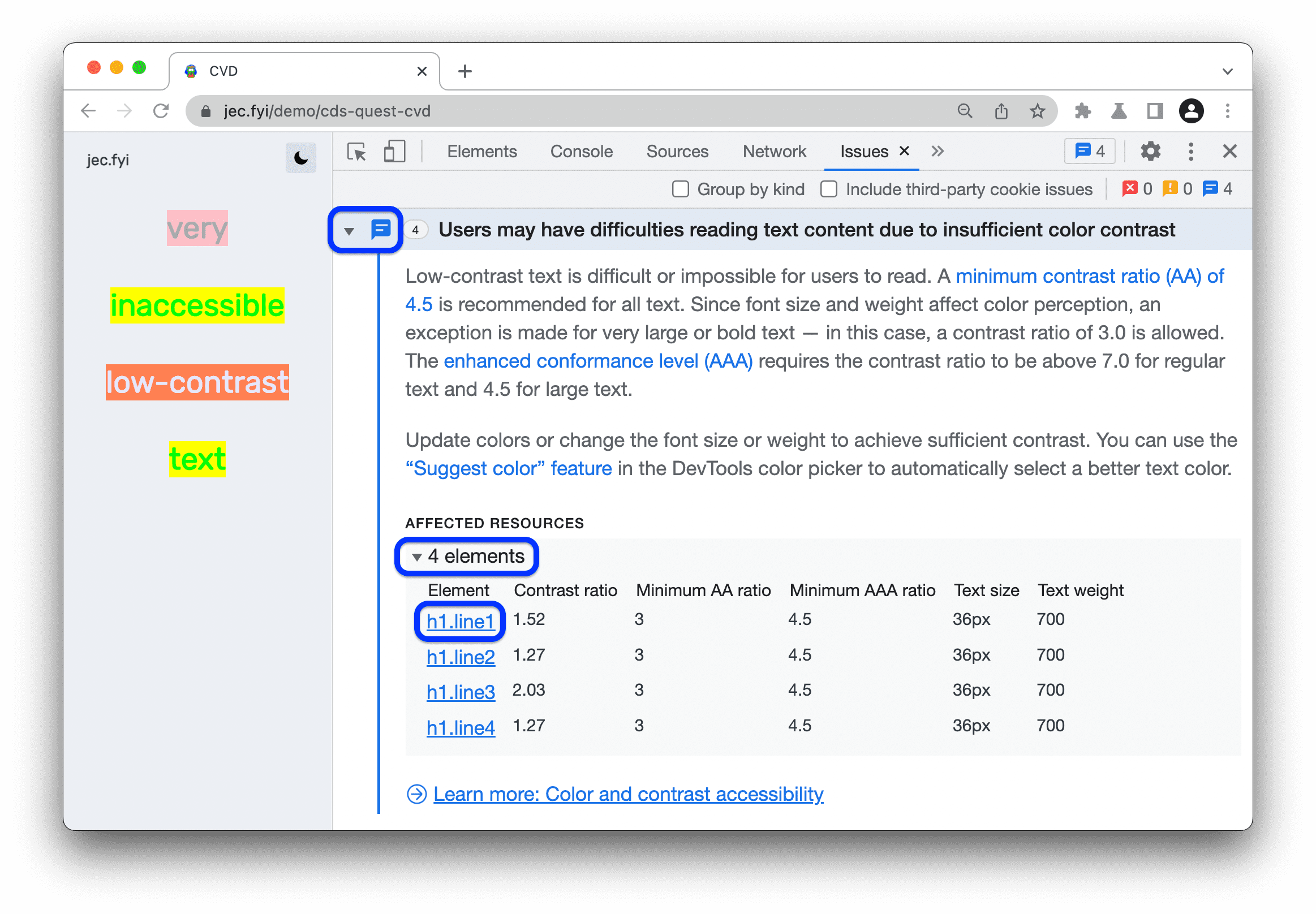
Los het probleem op zoals beschreven in het gedeelte 'Tekst met laag contrast corrigeren' .
Vergelijk de problemen in een Lighthouse-rapport
Om een rapport uit te voeren:
- Open in DevTools Meer tabbladen > Lighthouse .
Genereer een Lighthouse-rapport met de volgende instellingen:
- Modus : Navigatie (standaard)
- Categorieën : Toegankelijkheid
- Apparaat : Desktop
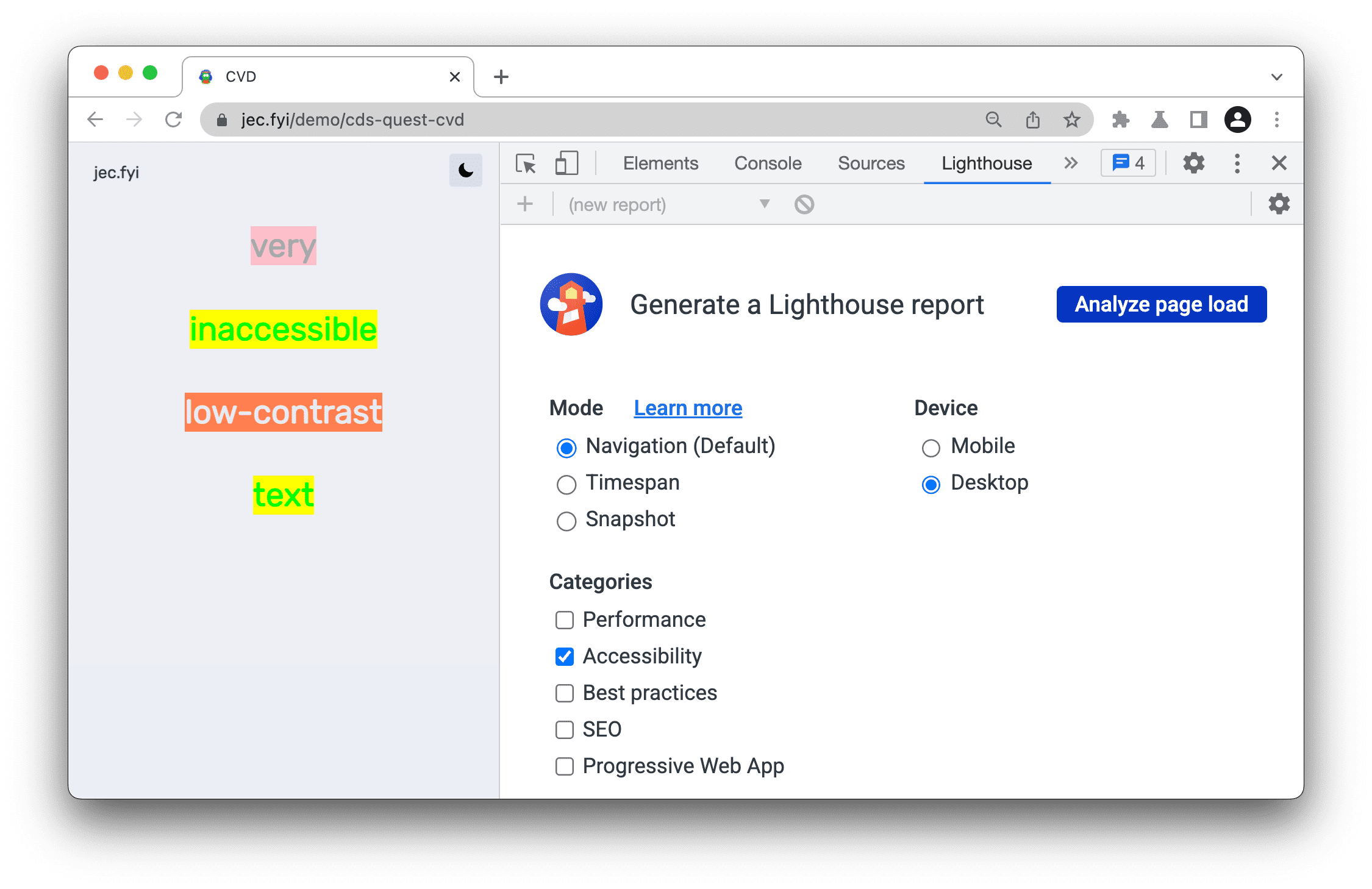
Klik op 'Pagina laden analyseren' en wacht tot Lighthouse het rapport genereert.
Ga naar het gedeelte 'Contrast' . Klik in de lijst met elementen op een link naar een element waarop het contrast betrekking heeft.
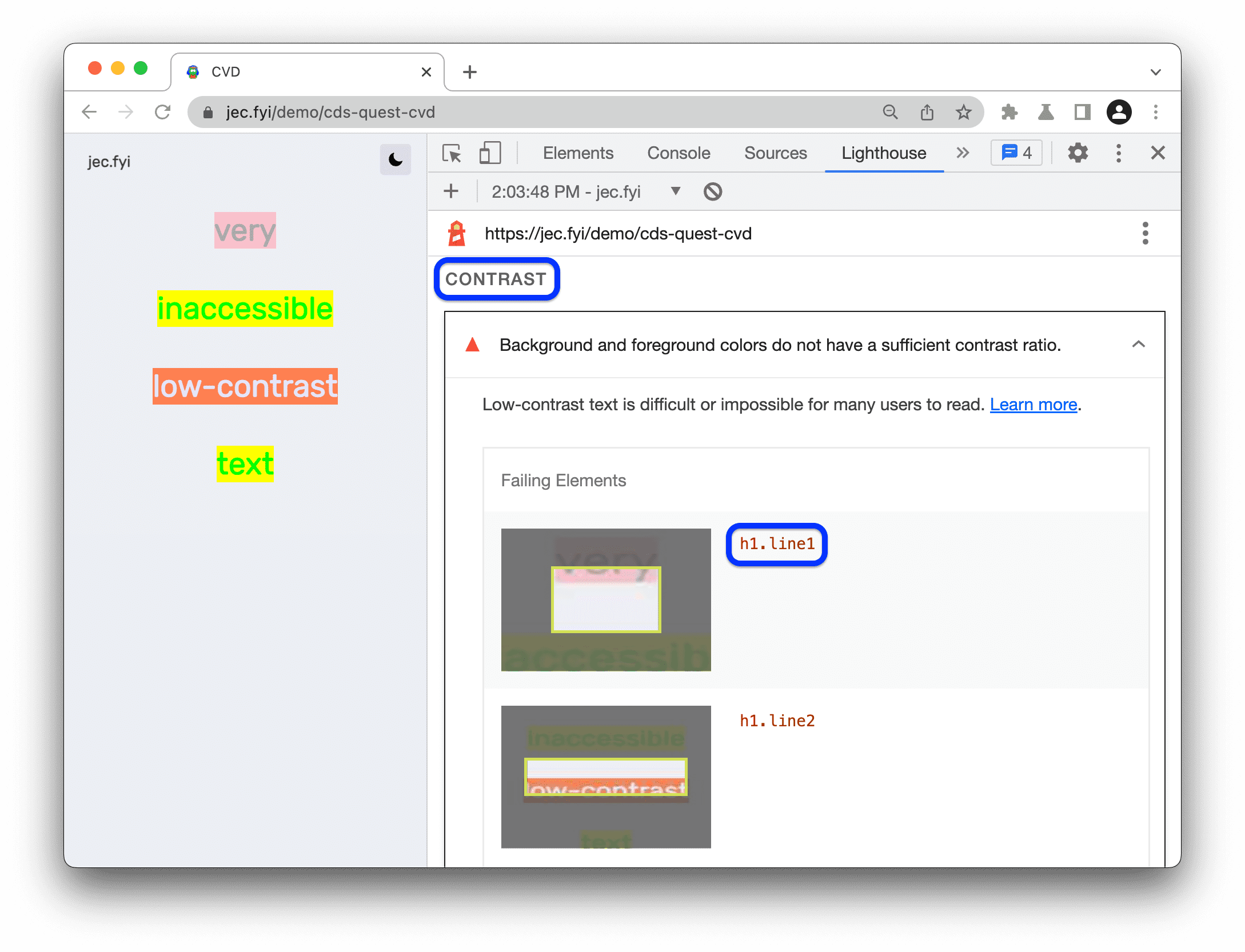
Los het probleem op zoals beschreven in het gedeelte 'Tekst met laag contrast corrigeren' .
 Meer tabbladen > Lighthouse .
Corrigeer tekst met laag contrast
Om een probleem met laag contrast op te lossen:
Zoek een contrastprobleem en klik op een link naar het betreffende element in het CSS-overzichtspaneel , op het tabblad Problemen of in het Lighthouse -rapport . DevTools brengt je naar het paneel Elementen en selecteert het bijbehorende element.
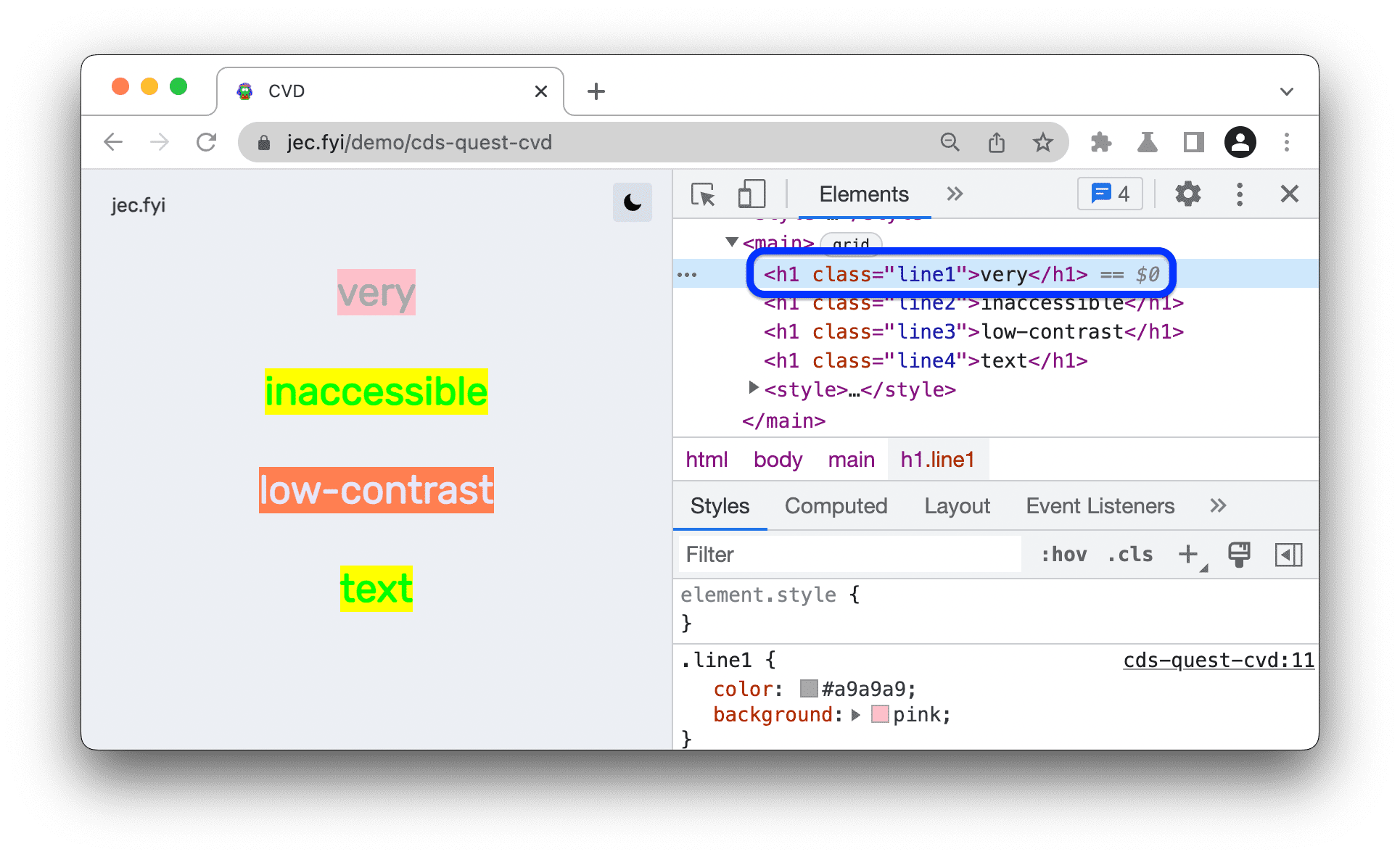
Op onze ontoegankelijke demo CodePen is bijvoorbeeld het eerste getroffen element
h1.line1.Klik Inspecteer het element in de rechterbovenhoek van de ontwikkelaarstools door met de muis over het element in het weergavegebied te bewegen. De ontwikkelaarstools tonen dan een tooltip voor dit element.
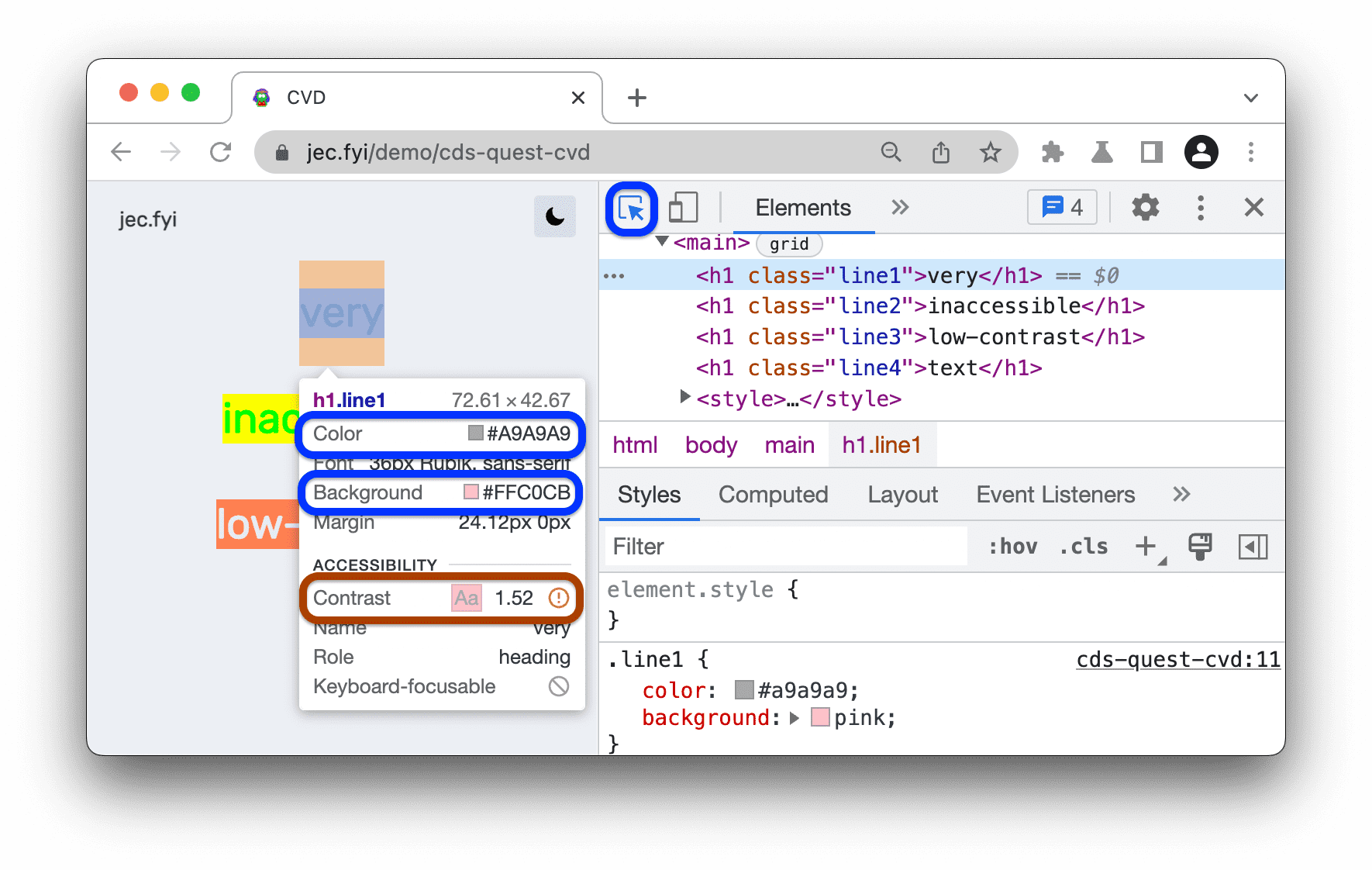
Merk op dat
 Waarschuwingspictogram naast de contrastverhoudingswaarde in de tooltip. De contrastverhouding meet het verschil in helderheid tussen de voorgrondkleur (tekstkleur) en de achtergrondkleur.
Open de kleurenkiezer naast de kleurdeclaratie van de tekst van het element en vouw in de kleurenkiezer het gedeelte 'Contrastverhouding' uit.
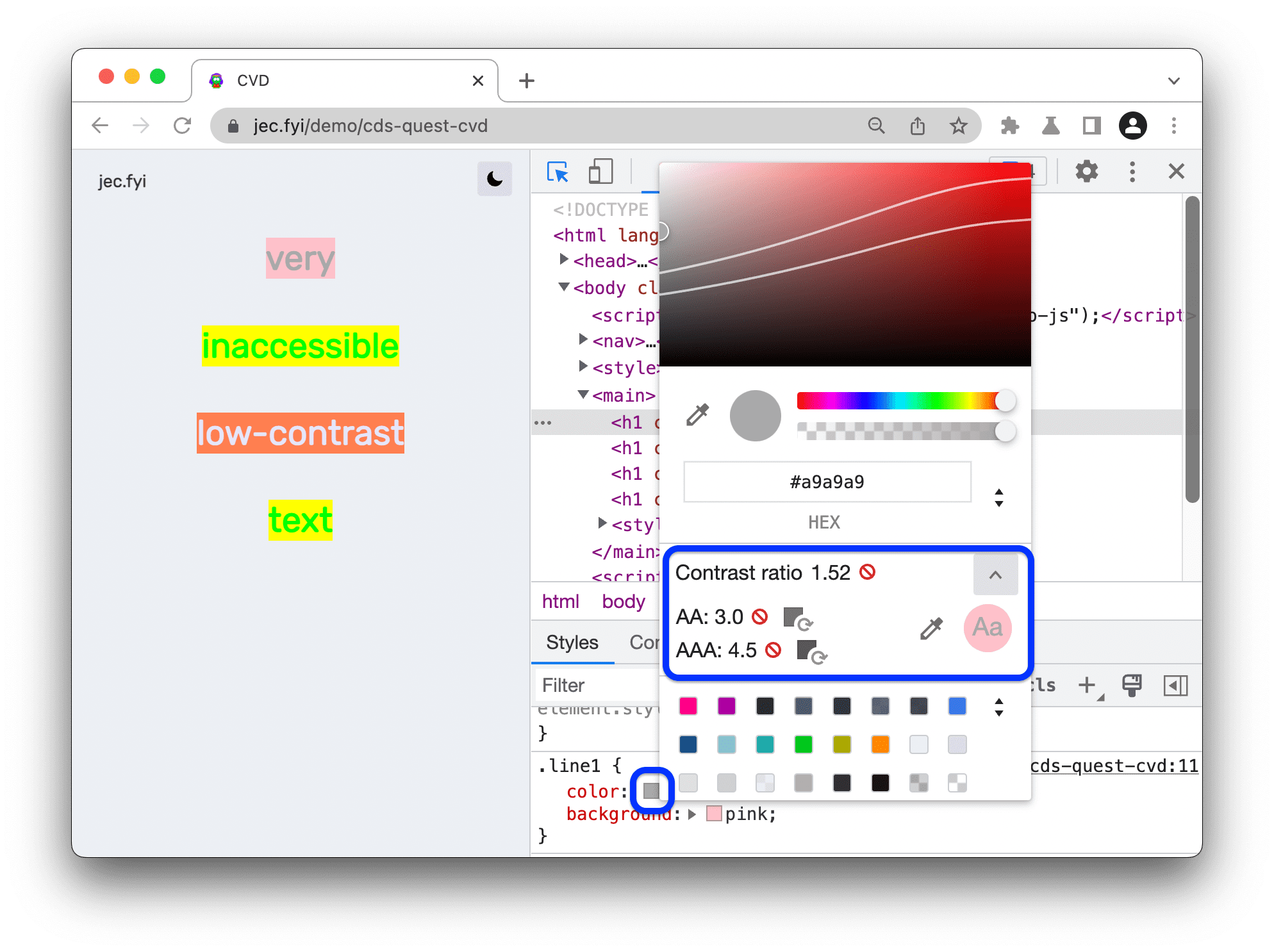
De kleurenkiezer geeft aan dat de contrastverhouding niet voldoet aan de AA- of AAA-niveaus van de WebAIM-richtlijnen .
Klik op Gebruik de knop 'Voorgestelde kleur' naast het AAA-niveau. De kleurenkiezer past de tekstkleur toe die voldoet aan de richtlijnen voor de contrastverhouding.

Als alternatief kunt u handmatig een kleur kiezen door de cirkel in de voorbeeldweergave van de tinten te verslepen. Om binnen het AA- of AAA-niveau te blijven, kiest u een kleur onder respectievelijk de boven- of onderlijn.

Los op dezelfde manier alle contrastproblemen op die je hebt gevonden met behulp van het CSS-overzichtspaneel , het tabblad Problemen of het Lighthouse- rapport .
 Inspecteer het element in de rechterbovenhoek van de ontwikkelaarstools door met de muis over het element in het weergavegebied te bewegen. De ontwikkelaarstools tonen dan een tooltip voor dit element.
  Gebruik de knop 'Voorgestelde kleur' naast het AAA-niveau. De kleurenkiezer past de tekstkleur toe die voldoet aan de richtlijnen voor de contrastverhouding.
 Sla de wijzigingen op.
Om de wijzigingen die je in DevTools hebt aangebracht op te slaan:
- Kopieer alle CSS-wijzigingen in één keer en plak ze in je code.
- Stel een werkruimte in zodat DevTools bestanden rechtstreeks in uw broncode kan opslaan.
Wat volgt?
Meer informatie:
- Leer meer over toegankelijkheid in het algemeen.
- Toegankelijkheid van kleur en contrast in het bijzonder