


תאריך פרסום: 14 בינואר 2025
החל מ-Chrome 133, text-box מאפשר למפתחים ולמעצבים להתאים אישית את הרווח שמעל הטקסט ומתחתיו.
' d='M96 183a64 64 0 0 1-23-23L17 64a128 128 0 0 0 111 192l55-96a64 64 0 0 1-87 23Z'/%3E%3Cpath fill='url(%23b)' d='M192 128a64 64 0 0 1-9 32l-55 96A128 128 0 0 0 239 64H128a64 64 0 0 1 64 64Z'/%3E%3Ccircle cx='128' cy='128' r='52' fill='%231a73e8'/%3E%3Cpath fill='url(%23c)' d='M96 73a64 64 0 0 1 32-9h111a128 128 0 0 0-222 0l56 96a64 64 0 0 1 23-87Z'/%3E%3C/svg%3E)
' xlink:href='%23A'%3E%3Cstop offset='.76' stop-opacity='0'/%3E%3Cstop offset='.95' stop-opacity='.5'/%3E%3Cstop offset='1'/%3E%3C/radialGradient%3E%3CradialGradient id='F' cx='2523' cy='4680' r='20243' gradientTransform='matrix(-.03715 .99931 -2.12836 -.07913 13579 3530)' xlink:href='%23A'%3E%3Cstop offset='0' stop-color='%2335c1f1'/%3E%3Cstop offset='.11' stop-color='%2334c1ed'/%3E%3Cstop offset='.23' stop-color='%232fc2df'/%3E%3Cstop offset='.31' stop-color='%232bc3d2'/%3E%3Cstop offset='.67' stop-color='%2336c752'/%3E%3C/radialGradient%3E%3CradialGradient id='G' cx='24247' cy='7758' r='9734' gradientTransform='matrix(.28109 .95968 -.78353 .22949 24510 -16292)' xlink:href='%23A'%3E%3Cstop offset='0' stop-color='%2366eb6e'/%3E%3Cstop offset='1' stop-color='%2366eb6e' stop-opacity='0'/%3E%3C/radialGradient%3E%3Cpath id='H' d='M24105 20053a9345 9345 0 01-1053 472 10202 10202 0 01-3590 646c-4732 0-8855-3255-8855-7432 0-1175 680-2193 1643-2729-4280 180-5380 4640-5380 7253 0 7387 6810 8137 8276 8137 791 0 1984-230 2704-456l130-44a12834 12834 0 006660-5282c220-350-168-757-535-565z'/%3E%3Cpath id='I' d='M11571 25141a7913 7913 0 01-2273-2137 8145 8145 0 01-1514-4740 8093 8093 0 013093-6395 8082 8082 0 011373-859c312-148 846-414 1554-404a3236 3236 0 012569 1297 3184 3184 0 01636 1866c0-21 2446-7960-8005-7960-4390 0-8004 4166-8004 7820 0 2319 538 4170 1212 5604a12833 12833 0 007684 6757 12795 12795 0 003908 610c1414 0 2774-233 4045-656a7575 7575 0 01-6278-803z'/%3E%3Cpath id='J' d='M16231 15886c-80 105-330 250-330 566 0 260 170 512 472 723 1438 1003 4149 868 4156 868a5954 5954 0 003027-839 6147 6147 0 001133-850 6180 6180 0 001910-4437c26-2242-796-3732-1133-4392-2120-4141-6694-6525-11668-6525-7011 0-12703 5635-12798 12620 47-3654 3679-6605 7996-6605 350 0 2346 34 4200 1007 1634 858 2490 1894 3086 2921 618 1067 728 2415 728 2952s-271 1333-780 1990z'/%3E%3Cuse fill='url(%23B)' xlink:href='%23H'/%3E%3Cuse fill='url(%23D)' opacity='.35' xlink:href='%23H'/%3E%3Cuse fill='url(%23C)' xlink:href='%23I'/%3E%3Cuse fill='url(%23E)' opacity='.4' xlink:href='%23I'/%3E%3Cuse fill='url(%23F)' xlink:href='%23J'/%3E%3Cuse fill='url(%23G)' xlink:href='%23J'/%3E%3C/svg%3E)
' gradientUnits='userSpaceOnUse'%3E%3Cstop offset='.2' stop-color='%239059ff' stop-opacity='0'/%3E%3Cstop offset='.3' stop-color='%238c4ff3' stop-opacity='.1'/%3E%3Cstop offset='.8' stop-color='%237716a8' stop-opacity='.5'/%3E%3Cstop offset='1' stop-color='%236e008b' stop-opacity='.6'/%3E%3C/radialGradient%3E%3CradialGradient id='ff-g' cx='239.1' cy='34.6' r='171.6' gradientUnits='userSpaceOnUse'%3E%3Cstop offset='0' stop-color='%23ffe226'/%3E%3Cstop offset='.1' stop-color='%23ffdb27'/%3E%3Cstop offset='.3' stop-color='%23ffc82a'/%3E%3Cstop offset='.5' stop-color='%23ffa930'/%3E%3Cstop offset='.7' stop-color='%23ff7e37'/%3E%3Cstop offset='.8' stop-color='%23ff7139'/%3E%3C/radialGradient%3E%3CradialGradient id='ff-h' cx='374' cy='-74.3' r='732.2' gradientUnits='userSpaceOnUse'%3E%3Cstop offset='.1' stop-color='%23fff44f'/%3E%3Cstop offset='.5' stop-color='%23ff980e'/%3E%3Cstop offset='.6' stop-color='%23ff5634'/%3E%3Cstop offset='.7' stop-color='%23ff3647'/%3E%3Cstop offset='.9' stop-color='%23e31587'/%3E%3C/radialGradient%3E%3CradialGradient id='ff-i' cx='304.6' cy='7.1' r='536.4' gradientTransform='rotate(84 303 4)' gradientUnits='userSpaceOnUse'%3E%3Cstop offset='0' stop-color='%23fff44f'/%3E%3Cstop offset='.1' stop-color='%23ffe847'/%3E%3Cstop offset='.2' stop-color='%23ffc830'/%3E%3Cstop offset='.3' stop-color='%23ff980e'/%3E%3Cstop offset='.4' stop-color='%23ff8b16'/%3E%3Cstop offset='.5' stop-color='%23ff672a'/%3E%3Cstop offset='.6' stop-color='%23ff3647'/%3E%3Cstop offset='.7' stop-color='%23e31587'/%3E%3C/radialGradient%3E%3CradialGradient id='ff-j' cx='235' cy='98.1' r='457.1' gradientUnits='userSpaceOnUse'%3E%3Cstop offset='.1' stop-color='%23fff44f'/%3E%3Cstop offset='.5' stop-color='%23ff980e'/%3E%3Cstop offset='.6' stop-color='%23ff5634'/%3E%3Cstop offset='.7' stop-color='%23ff3647'/%3E%3Cstop offset='.9' stop-color='%23e31587'/%3E%3C/radialGradient%3E%3CradialGradient id='ff-k' cx='355.7' cy='124.9' r='500.3' gradientUnits='userSpaceOnUse'%3E%3Cstop offset='.1' stop-color='%23fff44f'/%3E%3Cstop offset='.2' stop-color='%23ffe141'/%3E%3Cstop offset='.5' stop-color='%23ffaf1e'/%3E%3Cstop offset='.6' stop-color='%23ff980e'/%3E%3C/radialGradient%3E%3ClinearGradient id='ff-a' x1='446.9' y1='76.8' x2='47.9' y2='461.8' gradientUnits='userSpaceOnUse'%3E%3Cstop offset='.1' stop-color='%23fff44f'/%3E%3Cstop offset='.1' stop-color='%23ffe847'/%3E%3Cstop offset='.2' stop-color='%23ffc830'/%3E%3Cstop offset='.4' stop-color='%23ff980e'/%3E%3Cstop offset='.4' stop-color='%23ff8b16'/%3E%3Cstop offset='.5' stop-color='%23ff672a'/%3E%3Cstop offset='.5' stop-color='%23ff3647'/%3E%3Cstop offset='.7' stop-color='%23e31587'/%3E%3C/linearGradient%3E%3ClinearGradient id='ff-l' x1='442.1' y1='74.8' x2='102.6' y2='414.3' gradientUnits='userSpaceOnUse'%3E%3Cstop offset='.2' stop-color='%23fff44f' stop-opacity='.8'/%3E%3Cstop offset='.3' stop-color='%23fff44f' stop-opacity='.6'/%3E%3Cstop offset='.5' stop-color='%23fff44f' stop-opacity='.2'/%3E%3Cstop offset='.6' stop-color='%23fff44f' stop-opacity='0'/%3E%3C/linearGradient%3E%3C/defs%3E%3Cpath d='M479 166c-11-25-32-52-49-60a249 249 0 0 1 25 73c-27-68-73-95-111-155a255 255 0 0 1-8-14 44 44 0 0 1-4-9 1 1 0 0 0 0-1 1 1 0 0 0-1 0c-60 35-81 101-83 134a120 120 0 0 0-66 25 71 71 0 0 0-6-5 111 111 0 0 1-1-58c-25 11-44 29-58 44-9-12-9-52-8-60l-8 4a175 175 0 0 0-24 21 210 210 0 0 0-22 26 203 203 0 0 0-32 73l-1 2-2 15a229 229 0 0 0-4 34v1a240 240 0 0 0 477 40l1-9c5-41 0-84-15-121zM202 355l3 1-3-1zm55-145zm198-31z' fill='url(%23ff-a)'/%3E%3Cpath d='M479 166c-11-25-32-52-49-60 14 26 22 53 25 72v1a207 207 0 0 1-206 279c-113-3-212-87-231-197-3-17 0-26 2-40-2 11-3 14-4 34v1a240 240 0 0 0 477 40l1-9c5-41 0-84-15-121z' fill='url(%23ff-b)'/%3E%3Cpath d='M479 166c-11-25-32-52-49-60 14 26 22 53 25 72v1a207 207 0 0 1-206 279c-113-3-212-87-231-197-3-17 0-26 2-40-2 11-3 14-4 34v1a240 240 0 0 0 477 40l1-9c5-41 0-84-15-121z' fill='url(%23ff-c)'/%3E%3Cpath d='m362 195 1 1a130 130 0 0 0-22-29C266 92 322 5 331 0c-60 35-81 101-83 134l9-1c45 0 84 25 105 62z' fill='url(%23ff-d)'/%3E%3Cpath d='M257 210c-1 6-22 26-29 26-68 0-80 41-80 41 3 35 28 64 57 79l4 2 7 3a107 107 0 0 0 31 6c120 6 143-143 57-186 22-4 45 5 58 14-21-37-60-62-105-62l-9 1a120 120 0 0 0-66 25l17 16c16 16 58 33 58 35z' fill='url(%23ff-e)'/%3E%3Cpath d='M257 210c-1 6-22 26-29 26-68 0-80 41-80 41 3 35 28 64 57 79l4 2 7 3a107 107 0 0 0 31 6c120 6 143-143 57-186 22-4 45 5 58 14-21-37-60-62-105-62l-9 1a120 120 0 0 0-66 25l17 16c16 16 58 33 58 35z' fill='url(%23ff-f)'/%3E%3Cpath d='m171 151 5 3a111 111 0 0 1-1-58c-25 11-44 29-58 44 1 0 36 0 54 11z' fill='url(%23ff-g)'/%3E%3Cpath d='M18 261a242 242 0 0 0 231 197 207 207 0 0 0 206-279c8 56-20 110-64 146-86 71-169 43-186 31l-3-1c-50-24-71-70-67-110-42 0-57-35-57-35s38-28 89-4c46 22 90 4 90 4 0-2-42-19-58-35l-17-16a71 71 0 0 0-6-5l-5-3c-18-11-52-11-54-11-9-12-9-51-8-60l-8 4a175 175 0 0 0-24 21 210 210 0 0 0-22 26 203 203 0 0 0-32 73c0 1-9 38-5 57z' fill='url(%23ff-h)'/%3E%3Cpath d='M341 167a130 130 0 0 1 22 29 46 46 0 0 1 4 3c55 50 26 121 24 126 44-36 72-90 64-146-27-68-73-95-111-155a255 255 0 0 1-8-14 44 44 0 0 1-4-9 1 1 0 0 0 0-1 1 1 0 0 0-1 0c-9 5-65 92 10 167z' fill='url(%23ff-i)'/%3E%3Cpath d='M367 199a46 46 0 0 0-4-3l-1-1c-13-9-36-18-58-15 86 44 63 193-57 187a107 107 0 0 1-31-6 131 131 0 0 1-11-5c17 12 99 39 186-31 2-5 31-76-24-126z' fill='url(%23ff-j)'/%3E%3Cpath d='M148 277s12-41 80-41c7 0 28-20 29-26s-44 18-90-4c-51-24-89 4-89 4s15 35 57 35c-4 40 16 85 67 110l3 1c-29-15-54-44-57-79z' fill='url(%23ff-k)'/%3E%3Cpath d='M479 166c-11-25-32-52-49-60a249 249 0 0 1 25 73c-27-68-73-95-111-155a255 255 0 0 1-8-14 44 44 0 0 1-4-9 1 1 0 0 0 0-1 1 1 0 0 0-1 0c-60 35-81 101-83 134l9-1c45 0 84 25 105 62-13-9-36-18-58-14 86 43 63 192-57 186a107 107 0 0 1-31-6 131 131 0 0 1-11-5l-3-1 3 1c-29-15-54-44-57-79 0 0 12-41 80-41 7 0 28-20 29-26 0-2-42-19-58-35l-17-16a71 71 0 0 0-6-5 111 111 0 0 1-1-58c-25 11-44 29-58 44-9-12-9-52-8-60l-8 4a175 175 0 0 0-24 21 210 210 0 0 0-22 26 203 203 0 0 0-32 73l-1 2-2 15a279 279 0 0 0-4 34v1a240 240 0 0 0 477 40l1-9c5-41 0-84-15-121zm-24 13z' fill='url(%23ff-l)'/%3E%3C/svg%3E)

' xlink:href='%23s-b'%3E%3Cstop offset='0' stop-color='%2324a5f3' stop-opacity='0' /%3E%3Cstop offset='1' stop-color='%231e8ceb' /%3E%3C/radialGradient%3E%3CradialGradient id='s-j' cx='109.3' cy='13.8' r='93.1' gradientTransform='matrix(-.02 1.1 -1.04 -.02 137 -115)' xlink:href='%23s-b'%3E%3Cstop offset='0' stop-opacity='0' /%3E%3Cstop offset='1' stop-color='%235488d6' stop-opacity='0' /%3E%3Cstop offset='1' stop-color='%235d96eb' /%3E%3C/radialGradient%3E%3C/defs%3E%3Crect width='220' height='220' x='22' y='-107' fill='url(%23s-a)' ry='49' transform='matrix(.57 0 0 .57 187 256)' /%3E%3Cg transform='translate(194 190)'%3E%3Ccircle cx='67.8' cy='67.7' fill='url(%23s-c)' paint-order='stroke fill markers' r='54' /%3E%3Ccircle cx='-69.9' cy='69.3' fill='url(%23s-i)' transform='translate(138 -2)' r='54' /%3E%3C/g%3E%3Cellipse cx='120' cy='14.2' fill='url(%23s-j)' rx='93.1' ry='93.7' transform='matrix(.58 0 0 .58 192 250)' /%3E%3Cg transform='matrix(.58 0 0 .57 197 182)'%3E%3Cpath fill='%23cac7c8' d='M46 192h1l72-48-7-9-66 57Z' /%3E%3Cpath fill='%23fbfffc' d='M46 191v1l66-57-7-9-59 65Z' /%3E%3Cpath fill='url(%23s-d)' d='m119 144-7-9 66-57-59 66Z' /%3E%3Cpath fill='%23fb645c' d='m105 126 7 9 66-57-1-1-72 49Z' /%3E%3C/g%3E%3Cpath stroke='%23fff' stroke-linecap='round' stroke-miterlimit='1' stroke-width='1.3' d='m287 278 3-2m-12-17 8-2m-8-3h4m-4-13 8 2m-8 3h4m-1-13 7 3m-4-11 7 4m-2-11 6 6m0-12 6 7m1-11 4 6m4-10 3 7m5-9 2 7m15-7-1 7m10-5-3 7m11-4-4 7m11-2-5 6m16 7-7 4m10 4-7 3m10 6-8 1m8 16-8-2m5 10-7-3m4 11-7-4m2 11-6-5m0 11-5-6m-2 11-4-7m-4 11-3-8m-6 10-1-8m-16 8 2-8m-10 5 3-7m-11 4 4-7m-11 2 5-6m-8 3 3-3m4 8 2-3m5 8 2-4m6 7 1-4m8 5v-4m8 4v-4m9 3-1-4m9 1-2-4m9 0-2-4m9-2-3-3m8-4-3-2m8-5-4-2m7-6-4-1m5-8h-4m4-8h-4m3-9-4 1m1-9-4 2m-1-9-3 2m-2-9-3 3m-4-8-2 3m-5-8-2 4m-6-6-1 3m-8-5v4m-8-4v4m-9-2 1 3m-9 0 2 3m-9 1 2 3m-9 2 3 3m-8 4 3 2m-8 5 4 2m-7 6 4 1m-4 25 4-1m-2 5 7-3m-6 7 4-2m-2 6 7-4m-13-21h8m41-41v-8m0 99v-8m49-42h-8' transform='translate(-65 8)' /%3E%3C/svg%3E)
כתב יד:
text-box-trim: trim-start | trim-end | trim-both | none;
text-box-edge: cap | ex | text | leading + alphabetic | text;
Shorthand:
text-box: trim-both cap alphabetic;
המאפיין הזה מאפשר לשלוט במרווח שמעל ומתחת לטקסט, למשל
<h1>, <button> ו-<p>. כל גופן יוצר כמות שונה של מרווח כיווני בבלוק, שמשפיע על הגודל של הרכיב. קשה למדוד את המרווח הזה, ועד עכשיו לא הייתה אפשרות לשלוט בו.
הגופן יודע, ועכשיו גם ה-CSS יודע.
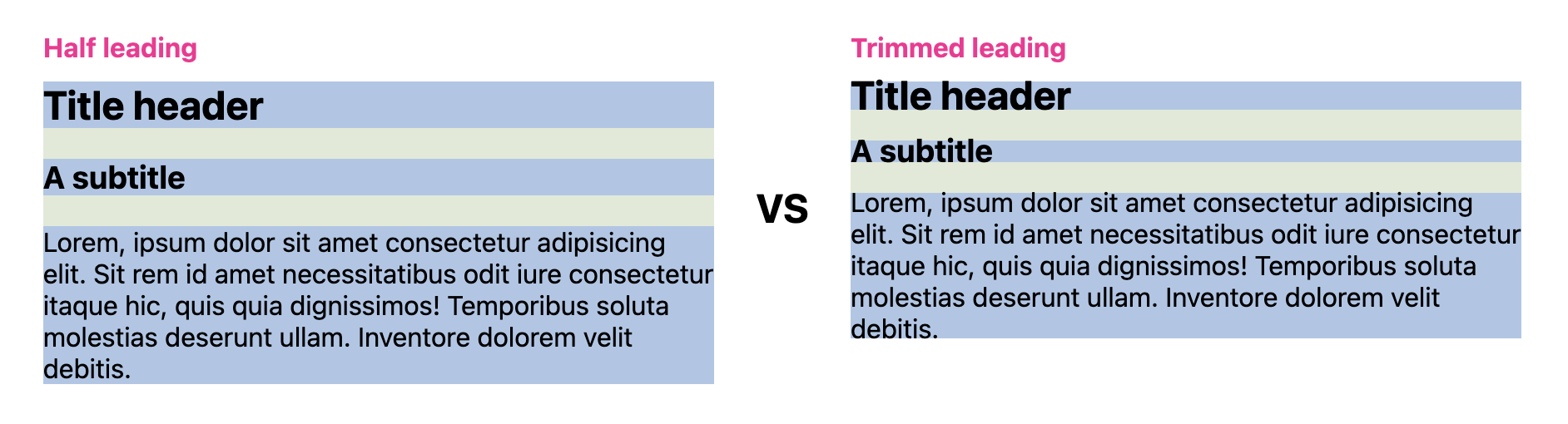
הרווח מעל ומתחת לגופן נוצר בגלל האופן שבו הטקסט מוצג באינטרנט, שנקרא 'חצי מרווח'. הנושא הזה מוסבר בצורה מעולה בפוסט של Matthias Ott שנקרא The Thing With Leading In CSS. בעיקרון, כשסידור האותיות נעשה ידנית, השתמשו בחתיכות של עופרת מתכתית כדי להפריד בין שורות הטקסט. האינטרנט, בהשראת המוביל, מפצל את ההובלה לשני חלקים ומפיץ חלק אחד מעל התוכן וחלק אחד מתחת לתוכן.

ההיסטוריה הזו חשובה כי text-box נותן לנו שמות לכל מחצית:
מעל ומתחת. בנוסף, יש אפשרות לחתוך את החלקים האלה.
יש גם פריט מידע קודם שקשור ל-text-box. אולי תזכרו את הפוסט המעניין של איתן וואנג שנקרא Leading-Trim: The Future Of Digital Typesetting, שבו הוצג לראשונה leading-trim (השם הקודם של text-box).
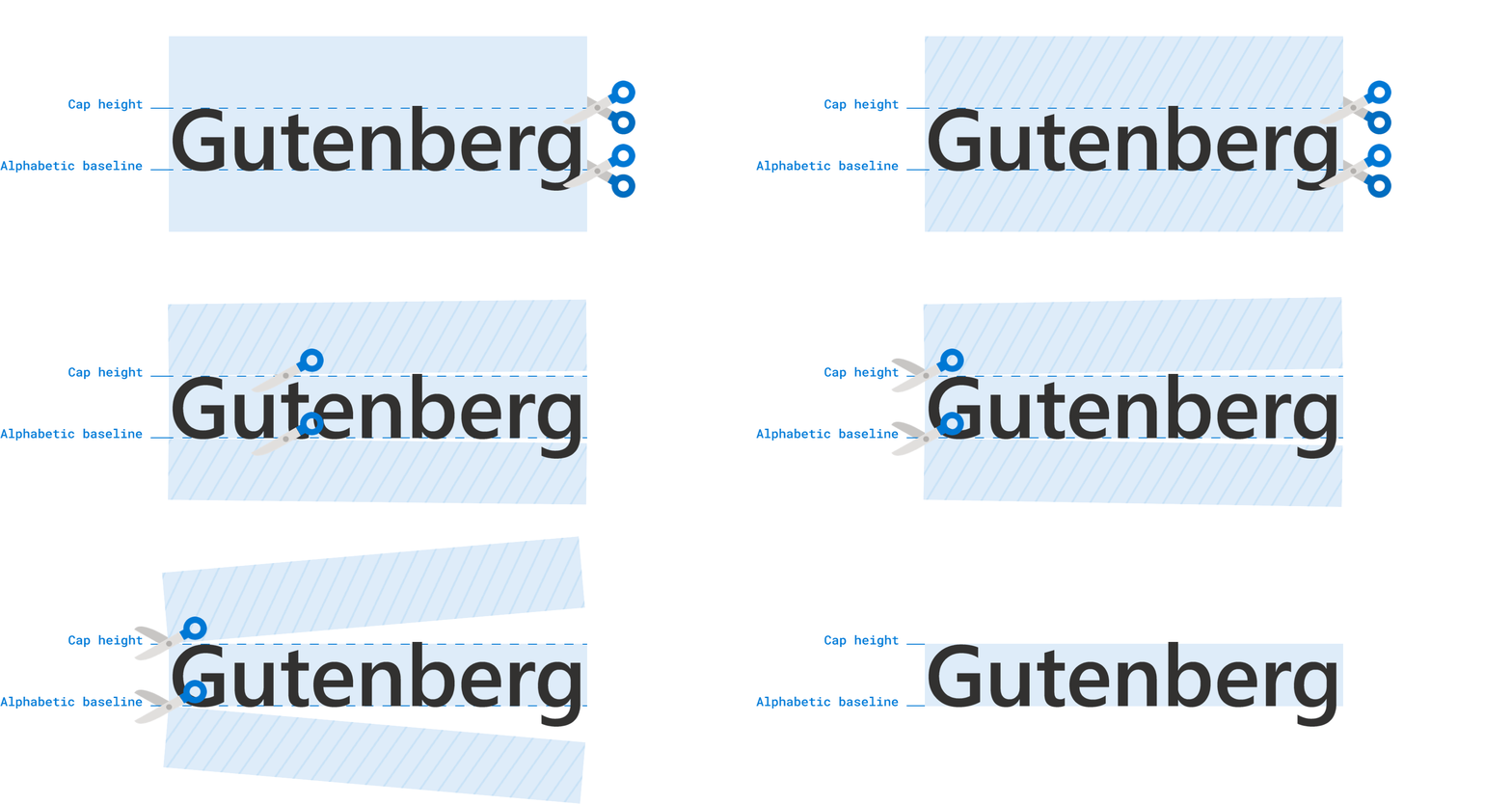
נקודת הכניסה שלכם לחיתוך טקסט יכולה להיות מתוך Figma והאמצעים לשליטה ב'חיתוך אנכי' למעצבים. בפוסט הזה ב-X אפשר לראות איפה נמצאת האפשרות הזו לחיתוך אנכי ואיך היא יכולה לעזור עם לחצנים.
לא משנה איך הגעתם לכאן, שליטה קטנה בטיפוגרפיה יכולה לעשות הבדל גדול.
תכונה ותחביר
לדעתי, אלה שני משפטי הפתיחה הכי נפוצים שתצטרכו כשאתם עובדים עם text-box:
h1 {
  /* trim both sides to the capital letters */
  text-box: trim-both cap alphabetic;

  /* trim both sides to the lowercase letter x */
  text-box: trim-both ex alphabetic;
}
השימוש הנפוץ ביותר בתכונה הזו יהיה חיתוך של שני הסרטונים ל-cap alphabetic.
ההדגמות הבאות משתמשות בפרמטר הזה הרבה פעמים. עם זאת, בדוגמה הקודמת מופיע גם ex alphabetic כי הוא שימושי לאיזון אופטי בדרכים ייחודיות משלו.
מגרש משחקים של כלי המחקר
אפשר לעיין בתחביר בארגז החול שלנו ולראות תוצאות באמצעות תפריטים נפתחים. אתם יכולים לשנות את הגופנים, לשנות את ערכי החיתוך העליון והתחתון, ולעקוב אחרי התמונות והתוויות עם קידוד הצבעים.
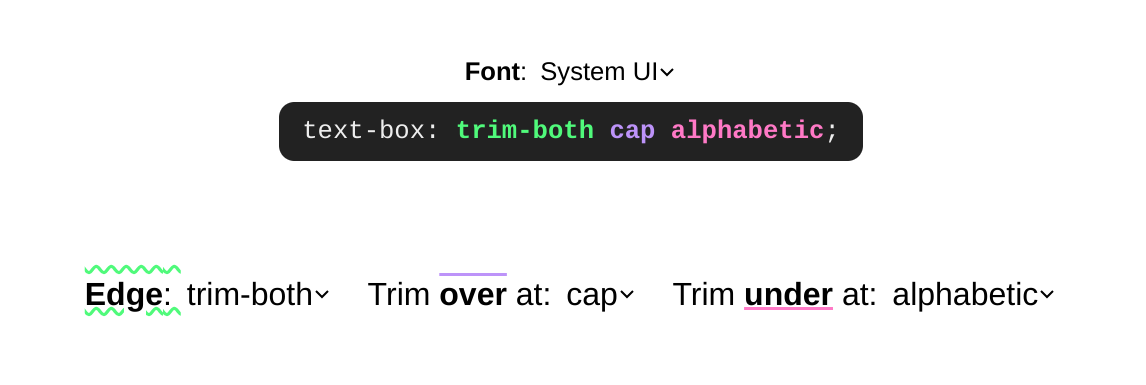
פעולות שכדאי לנסות:
- בדיקה ויזואלית של אופן הפעולה של
text-box-trimבגרסאות טקסט של שורה אחת ושל כמה שורות. - להעביר את העכבר מעל וריאנט כדי לראות את ערכי החיתוך ששימשו ליצירת האפקט הזה.
- שינוי הגופן.
- חיתוך רק צד אחד של תיבת טקסט.
- בודקים את התחביר במהלך ההפעלה.
מה אפשר לבנות ואילו בעיות אפשר לפתור?
יש פתרונות פשוטים הרבה יותר למיקום במרכז וליישור, שמתאפשרים בזכות היכולת הזו לחיתוך. אפשר אפילו להתקרב לריווח תקין בין שורות, כשמשתמשים בתווים כמו gap בין חלקי התוכן.
קל יותר למרכז
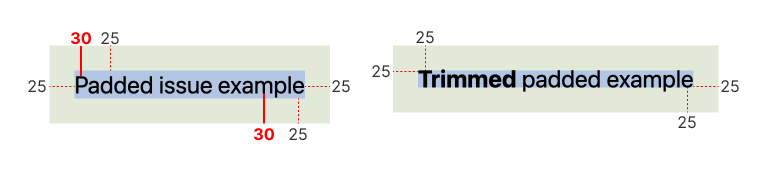
לרכיבים קטנים יותר, שמוצגים בשורה עם תוכן אחר, padding: 10px הוא סגנון סביר לציין עבור רכיב כדי ליצור מרווח שווה מכל הצדדים. עם זאת, התוצאה עלולה לבלבל אנשים, כי לעיתים קרובות יש מרווח נוסף בחלק העליון והתחתון.
כדי לעקוף את הבעיה הזו, מפתחים בדרך כלל מציינים במפורש מרווח פנימי קטן יותר בחלק העליון והתחתון (בלוק) כדי לפצות על ההשפעות של חצי מרווח.
button {
  padding-block: 5px;
  padding-inline: 10px;
}
בשלב הזה נשאר לנו לנסות שילובי ערכים עד שהפריטים ימוקמו במרכז באופן אופטימלי. יכול להיות שהתצוגה תיראה טוב במסך אחד ובמערכת הפעלה אחת, אבל לא במסך אחר ובמערכת הפעלה אחרת.
הפונקציה text-box מאפשרת לנו להסיר את הרווח המוביל מהטקסט, וכך להשתמש בערכי ריווח שווים כמו 10px:
button {
  text-box: trim-both cap alphabetic;
  padding: 10px;
}
הנה כמה רכיבי <button> שמראים איך חיתוך הרווח באמצעות text-box גורם לרכיב padding: 10px להיראות שווה מכל הצדדים ברכיב אינטראקטיבי מעשי. שימו לב איך הגופן החלופי יכול ליצור רווחים שונים מאוד בין השורות.

הנה <span> רכיבים, שלרוב משמשים להצגת קטגוריות או תגים. דוגמה נוספת שבה הפתרון הכי טוב הוא ריווח שווה מכל הצדדים, אבל עד שפיתחנו את text-box נאלצנו להשתמש בפתרונות עקיפים.

יישור קל יותר
גם הרווח הנוסף, הבלתי נשלט, של חצי שורה מעל (over) ומתחת (under)
לתיבת טקסט מקשה על היישור. בדוגמאות הבאות אפשר לראות מקרים שבהם קשה ליישר טקסט בגלל המרווח בין השורות, ואיך חיתוך הצדדים של תיבת טקסט יכול ליצור יישור טוב יותר.
כאן תמונה ממוקמת לצד טקסט. התמונה גדלה לגובה שנדרש לטקסט. בלי text-box, התמונה תמיד תהיה קצת יותר גבוהה.
בעזרת text-box, אפשר ליישר את התמונה בצורה מושלמת עם תוכן הטקסט.
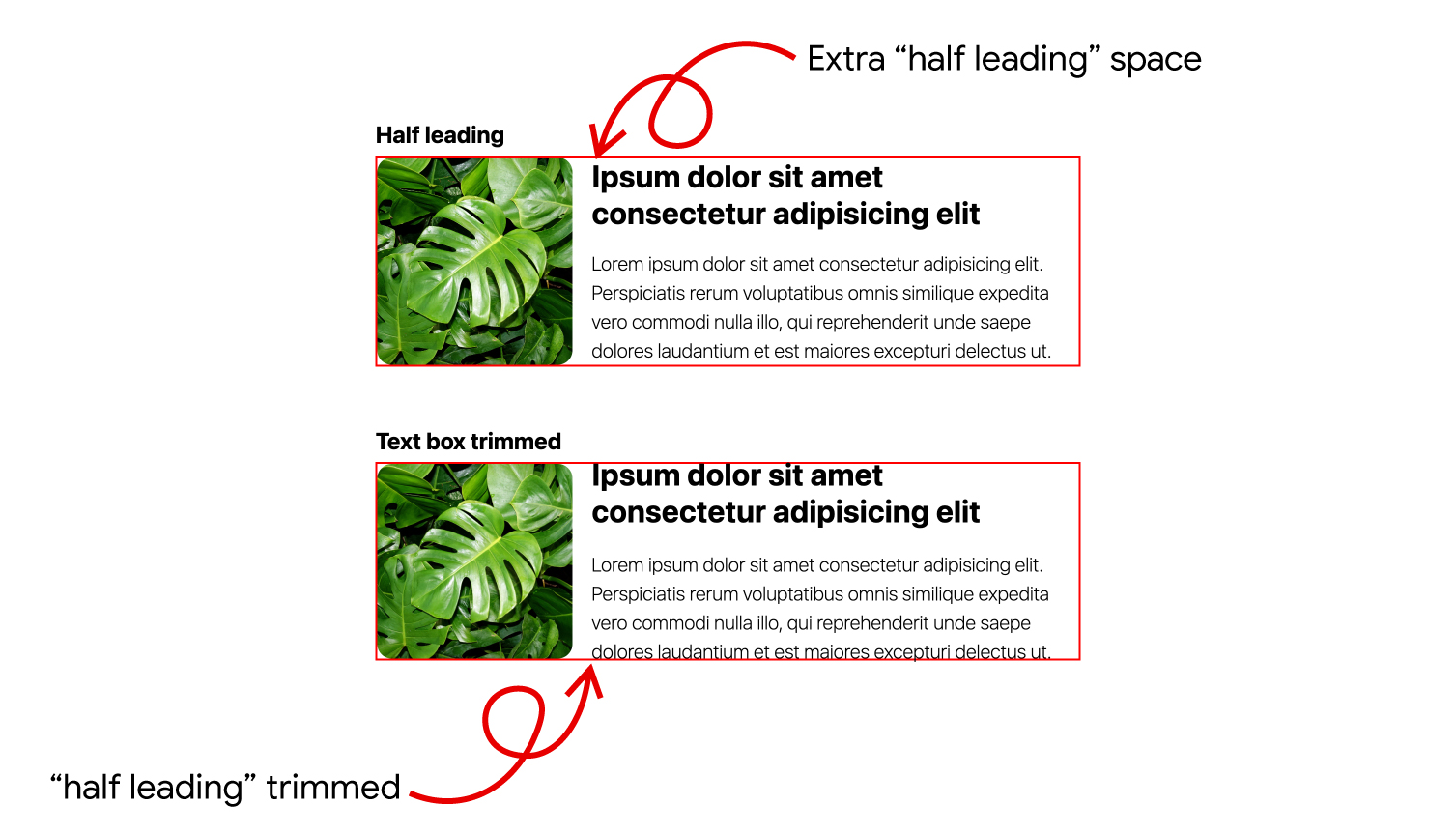
שימו לב שיש רווח לבן מעל השורה הראשונה של הטקסט המעוצב ומתחת לשורה האחרונה של הטקסט המעוצב בתרחישים עם גלישת שורות.
בדוגמה הבאה אפשר לראות איך התכונה מסתגלת באופן לוגי לשינוי בwriting-mode. כדאי לנסות לשנות את הטקסט ולראות איך הפריסה נשארת מיושרת.

להמשך הלימוד
רוצים לדעת יותר? בקישורים הבאים תוכלו לקרוא מידע נוסף על תרחישי שימוש שונים.
- אוסף הדגמות ב-Codepen
- מחקר והדגמות מצוינים מאת Jan Nicklas.
- Two CSS Properties for Trimming Text Box Whitespace באתר CSS Tricks.
- CSS Inline Layout on text edges.
- לא להתבלבל עם
size-adjustאוascent-override - CSS Baseline: The Good, The Bad And The Ugly.
- המאפיין הזה חל על הרבה רכיבי HTML: CodePen.
- הפוסט בבלוג של Safari
- למה אני מתלהב מהאפשרות של חיתוך תיבות טקסט כמעצב