

正如扩展程序允许用户自定义 Chrome 浏览器一样,选项页面也支持自定义扩展程序。使用选项来启用功能,并允许用户选择适合其需求的功能。
查找“选项”页面
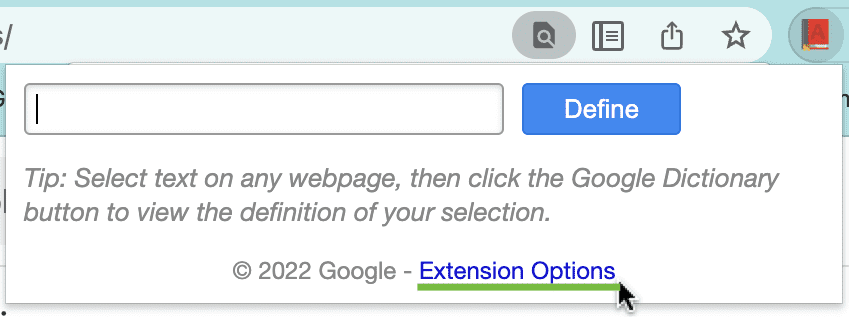
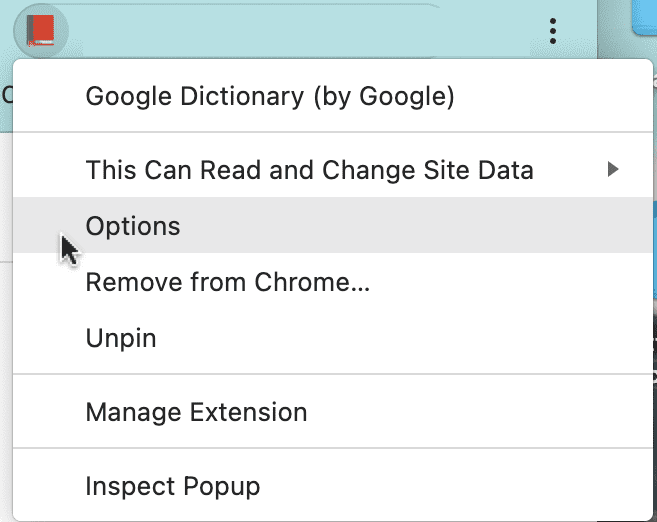
用户可以通过直接链接访问选项页面,也可以右键点击工具栏中的扩展程序图标,然后选择“选项”。此外,用户还可以通过以下方式前往选项页面:首先打开 chrome://extensions,找到所需扩展程序,点击详情,然后选择“选项”链接。
编写选项页面
以下是选项页面的示例:
options.html:
<!DOCTYPE html>
<html>
  <head>
    <title>My Test Extension Options</title>
  </head>
  <body>
    <select id="color">
      <option value="red">red</option>
      <option value="green">green</option>
      <option value="blue">blue</option>
      <option value="yellow">yellow</option>
    </select>

    <label>
      <input type="checkbox" id="like" />
      I like colors.
    </label>

    <div id="status"></div>
    <button id="save">Save</button>

    <script src="options.js"></script>
  </body>
</html>
以下是一个选项脚本示例。将其保存在与 options.html 相同的文件夹中。
此功能使用 storage.sync API 跨设备保存用户的首选选项。
options.js:
// Saves options to browser.storage
const saveOptions = () => {
  const color = document.getElementById('color').value;
  const likesColor = document.getElementById('like').checked;

  browser.storage.sync.set(
    { favoriteColor: color, likesColor: likesColor },
    () => {
      // Update status to let user know options were saved.
      const status = document.getElementById('status');
      status.textContent = 'Options saved.';
      setTimeout(() => {
        status.textContent = '';
      }, 750);
    }
  );
};

// Restores select box and checkbox state using the preferences
// stored in browser.storage.
const restoreOptions = () => {
  browser.storage.sync.get(
    { favoriteColor: 'red', likesColor: true },
    (items) => {
      document.getElementById('color').value = items.favoriteColor;
      document.getElementById('like').checked = items.likesColor;
    }
  );
};

document.addEventListener('DOMContentLoaded', restoreOptions);
document.getElementById('save').addEventListener('click', saveOptions);
最后,将 "storage" 权限添加到扩展程序的清单文件中:
manifest.json:
{
  "name": "My extension",
  ...
  "permissions": [
    "storage"
  ]
  ...
}
声明选项页面行为
扩展程序选项页面有两种类型:全页和嵌入式。选项页面的类型取决于其在清单中的声明方式。
全页选项
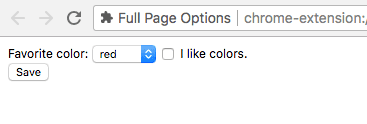
系统会在新标签页中显示全页选项页面。在清单的 "options_page" 字段中注册选项 HTML 文件。
manifest.json:
{
  "name": "My extension",
  ...
  "options_page": "options.html",
  ...
}
嵌入式选项
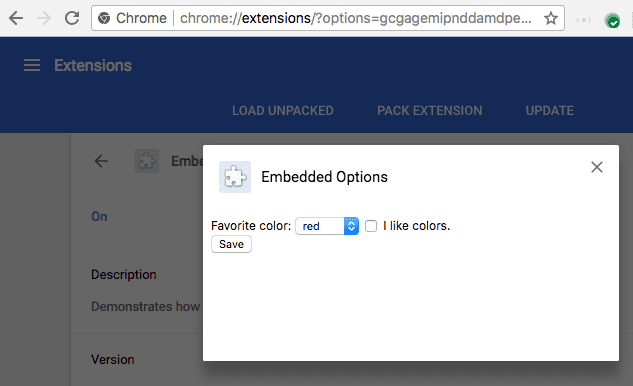
借助嵌入式选项页面,用户无需离开嵌入式框内的扩展程序管理页面,即可调整扩展程序选项。如需声明嵌入式选项,请在扩展程序清单的 "options_ui" 字段下注册 HTML 文件,并将 "open_in_tab" 键设置为 false。
manifest.json:
{
  "name": "My extension",
  ...
  "options_ui": {
    "page": "options.html",
    "open_in_tab": false
  },
  ...
}
page(字符串)- 指定选项页面的路径(相对于扩展程序的根目录)。
open_in_tab(布尔值)- 表示扩展程序的选项页面是否将在新标签页中打开。如果设置为
false,扩展程序的选项页面会嵌入到chrome://extensions中,而不是在新标签页中打开。
考虑差异
嵌入在 chrome://extensions 中的选项页面与标签页中的选项页面在行为上略有不同。
指向选项页面的链接
扩展程序可以通过调用 browser.runtime.openOptionsPage() 直接链接到选项页面。例如,可以将其添加到弹出式窗口中:
popup.html:
<button id="go-to-options">Go to options</button>
<script src="popup.js"></script>
popup.js:
document.querySelector('#go-to-options').addEventListener('click', function() {
  if (browser.runtime.openOptionsPage) {
    browser.runtime.openOptionsPage();
  } else {
    window.open(browser.runtime.getURL('options.html'));
  }
});
Tabs API
由于嵌入式选项代码未托管在标签页中,因此无法使用 Tabs API。
如果选项页面确实需要操纵包含它的标签页,请改用 runtime.connect() 和 runtime.sendMessage()。
Messaging API
如果扩展程序的选项页面使用 runtime.connect() 或 runtime.sendMessage() 发送消息,则不会设置发送者的标签页,并且发送者的网址将是选项页面网址。
大小
嵌入式选项应根据网页内容自动确定自身的大小。不过,嵌入式框可能无法为某些类型的内容找到合适的大小。对于根据窗口大小调整内容形状的选项页面,此问题最为常见。
如果这是一个问题,请为选项页面提供固定的最小尺寸,以确保嵌入式页面能够找到合适的尺寸。