

允许用户通过提供选项页面来自定义扩展程序的行为。用户可以右键点击工具栏中的扩展程序图标,然后选择“选项”来查看扩展程序的选项;也可以前往chrome://extensions扩展程序管理页面,找到所需的扩展程序,点击详细信息,然后选择“选项”链接。
编写选项页面
以下是一个选项页面示例。
<!DOCTYPE html>
<html>
<head><title>My Test Extension Options</title></head>
<body>

Favorite color:
<select id="color">
 <option value="red">red</option>
 <option value="green">green</option>
 <option value="blue">blue</option>
 <option value="yellow">yellow</option>
</select>

<label>
  <input type="checkbox" id="like">
  I like colors.
</label>

<div id="status"></div>
<button id="save">Save</button>

<script src="options.js"></script>
</body>
</html>
使用 storage.sync API 在不同设备上保存用户的首选选项。
// Saves options to chrome.storage
function save_options() {
  var color = document.getElementById('color').value;
  var likesColor = document.getElementById('like').checked;
  chrome.storage.sync.set({
    favoriteColor: color,
    likesColor: likesColor
  }, function() {
    // Update status to let user know options were saved.
    var status = document.getElementById('status');
    status.textContent = 'Options saved.';
    setTimeout(function() {
      status.textContent = '';
    }, 750);
  });
}

// Restores select box and checkbox state using the preferences
// stored in chrome.storage.
function restore_options() {
  // Use default value color = 'red' and likesColor = true.
  chrome.storage.sync.get({
    favoriteColor: 'red',
    likesColor: true
  }, function(items) {
    document.getElementById('color').value = items.favoriteColor;
    document.getElementById('like').checked = items.likesColor;
  });
}
document.addEventListener('DOMContentLoaded', restore_options);
document.getElementById('save').addEventListener('click',
    save_options);
声明选项页面行为
扩展程序选项页面有两种可用类型:全页和嵌入式。选项的类型取决于在清单中的声明方式。
全页选项
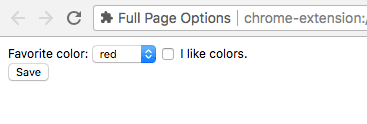
扩展程序的选项页面将显示在新标签页中。选项 HTML 文件列在 options_page 字段下。
{
  "name": "My extension",
  ...
  "options_page": "options.html",
  ...
}
嵌入式选项
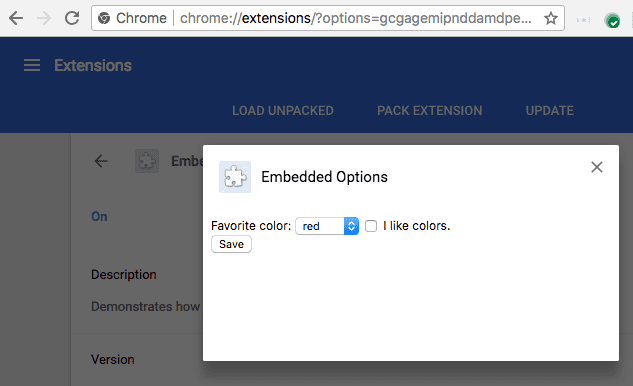
借助嵌入式选项,用户无需离开嵌入式框内的扩展程序管理页面,即可调整扩展程序选项。如需声明嵌入式选项,请在扩展程序清单的 options_ui 字段下注册
HTML 文件,并将 open_in_tab 键设置为 false。
{
  "name": "My extension",
  ...
  "options_ui": {
    "page": "options.html",
    "open_in_tab": false
  },
  ...
}
page(字符串)选项页面的路径,相对于扩展程序的根目录。
open_in_tab(布尔值)指定为
false以声明嵌入式选项页面。如果为true,则扩展程序的选项页面将在新标签页中打开,而不是嵌入在 chrome://extensions 中。
考虑差异
嵌入在 chrome://extensions 中的选项页面有一些细微的行为差异,这些差异与它们未托管在自己的标签页中有关。
链接到选项页面
扩展程序可以通过调用
chrome.runtime.openOptionsPage()直接链接到选项页面。
<button id="go-to-options">Go to options</button>
document.querySelector('#go-to-options').addEventListener('click', function() {
  if (chrome.runtime.openOptionsPage) {
    chrome.runtime.openOptionsPage();
  } else {
    window.open(chrome.runtime.getURL('options.html'));
  }
});
Tabs API
扩展程序嵌入式选项页面代码未托管在标签页内,这会影响 Tabs API 的使用 方式:
- tabs.query 永远不会在扩展程序的选项页面网址中找到标签页。
- tabs.onCreated 打开选项页面时不会触发。
- tabs.onUpdated 当选项页面加载状态发生变化时,不会触发。
- tabs.connect 或 tabs.sendMessage 不能用于与选项页面通信。
如果选项页面确实需要操纵包含的标签页,则可以使用 runtime.connect 和 runtime.sendMessage 来解决这些限制。
Messaging API
如果扩展程序的选项页面使用 runtime.connect 或 runtime.sendMessage 发送消息,则不会设置发送者的标签页,并且发送者的网址将 是选项页面网址。
大小
嵌入式选项应根据页面内容自动确定自身的大小。不过,嵌入式框可能无法为某些类型的内容找到合适的大小。对于根据窗口大小调整内容形状的选项页面,此问题最为常见。
如果这是一个问题,请为选项页面提供固定的最小尺寸,以确保嵌入式页面能够找到合适的大小。