


CSS 앵커 포지셔닝 API를 사용하면 앵커라고 하는 다른 요소를 기준으로 요소를 배치할 수 있습니다. 이 API는 메뉴와 하위 메뉴, 도움말, 선택, 라벨, 카드, 설정 대화상자 등 다양한 인터페이스 기능의 복잡한 레이아웃 요구사항을 간소화합니다. 브라우저에 내장된 앵커 포지셔닝을 사용하면 서드 파티 라이브러리에 의존하지 않고도 레이어화된 사용자 인터페이스를 빌드하여 다양한 창의적 가능성을 열 수 있습니다.
' d='M96 183a64 64 0 0 1-23-23L17 64a128 128 0 0 0 111 192l55-96a64 64 0 0 1-87 23Z'/%3E%3Cpath fill='url(%23b)' d='M192 128a64 64 0 0 1-9 32l-55 96A128 128 0 0 0 239 64H128a64 64 0 0 1 64 64Z'/%3E%3Ccircle cx='128' cy='128' r='52' fill='%231a73e8'/%3E%3Cpath fill='url(%23c)' d='M96 73a64 64 0 0 1 32-9h111a128 128 0 0 0-222 0l56 96a64 64 0 0 1 23-87Z'/%3E%3C/svg%3E)
' xlink:href='%23A'%3E%3Cstop offset='.76' stop-opacity='0'/%3E%3Cstop offset='.95' stop-opacity='.5'/%3E%3Cstop offset='1'/%3E%3C/radialGradient%3E%3CradialGradient id='F' cx='2523' cy='4680' r='20243' gradientTransform='matrix(-.03715 .99931 -2.12836 -.07913 13579 3530)' xlink:href='%23A'%3E%3Cstop offset='0' stop-color='%2335c1f1'/%3E%3Cstop offset='.11' stop-color='%2334c1ed'/%3E%3Cstop offset='.23' stop-color='%232fc2df'/%3E%3Cstop offset='.31' stop-color='%232bc3d2'/%3E%3Cstop offset='.67' stop-color='%2336c752'/%3E%3C/radialGradient%3E%3CradialGradient id='G' cx='24247' cy='7758' r='9734' gradientTransform='matrix(.28109 .95968 -.78353 .22949 24510 -16292)' xlink:href='%23A'%3E%3Cstop offset='0' stop-color='%2366eb6e'/%3E%3Cstop offset='1' stop-color='%2366eb6e' stop-opacity='0'/%3E%3C/radialGradient%3E%3Cpath id='H' d='M24105 20053a9345 9345 0 01-1053 472 10202 10202 0 01-3590 646c-4732 0-8855-3255-8855-7432 0-1175 680-2193 1643-2729-4280 180-5380 4640-5380 7253 0 7387 6810 8137 8276 8137 791 0 1984-230 2704-456l130-44a12834 12834 0 006660-5282c220-350-168-757-535-565z'/%3E%3Cpath id='I' d='M11571 25141a7913 7913 0 01-2273-2137 8145 8145 0 01-1514-4740 8093 8093 0 013093-6395 8082 8082 0 011373-859c312-148 846-414 1554-404a3236 3236 0 012569 1297 3184 3184 0 01636 1866c0-21 2446-7960-8005-7960-4390 0-8004 4166-8004 7820 0 2319 538 4170 1212 5604a12833 12833 0 007684 6757 12795 12795 0 003908 610c1414 0 2774-233 4045-656a7575 7575 0 01-6278-803z'/%3E%3Cpath id='J' d='M16231 15886c-80 105-330 250-330 566 0 260 170 512 472 723 1438 1003 4149 868 4156 868a5954 5954 0 003027-839 6147 6147 0 001133-850 6180 6180 0 001910-4437c26-2242-796-3732-1133-4392-2120-4141-6694-6525-11668-6525-7011 0-12703 5635-12798 12620 47-3654 3679-6605 7996-6605 350 0 2346 34 4200 1007 1634 858 2490 1894 3086 2921 618 1067 728 2415 728 2952s-271 1333-780 1990z'/%3E%3Cuse fill='url(%23B)' xlink:href='%23H'/%3E%3Cuse fill='url(%23D)' opacity='.35' xlink:href='%23H'/%3E%3Cuse fill='url(%23C)' xlink:href='%23I'/%3E%3Cuse fill='url(%23E)' opacity='.4' xlink:href='%23I'/%3E%3Cuse fill='url(%23F)' xlink:href='%23J'/%3E%3Cuse fill='url(%23G)' xlink:href='%23J'/%3E%3C/svg%3E)
' gradientUnits='userSpaceOnUse'%3E%3Cstop offset='.2' stop-color='%239059ff' stop-opacity='0'/%3E%3Cstop offset='.3' stop-color='%238c4ff3' stop-opacity='.1'/%3E%3Cstop offset='.8' stop-color='%237716a8' stop-opacity='.5'/%3E%3Cstop offset='1' stop-color='%236e008b' stop-opacity='.6'/%3E%3C/radialGradient%3E%3CradialGradient id='ff-g' cx='239.1' cy='34.6' r='171.6' gradientUnits='userSpaceOnUse'%3E%3Cstop offset='0' stop-color='%23ffe226'/%3E%3Cstop offset='.1' stop-color='%23ffdb27'/%3E%3Cstop offset='.3' stop-color='%23ffc82a'/%3E%3Cstop offset='.5' stop-color='%23ffa930'/%3E%3Cstop offset='.7' stop-color='%23ff7e37'/%3E%3Cstop offset='.8' stop-color='%23ff7139'/%3E%3C/radialGradient%3E%3CradialGradient id='ff-h' cx='374' cy='-74.3' r='732.2' gradientUnits='userSpaceOnUse'%3E%3Cstop offset='.1' stop-color='%23fff44f'/%3E%3Cstop offset='.5' stop-color='%23ff980e'/%3E%3Cstop offset='.6' stop-color='%23ff5634'/%3E%3Cstop offset='.7' stop-color='%23ff3647'/%3E%3Cstop offset='.9' stop-color='%23e31587'/%3E%3C/radialGradient%3E%3CradialGradient id='ff-i' cx='304.6' cy='7.1' r='536.4' gradientTransform='rotate(84 303 4)' gradientUnits='userSpaceOnUse'%3E%3Cstop offset='0' stop-color='%23fff44f'/%3E%3Cstop offset='.1' stop-color='%23ffe847'/%3E%3Cstop offset='.2' stop-color='%23ffc830'/%3E%3Cstop offset='.3' stop-color='%23ff980e'/%3E%3Cstop offset='.4' stop-color='%23ff8b16'/%3E%3Cstop offset='.5' stop-color='%23ff672a'/%3E%3Cstop offset='.6' stop-color='%23ff3647'/%3E%3Cstop offset='.7' stop-color='%23e31587'/%3E%3C/radialGradient%3E%3CradialGradient id='ff-j' cx='235' cy='98.1' r='457.1' gradientUnits='userSpaceOnUse'%3E%3Cstop offset='.1' stop-color='%23fff44f'/%3E%3Cstop offset='.5' stop-color='%23ff980e'/%3E%3Cstop offset='.6' stop-color='%23ff5634'/%3E%3Cstop offset='.7' stop-color='%23ff3647'/%3E%3Cstop offset='.9' stop-color='%23e31587'/%3E%3C/radialGradient%3E%3CradialGradient id='ff-k' cx='355.7' cy='124.9' r='500.3' gradientUnits='userSpaceOnUse'%3E%3Cstop offset='.1' stop-color='%23fff44f'/%3E%3Cstop offset='.2' stop-color='%23ffe141'/%3E%3Cstop offset='.5' stop-color='%23ffaf1e'/%3E%3Cstop offset='.6' stop-color='%23ff980e'/%3E%3C/radialGradient%3E%3ClinearGradient id='ff-a' x1='446.9' y1='76.8' x2='47.9' y2='461.8' gradientUnits='userSpaceOnUse'%3E%3Cstop offset='.1' stop-color='%23fff44f'/%3E%3Cstop offset='.1' stop-color='%23ffe847'/%3E%3Cstop offset='.2' stop-color='%23ffc830'/%3E%3Cstop offset='.4' stop-color='%23ff980e'/%3E%3Cstop offset='.4' stop-color='%23ff8b16'/%3E%3Cstop offset='.5' stop-color='%23ff672a'/%3E%3Cstop offset='.5' stop-color='%23ff3647'/%3E%3Cstop offset='.7' stop-color='%23e31587'/%3E%3C/linearGradient%3E%3ClinearGradient id='ff-l' x1='442.1' y1='74.8' x2='102.6' y2='414.3' gradientUnits='userSpaceOnUse'%3E%3Cstop offset='.2' stop-color='%23fff44f' stop-opacity='.8'/%3E%3Cstop offset='.3' stop-color='%23fff44f' stop-opacity='.6'/%3E%3Cstop offset='.5' stop-color='%23fff44f' stop-opacity='.2'/%3E%3Cstop offset='.6' stop-color='%23fff44f' stop-opacity='0'/%3E%3C/linearGradient%3E%3C/defs%3E%3Cpath d='M479 166c-11-25-32-52-49-60a249 249 0 0 1 25 73c-27-68-73-95-111-155a255 255 0 0 1-8-14 44 44 0 0 1-4-9 1 1 0 0 0 0-1 1 1 0 0 0-1 0c-60 35-81 101-83 134a120 120 0 0 0-66 25 71 71 0 0 0-6-5 111 111 0 0 1-1-58c-25 11-44 29-58 44-9-12-9-52-8-60l-8 4a175 175 0 0 0-24 21 210 210 0 0 0-22 26 203 203 0 0 0-32 73l-1 2-2 15a229 229 0 0 0-4 34v1a240 240 0 0 0 477 40l1-9c5-41 0-84-15-121zM202 355l3 1-3-1zm55-145zm198-31z' fill='url(%23ff-a)'/%3E%3Cpath d='M479 166c-11-25-32-52-49-60 14 26 22 53 25 72v1a207 207 0 0 1-206 279c-113-3-212-87-231-197-3-17 0-26 2-40-2 11-3 14-4 34v1a240 240 0 0 0 477 40l1-9c5-41 0-84-15-121z' fill='url(%23ff-b)'/%3E%3Cpath d='M479 166c-11-25-32-52-49-60 14 26 22 53 25 72v1a207 207 0 0 1-206 279c-113-3-212-87-231-197-3-17 0-26 2-40-2 11-3 14-4 34v1a240 240 0 0 0 477 40l1-9c5-41 0-84-15-121z' fill='url(%23ff-c)'/%3E%3Cpath d='m362 195 1 1a130 130 0 0 0-22-29C266 92 322 5 331 0c-60 35-81 101-83 134l9-1c45 0 84 25 105 62z' fill='url(%23ff-d)'/%3E%3Cpath d='M257 210c-1 6-22 26-29 26-68 0-80 41-80 41 3 35 28 64 57 79l4 2 7 3a107 107 0 0 0 31 6c120 6 143-143 57-186 22-4 45 5 58 14-21-37-60-62-105-62l-9 1a120 120 0 0 0-66 25l17 16c16 16 58 33 58 35z' fill='url(%23ff-e)'/%3E%3Cpath d='M257 210c-1 6-22 26-29 26-68 0-80 41-80 41 3 35 28 64 57 79l4 2 7 3a107 107 0 0 0 31 6c120 6 143-143 57-186 22-4 45 5 58 14-21-37-60-62-105-62l-9 1a120 120 0 0 0-66 25l17 16c16 16 58 33 58 35z' fill='url(%23ff-f)'/%3E%3Cpath d='m171 151 5 3a111 111 0 0 1-1-58c-25 11-44 29-58 44 1 0 36 0 54 11z' fill='url(%23ff-g)'/%3E%3Cpath d='M18 261a242 242 0 0 0 231 197 207 207 0 0 0 206-279c8 56-20 110-64 146-86 71-169 43-186 31l-3-1c-50-24-71-70-67-110-42 0-57-35-57-35s38-28 89-4c46 22 90 4 90 4 0-2-42-19-58-35l-17-16a71 71 0 0 0-6-5l-5-3c-18-11-52-11-54-11-9-12-9-51-8-60l-8 4a175 175 0 0 0-24 21 210 210 0 0 0-22 26 203 203 0 0 0-32 73c0 1-9 38-5 57z' fill='url(%23ff-h)'/%3E%3Cpath d='M341 167a130 130 0 0 1 22 29 46 46 0 0 1 4 3c55 50 26 121 24 126 44-36 72-90 64-146-27-68-73-95-111-155a255 255 0 0 1-8-14 44 44 0 0 1-4-9 1 1 0 0 0 0-1 1 1 0 0 0-1 0c-9 5-65 92 10 167z' fill='url(%23ff-i)'/%3E%3Cpath d='M367 199a46 46 0 0 0-4-3l-1-1c-13-9-36-18-58-15 86 44 63 193-57 187a107 107 0 0 1-31-6 131 131 0 0 1-11-5c17 12 99 39 186-31 2-5 31-76-24-126z' fill='url(%23ff-j)'/%3E%3Cpath d='M148 277s12-41 80-41c7 0 28-20 29-26s-44 18-90-4c-51-24-89 4-89 4s15 35 57 35c-4 40 16 85 67 110l3 1c-29-15-54-44-57-79z' fill='url(%23ff-k)'/%3E%3Cpath d='M479 166c-11-25-32-52-49-60a249 249 0 0 1 25 73c-27-68-73-95-111-155a255 255 0 0 1-8-14 44 44 0 0 1-4-9 1 1 0 0 0 0-1 1 1 0 0 0-1 0c-60 35-81 101-83 134l9-1c45 0 84 25 105 62-13-9-36-18-58-14 86 43 63 192-57 186a107 107 0 0 1-31-6 131 131 0 0 1-11-5l-3-1 3 1c-29-15-54-44-57-79 0 0 12-41 80-41 7 0 28-20 29-26 0-2-42-19-58-35l-17-16a71 71 0 0 0-6-5 111 111 0 0 1-1-58c-25 11-44 29-58 44-9-12-9-52-8-60l-8 4a175 175 0 0 0-24 21 210 210 0 0 0-22 26 203 203 0 0 0-32 73l-1 2-2 15a279 279 0 0 0-4 34v1a240 240 0 0 0 477 40l1-9c5-41 0-84-15-121zm-24 13z' fill='url(%23ff-l)'/%3E%3C/svg%3E)
' xlink:href='%23s-b'%3E%3Cstop offset='0' stop-color='%2324a5f3' stop-opacity='0' /%3E%3Cstop offset='1' stop-color='%231e8ceb' /%3E%3C/radialGradient%3E%3CradialGradient id='s-j' cx='109.3' cy='13.8' r='93.1' gradientTransform='matrix(-.02 1.1 -1.04 -.02 137 -115)' xlink:href='%23s-b'%3E%3Cstop offset='0' stop-opacity='0' /%3E%3Cstop offset='1' stop-color='%235488d6' stop-opacity='0' /%3E%3Cstop offset='1' stop-color='%235d96eb' /%3E%3C/radialGradient%3E%3C/defs%3E%3Crect width='220' height='220' x='22' y='-107' fill='url(%23s-a)' ry='49' transform='matrix(.57 0 0 .57 187 256)' /%3E%3Cg transform='translate(194 190)'%3E%3Ccircle cx='67.8' cy='67.7' fill='url(%23s-c)' paint-order='stroke fill markers' r='54' /%3E%3Ccircle cx='-69.9' cy='69.3' fill='url(%23s-i)' transform='translate(138 -2)' r='54' /%3E%3C/g%3E%3Cellipse cx='120' cy='14.2' fill='url(%23s-j)' rx='93.1' ry='93.7' transform='matrix(.58 0 0 .58 192 250)' /%3E%3Cg transform='matrix(.58 0 0 .57 197 182)'%3E%3Cpath fill='%23cac7c8' d='M46 192h1l72-48-7-9-66 57Z' /%3E%3Cpath fill='%23fbfffc' d='M46 191v1l66-57-7-9-59 65Z' /%3E%3Cpath fill='url(%23s-d)' d='m119 144-7-9 66-57-59 66Z' /%3E%3Cpath fill='%23fb645c' d='m105 126 7 9 66-57-1-1-72 49Z' /%3E%3C/g%3E%3Cpath stroke='%23fff' stroke-linecap='round' stroke-miterlimit='1' stroke-width='1.3' d='m287 278 3-2m-12-17 8-2m-8-3h4m-4-13 8 2m-8 3h4m-1-13 7 3m-4-11 7 4m-2-11 6 6m0-12 6 7m1-11 4 6m4-10 3 7m5-9 2 7m15-7-1 7m10-5-3 7m11-4-4 7m11-2-5 6m16 7-7 4m10 4-7 3m10 6-8 1m8 16-8-2m5 10-7-3m4 11-7-4m2 11-6-5m0 11-5-6m-2 11-4-7m-4 11-3-8m-6 10-1-8m-16 8 2-8m-10 5 3-7m-11 4 4-7m-11 2 5-6m-8 3 3-3m4 8 2-3m5 8 2-4m6 7 1-4m8 5v-4m8 4v-4m9 3-1-4m9 1-2-4m9 0-2-4m9-2-3-3m8-4-3-2m8-5-4-2m7-6-4-1m5-8h-4m4-8h-4m3-9-4 1m1-9-4 2m-1-9-3 2m-2-9-3 3m-4-8-2 3m-5-8-2 4m-6-6-1 3m-8-5v4m-8-4v4m-9-2 1 3m-9 0 2 3m-9 1 2 3m-9 2 3 3m-8 4 3 2m-8 5 4 2m-7 6 4 1m-4 25 4-1m-2 5 7-3m-6 7 4-2m-2 6 7-4m-13-21h8m41-41v-8m0 99v-8m49-42h-8' transform='translate(-65 8)' /%3E%3C/svg%3E)
핵심 개념: 앵커 및 위치가 지정된 요소
이 API의 핵심은 앵커와 위치 지정 요소 간의 관계입니다. 앵커는 anchor-name 속성을 사용하여 참조점으로 지정된 요소입니다. 위치가 지정된 요소는 position-anchor 속성을 사용하여 앵커를 기준으로 배치되거나 위치 지정 논리에서 anchor-name을 명시적으로 사용하는 요소입니다.
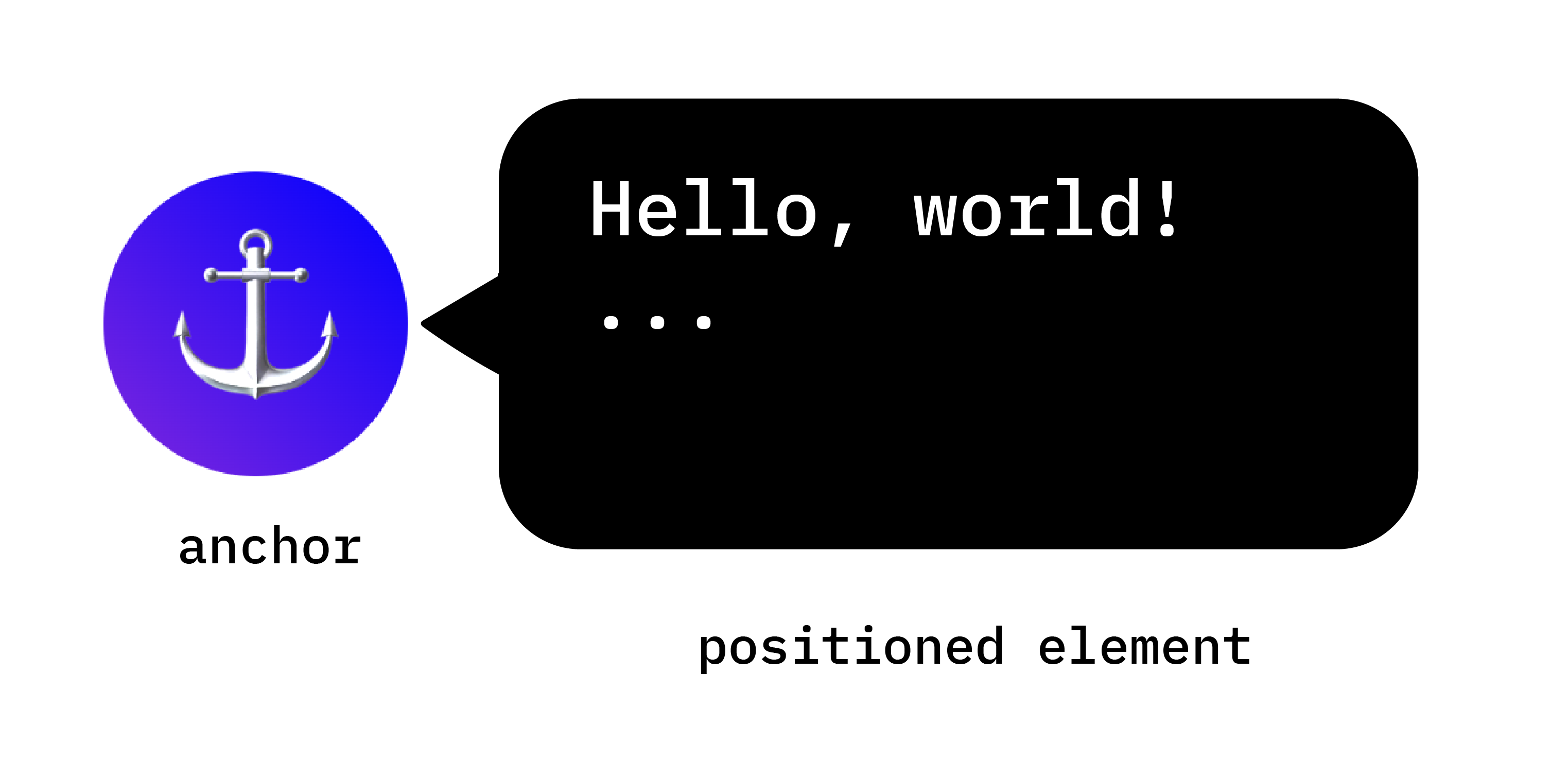
앵커 설정
앵커를 만드는 것은 간단합니다. 선택한 요소에 anchor-name 속성을 적용하고 고유 식별자를 할당합니다. 이 고유 식별자 앞에는 CSS 변수와 마찬가지로 이중 대시가 붙어야 합니다.
.anchor-button {
    anchor-name: --anchor-el;
}
앵커 이름이 할당되면 .anchor-button가 앵커 역할을 하여 다른 요소의 배치 안내를 준비합니다. 이 앵커는 다음 두 가지 방법 중 하나로 다른 요소에 연결할 수 있습니다.
암시적 앵커
앵커를 다른 요소에 연결하는 첫 번째 방법은 다음 코드 예와 같이 암시적 앵커를 사용하는 것입니다. position-anchor 속성은 앵커에 연결할 요소에 추가되며 앵커의 이름 (이 경우 --anchor-el)을 값으로 갖습니다.
.positioned-notice {
    position-anchor: --anchor-el;
}
암시적 앵커 관계를 사용하면 첫 번째 인수에 앵커 이름을 명시적으로 지정하지 않고도 anchor() 함수를 사용하여 요소를 배치할 수 있습니다.
.positioned-notice {
    position-anchor: --anchor-el;
    top: anchor(bottom);
}
명시적 앵커
또는 앵커 함수 (예: top: anchor(--anchor-el bottom)에서 앵커 이름을 직접 사용할 수 있습니다. 이를 명시적 앵커라고 하며, 여러 요소에 고정하려는 경우 유용합니다 (예는 아래 참고).
.positioned-notice {
    top: anchor(--anchor-el bottom);
}
앵커를 기준으로 요소 배치
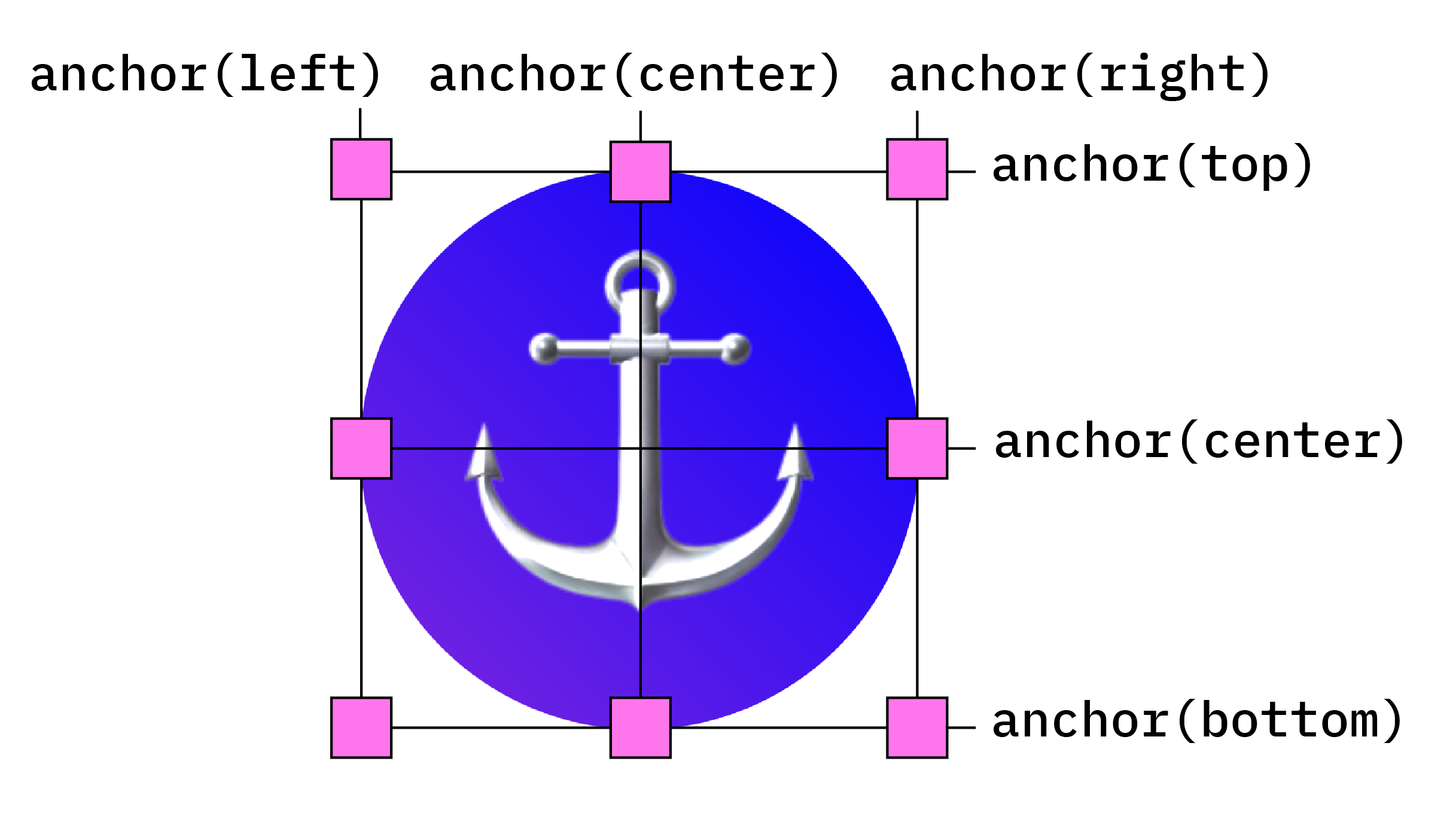
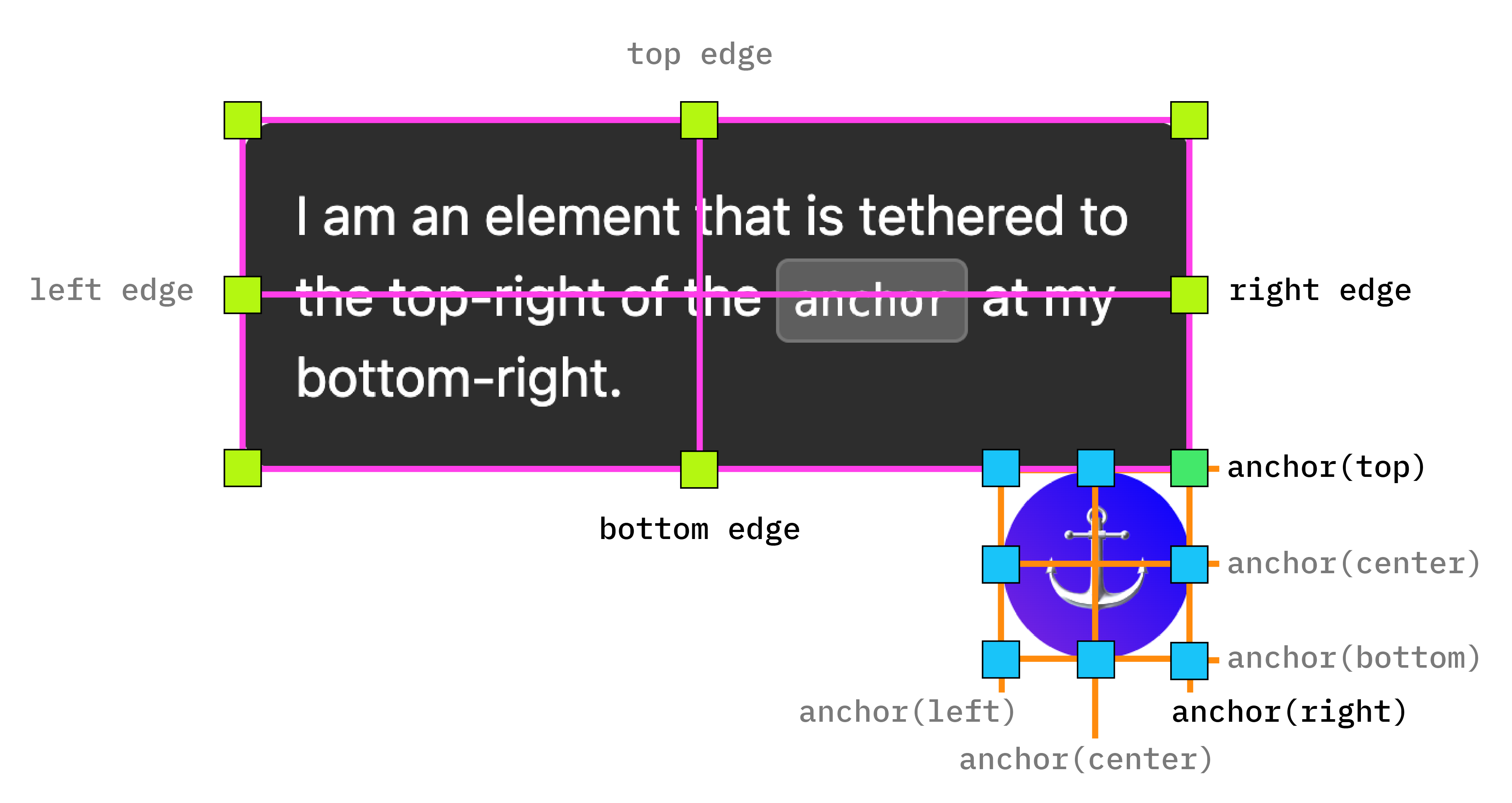
앵커 포지셔닝은 CSS 절대 포지셔닝을 기반으로 합니다. 포지셔닝 값을 사용하려면 포지셔닝된 요소에 position: absolute를 추가해야 합니다. 그런 다음 anchor() 함수를 사용하여 위치 값을 적용합니다. 예를 들어 고정된 요소를 고정 요소의 왼쪽 상단에 배치하려면 다음 위치를 사용합니다.
.positioned-notice {
    position-anchor: --anchor-el;
    /* absolutely position the positioned element */
    position: absolute;
    /* position the right of the positioned element at the right edge of the anchor */
    right: anchor(right);
    /* position the bottom of the positioned element at the top edge of the anchor */
    bottom: anchor(top);
}
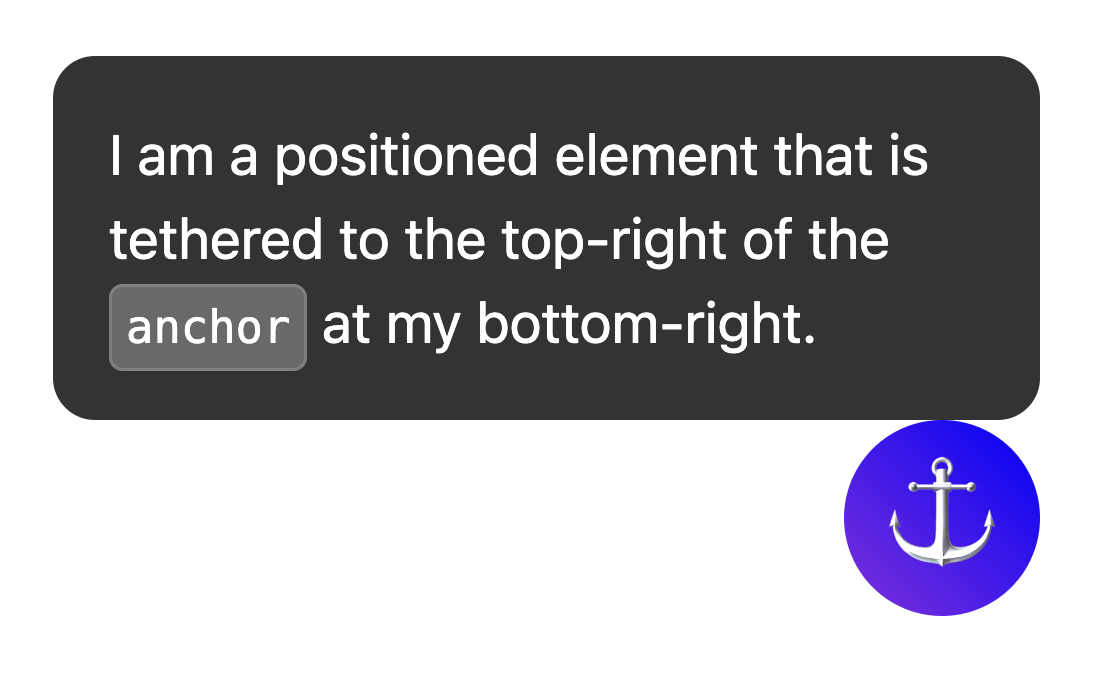
이제 다음과 같이 한 요소가 다른 요소에 고정됩니다.
이러한 값에 논리적 위치를 사용하려면 다음과 같은 동등한 값을 사용하세요.
top=inset-block-startleft=inset-inline-startbottom=inset-block-endright=inset-inline-end
anchor-center로 위치가 지정된 요소 가운데 정렬
앵커에 배치된 요소를 앵커를 기준으로 더 쉽게 중앙에 배치할 수 있도록 justify-self, align-self, justify-items, align-items 속성과 함께 사용할 수 있는 anchor-center라는 새로운 값이 있습니다.
이 예에서는 justify-self: anchor-center를 사용하여 배치된 요소를 앵커 위에 중앙에 배치하여 이전 예시를 수정합니다.
.positioned-notice {
  position: absolute;
  /*  Anchor reference  */
  position-anchor: --anchor-el;
  /*  Position bottom of positioned elem at top of anchor  */
  bottom: anchor(top);
  /*  Center justification to the anchor */
  justify-self: anchor-center;
}
justify-center를 사용하여 앵커를 가운데에 배치하는 데모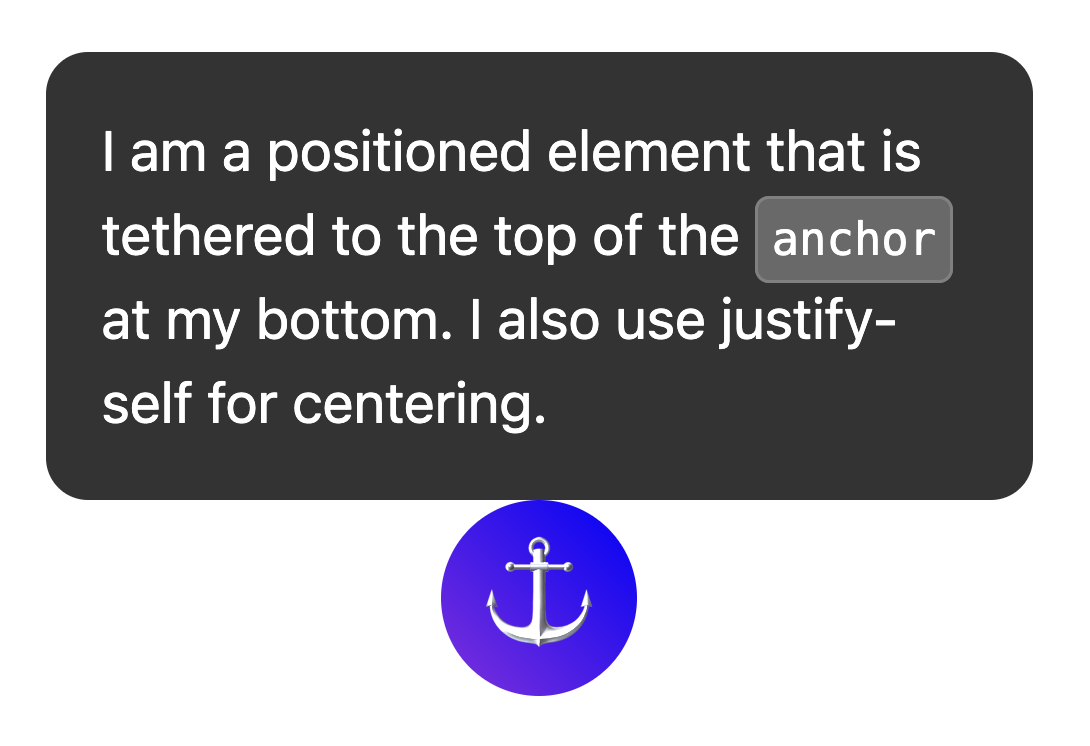
여러 앵커
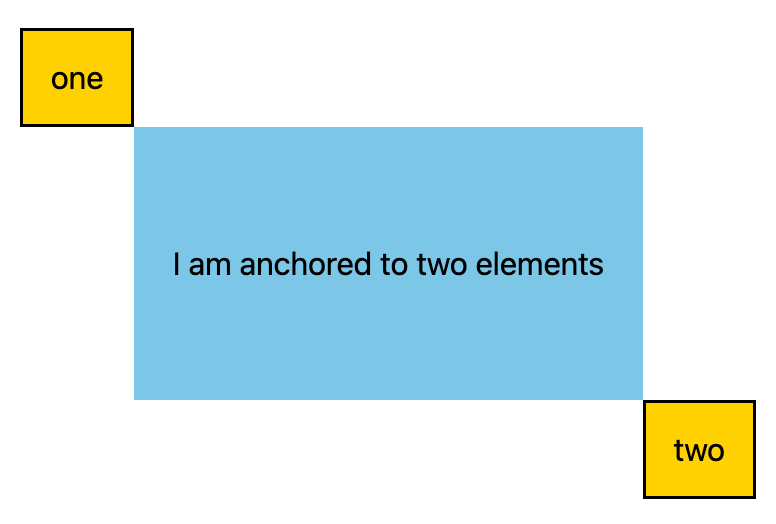
요소는 두 개 이상의 앵커에 연결될 수 있습니다. 즉, 두 개 이상의 앵커를 기준으로 위치 값을 설정해야 할 수 있습니다. anchor() 함수를 사용하고 첫 번째 인수에 참조하는 앵커를 명시적으로 명시하여 이 작업을 수행합니다. 다음 예에서는 위치가 지정된 요소의 왼쪽 상단이 한 앵커의 오른쪽 하단에 고정되고 위치가 지정된 요소의 오른쪽 하단이 두 번째 앵커의 왼쪽 상단에 고정됩니다.
.anchored {
  position: absolute;
  top: anchor(--one bottom);
  left: anchor(--one right);
  right: anchor(--two left);
  bottom: anchor(--two top);
}
position-area로 포지셔닝
고정 API에는 position-area 속성을 사용하는 새로운 레이아웃 메커니즘이 포함되어 있습니다.
이 속성을 사용하면 앵커가 지정된 요소를 각 앵커를 기준으로 배치할 수 있으며, 앵커 요소가 중앙에 있는 9셀 그리드에서 작동합니다.
절대 위치 지정 대신 position-area를 사용하려면 물리적 또는 논리적 값을 사용하여 position-area 속성을 사용하세요. 예를 들면 다음과 같습니다.
- 상단 중앙:
position-area: top또는position-area: block-start - 왼쪽 중앙:
position-area: left또는position-area: inline-start - 중앙 하단:
position-area: bottom또는position-area: block-end - 오른쪽 중앙:
position-area: right또는position-area: inline-end
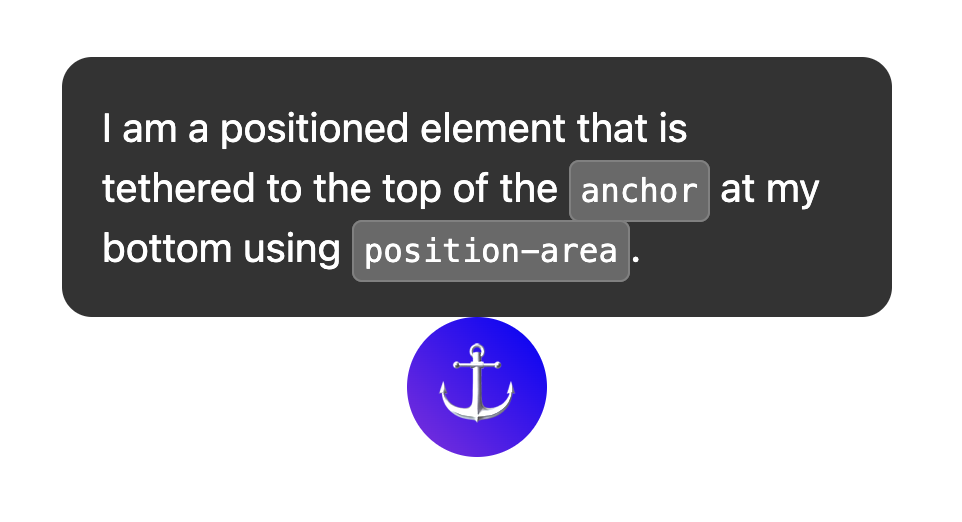
이러한 포지션을 자세히 알아보려면 다음 도구를 확인하세요.
anchor-size()로 크기 요소
앵커 위치 지정 API의 일부인 anchor-size() 함수를 사용하면 앵커의 크기 (너비, 높이 또는 인라인 및 블록 크기)를 기반으로 앵커가 배치된 요소의 크기를 조정하거나 위치를 지정할 수 있습니다.
다음 CSS는 높이에 이를 사용하는 예를 보여줍니다. calc() 함수 내에서 anchor-size(height)를 사용하여 툴팁의 최대 높이를 앵커 높이의 두 배로 설정합니다.
.positioned-notice {
  position-anchor: --question-mark;

  /*  set max height of the tooltip to 2x height of the anchor  */
  max-height: calc(anchor-size(height) * 2);
}
anchor-size 데모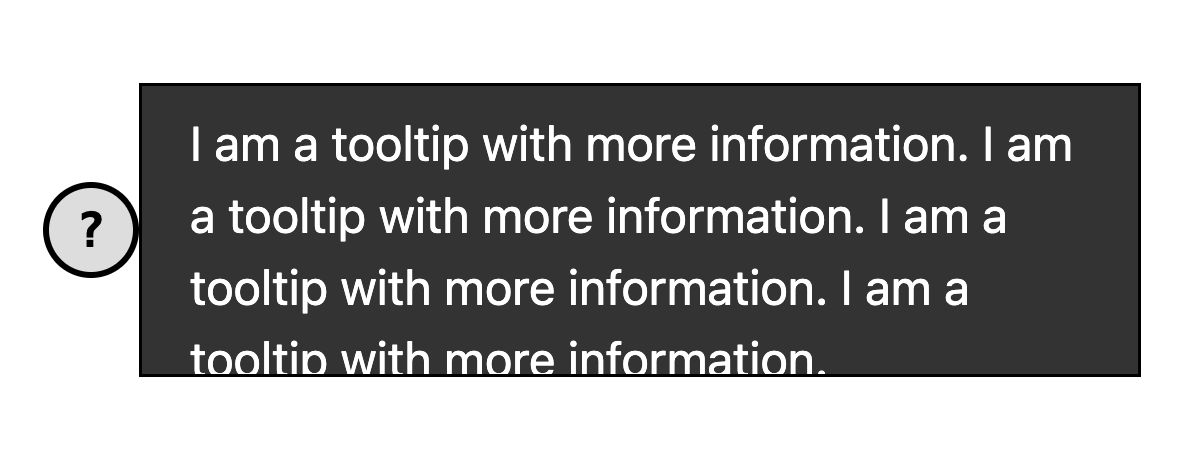
팝오버 및 대화상자와 같은 최상위 레이어 요소와 함께 앵커 사용
앵커 포지셔닝은 popover와 같은 최상위 레이어 요소와 함께 사용할 때 매우 효과적입니다. 및 <dialog> 이러한 요소는 나머지 DOM 하위 트리와 별도의 레이어에 배치되지만 앵커 포지셔닝을 사용하면 최상위 레이어에 없는 요소에 다시 연결하고 함께 스크롤할 수 있습니다. 이는 레이어 인터페이스에 큰 도움이 됩니다.
다음 예시에서는 버튼을 사용하여 도움말 팝오버 집합이 열리도록 트리거됩니다. 버튼은 앵커이고 도움말은 위치가 지정된 요소입니다. 위치가 지정된 요소의 스타일을 다른 고정 요소와 마찬가지로 지정할 수 있습니다. 이 특정 예시에서 anchor-name과 position-anchor은 버튼과 도움말의 인라인 스타일입니다. 각 앵커에는 고유한 앵커 이름이 필요하므로 동적 콘텐츠를 생성할 때는 인라인이 가장 쉬운 방법입니다.
popover로 앵커를 사용하는 데모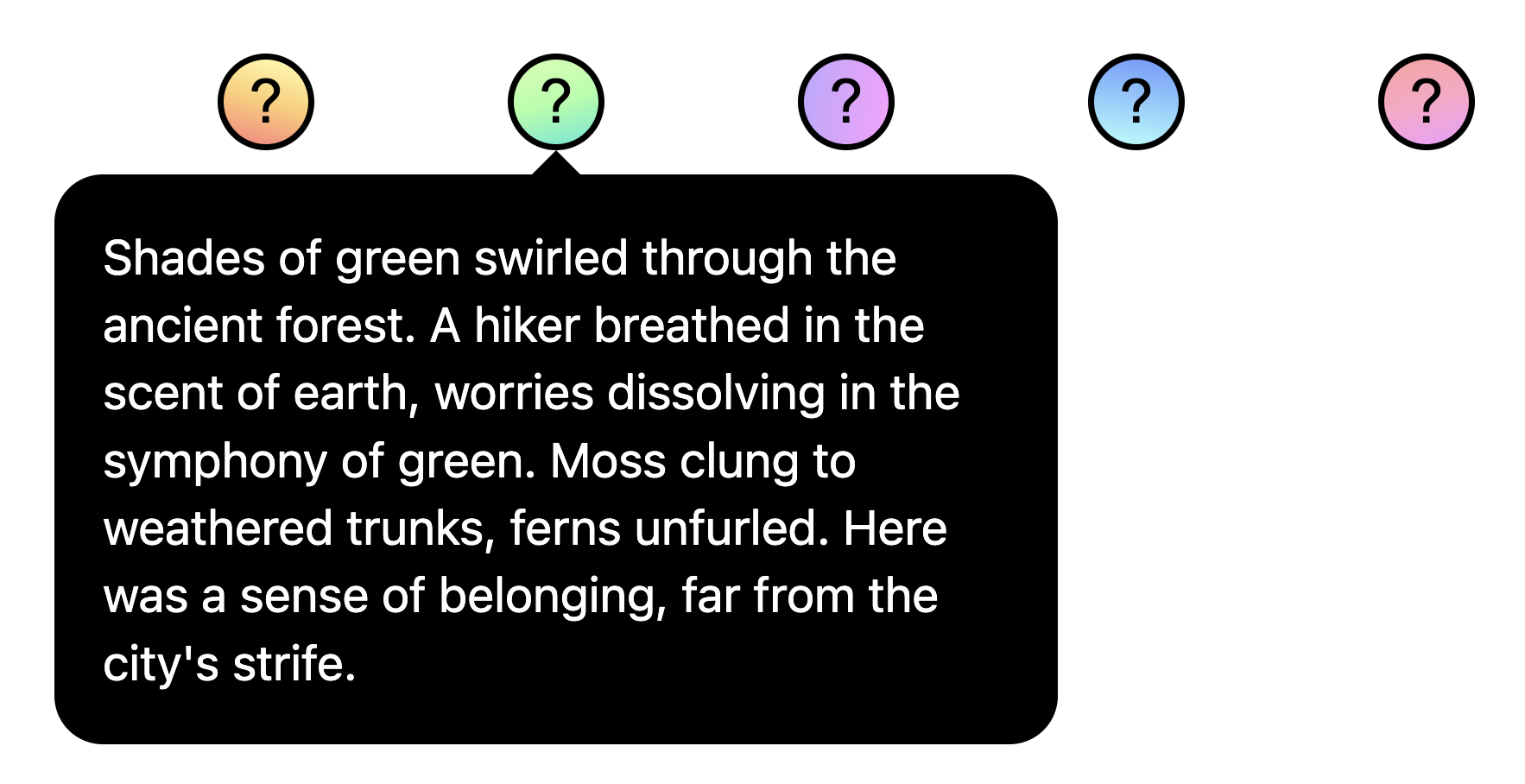
@position-try로 앵커 위치 조정
초기 앵커 위치가 설정되면 앵커가 포함된 블록의 가장자리에 도달하는 경우 위치를 조정할 수 있습니다. 대체 앵커 위치를 만들려면 position-try-fallbacks 속성과 함께 @position-try 지시어를 사용하면 됩니다.
다음 예에서는 메뉴 오른쪽에 하위 메뉴가 표시됩니다. 메뉴와 하위 메뉴는 트리거 버튼에 고정되는 경향이 있으므로 popover 속성과 함께 앵커 위치 지정 API를 사용하기에 적합합니다.
이 하위 메뉴의 경우 가로 공간이 충분하지 않으면 메뉴 아래로 이동할 수 있습니다. 이렇게 하려면 먼저 초기 위치를 설정합니다.
#submenu {
  position: absolute;
  position-anchor: --submenu;

  /* initial position */
  margin-left: var(--padding);
  position-area: right span-bottom;
}
그런 다음 @position-try를 사용하여 대체 고정 위치를 설정합니다.
/* alternate position */
@position-try --bottom {
  margin: var(--padding) 0 0 var(--padding);
  posotion-area: bottom;
}
마지막으로 position-try-fallbacks를 사용하여 두 항목을 연결합니다. 전체적으로 다음과 같습니다.
#submenu {
  position: absolute;
  position-anchor: --submenu;
  /* initial position */
  margin-left: var(--padding);
  position-area: right span-bottom;
  */ connect with position-try-fallbacks */
  position-try-fallbacks: --bottom;
}

/* alternate position */
@position-try --bottom {
  margin: var(--padding) 0 0 var(--padding);
  position-area: bottom;
}
popover를 사용하여 앵커 데모앵커 위치 자동 전환 키워드
위에서 아래로 또는 왼쪽에서 오른쪽으로 (또는 둘 다) 뒤집는 것과 같은 기본 조정이 있는 경우 맞춤 @position-try 선언을 만드는 단계를 건너뛰고 flip-block 및 flip-inline와 같은 기본 제공 브라우저 지원 뒤집기 키워드를 사용할 수도 있습니다. 이는 맞춤 @position-try 선언의 대용으로 작동하며 서로 조합하여 사용할 수 있습니다.
position-try-fallbacks: flip-block, flip-inline, flip-block flip-inline;
플립 키워드를 사용하면 앵커 코드를 크게 단순화할 수 있습니다. 몇 줄만으로 대체 위치가 있는 완전한 기능을 갖춘 앵커를 만들 수 있습니다.
#my-tooltip {
  position-anchor: --question-mark;
  position-area: top;
  position-try-fallbacks: flip-block;
}
position-try-fallbacks: flip-block로 자동 전환 사용하기하위 스크롤러의 앵커용 position-visibility
페이지의 하위 스크롤러 내에 요소를 고정해야 하는 경우가 있습니다. 이 경우 position-visibility를 사용하여 앵커의 표시 여부를 제어할 수 있습니다. 앵커는 언제 뷰에 표시되나요? 언제 사라지나요? 이 기능을 사용하면 이러한 옵션을 제어할 수 있습니다. 앵커가 뷰에서 벗어날 때까지 위치가 지정된 요소가 뷰에 유지되도록 하려면 position-visibility: anchors-visible를 사용합니다.
#tooltip {
  position: fixed;
  position-anchor: --anchor-top-anchor;
  position-visibility: anchors-visible;
  bottom: anchor(top);
}
position-visibility: anchors-visible 데모또는 position-visibility: no-overflow를 사용하여 앵커가 컨테이너를 오버플로하지 않도록 할 수 있습니다.
#tooltip {
  position: absolute;
  position-anchor: --anchor-top-anchor;
  position-visibility: no-overflow;
  bottom: anchor(top);
}
position-visibility: no-overflow 데모기능 감지 및 폴리필
현재 브라우저 지원이 제한되어 있으므로 이 API를 사용할 때는 주의해야 합니다. 먼저 @supports 기능 쿼리를 사용하여 CSS에서 직접 지원을 확인할 수 있습니다. 이렇게 하려면 앵커 스타일을 다음과 같이 래핑하세요.
@supports (anchor-name: --myanchor) {

  /* Anchor styles here */

}
또한 Firefox 54, Chrome 51, Edge 79, Safari 10에서 작동하는 Oddbird의 CSS 앵커 포지셔닝 폴리필을 사용하여 앵커 포지셔닝 기능을 폴리필할 수 있습니다. 이 폴리필은 대부분의 기본 앵커 위치 기능을 지원하지만 현재 구현은 완전하지 않으며 일부 오래된 문법이 포함되어 있습니다. unpkg 링크를 사용하거나 패키지 관리자에서 직접 가져올 수 있습니다.
접근성 관련 참고사항
앵커 위치 지정 API를 사용하면 요소를 다른 요소에 상대적으로 배치할 수 있지만, 요소 간에 의미 있는 시맨틱 관계가 기본적으로 생성되지는 않습니다. 앵커 요소와 위치가 지정된 요소 간에 실제로 의미론적 관계가 있는 경우(예: 위치가 지정된 요소가 앵커 텍스트에 관한 사이드바 댓글인 경우) aria-details를 사용하여 앵커 요소에서 위치가 지정된 요소로 가리키는 방법이 있습니다. 스크린 리더 소프트웨어는 아직 aria-details를 처리하는 방법을 학습 중이지만 지원이 개선되고 있습니다.
<div class="anchor" aria-details="sidebar-comment">Main content</div>
<div class="positioned" id="sidebar-comment">Sidebar content</div>
.anchor {
  anchor-name: --anchor;
}

.positioned {
  position: fixed;
  position-anchor: --anchor;
}
popover 속성 또는 <dialog> 요소를 사용하여 앵커 위치 지정을 사용하는 경우 브라우저에서 적절한 접근성을 위해 포커스 탐색 수정을 처리하므로 DOM 순서대로 팝오버나 대화상자를 배치할 필요가 없습니다. 사양의 접근성에 관한 메모에서 자세히 알아보세요.