


API موقعیتیابی لنگر در CSS به شما امکان میدهد عناصر را نسبت به سایر عناصر، که به عنوان لنگر شناخته میشوند، موقعیتدهی کنید. این API الزامات پیچیده طرحبندی را برای بسیاری از ویژگیهای رابط کاربری مانند منوها و زیرمنوها، راهنماهای ابزار، انتخابها، برچسبها، کارتها، دیالوگهای تنظیمات و موارد دیگر ساده میکند. با موقعیتیابی لنگر که در مرورگر تعبیه شده است، میتوانید رابطهای کاربری لایهای را بدون تکیه بر کتابخانههای شخص ثالث بسازید و دنیایی از امکانات خلاقانه را به روی خود باز کنید.
' d='M96 183a64 64 0 0 1-23-23L17 64a128 128 0 0 0 111 192l55-96a64 64 0 0 1-87 23Z'/%3E%3Cpath fill='url(%23b)' d='M192 128a64 64 0 0 1-9 32l-55 96A128 128 0 0 0 239 64H128a64 64 0 0 1 64 64Z'/%3E%3Ccircle cx='128' cy='128' r='52' fill='%231a73e8'/%3E%3Cpath fill='url(%23c)' d='M96 73a64 64 0 0 1 32-9h111a128 128 0 0 0-222 0l56 96a64 64 0 0 1 23-87Z'/%3E%3C/svg%3E)
' xlink:href='%23A'%3E%3Cstop offset='.76' stop-opacity='0'/%3E%3Cstop offset='.95' stop-opacity='.5'/%3E%3Cstop offset='1'/%3E%3C/radialGradient%3E%3CradialGradient id='F' cx='2523' cy='4680' r='20243' gradientTransform='matrix(-.03715 .99931 -2.12836 -.07913 13579 3530)' xlink:href='%23A'%3E%3Cstop offset='0' stop-color='%2335c1f1'/%3E%3Cstop offset='.11' stop-color='%2334c1ed'/%3E%3Cstop offset='.23' stop-color='%232fc2df'/%3E%3Cstop offset='.31' stop-color='%232bc3d2'/%3E%3Cstop offset='.67' stop-color='%2336c752'/%3E%3C/radialGradient%3E%3CradialGradient id='G' cx='24247' cy='7758' r='9734' gradientTransform='matrix(.28109 .95968 -.78353 .22949 24510 -16292)' xlink:href='%23A'%3E%3Cstop offset='0' stop-color='%2366eb6e'/%3E%3Cstop offset='1' stop-color='%2366eb6e' stop-opacity='0'/%3E%3C/radialGradient%3E%3Cpath id='H' d='M24105 20053a9345 9345 0 01-1053 472 10202 10202 0 01-3590 646c-4732 0-8855-3255-8855-7432 0-1175 680-2193 1643-2729-4280 180-5380 4640-5380 7253 0 7387 6810 8137 8276 8137 791 0 1984-230 2704-456l130-44a12834 12834 0 006660-5282c220-350-168-757-535-565z'/%3E%3Cpath id='I' d='M11571 25141a7913 7913 0 01-2273-2137 8145 8145 0 01-1514-4740 8093 8093 0 013093-6395 8082 8082 0 011373-859c312-148 846-414 1554-404a3236 3236 0 012569 1297 3184 3184 0 01636 1866c0-21 2446-7960-8005-7960-4390 0-8004 4166-8004 7820 0 2319 538 4170 1212 5604a12833 12833 0 007684 6757 12795 12795 0 003908 610c1414 0 2774-233 4045-656a7575 7575 0 01-6278-803z'/%3E%3Cpath id='J' d='M16231 15886c-80 105-330 250-330 566 0 260 170 512 472 723 1438 1003 4149 868 4156 868a5954 5954 0 003027-839 6147 6147 0 001133-850 6180 6180 0 001910-4437c26-2242-796-3732-1133-4392-2120-4141-6694-6525-11668-6525-7011 0-12703 5635-12798 12620 47-3654 3679-6605 7996-6605 350 0 2346 34 4200 1007 1634 858 2490 1894 3086 2921 618 1067 728 2415 728 2952s-271 1333-780 1990z'/%3E%3Cuse fill='url(%23B)' xlink:href='%23H'/%3E%3Cuse fill='url(%23D)' opacity='.35' xlink:href='%23H'/%3E%3Cuse fill='url(%23C)' xlink:href='%23I'/%3E%3Cuse fill='url(%23E)' opacity='.4' xlink:href='%23I'/%3E%3Cuse fill='url(%23F)' xlink:href='%23J'/%3E%3Cuse fill='url(%23G)' xlink:href='%23J'/%3E%3C/svg%3E)
' gradientUnits='userSpaceOnUse'%3E%3Cstop offset='.2' stop-color='%239059ff' stop-opacity='0'/%3E%3Cstop offset='.3' stop-color='%238c4ff3' stop-opacity='.1'/%3E%3Cstop offset='.8' stop-color='%237716a8' stop-opacity='.5'/%3E%3Cstop offset='1' stop-color='%236e008b' stop-opacity='.6'/%3E%3C/radialGradient%3E%3CradialGradient id='ff-g' cx='239.1' cy='34.6' r='171.6' gradientUnits='userSpaceOnUse'%3E%3Cstop offset='0' stop-color='%23ffe226'/%3E%3Cstop offset='.1' stop-color='%23ffdb27'/%3E%3Cstop offset='.3' stop-color='%23ffc82a'/%3E%3Cstop offset='.5' stop-color='%23ffa930'/%3E%3Cstop offset='.7' stop-color='%23ff7e37'/%3E%3Cstop offset='.8' stop-color='%23ff7139'/%3E%3C/radialGradient%3E%3CradialGradient id='ff-h' cx='374' cy='-74.3' r='732.2' gradientUnits='userSpaceOnUse'%3E%3Cstop offset='.1' stop-color='%23fff44f'/%3E%3Cstop offset='.5' stop-color='%23ff980e'/%3E%3Cstop offset='.6' stop-color='%23ff5634'/%3E%3Cstop offset='.7' stop-color='%23ff3647'/%3E%3Cstop offset='.9' stop-color='%23e31587'/%3E%3C/radialGradient%3E%3CradialGradient id='ff-i' cx='304.6' cy='7.1' r='536.4' gradientTransform='rotate(84 303 4)' gradientUnits='userSpaceOnUse'%3E%3Cstop offset='0' stop-color='%23fff44f'/%3E%3Cstop offset='.1' stop-color='%23ffe847'/%3E%3Cstop offset='.2' stop-color='%23ffc830'/%3E%3Cstop offset='.3' stop-color='%23ff980e'/%3E%3Cstop offset='.4' stop-color='%23ff8b16'/%3E%3Cstop offset='.5' stop-color='%23ff672a'/%3E%3Cstop offset='.6' stop-color='%23ff3647'/%3E%3Cstop offset='.7' stop-color='%23e31587'/%3E%3C/radialGradient%3E%3CradialGradient id='ff-j' cx='235' cy='98.1' r='457.1' gradientUnits='userSpaceOnUse'%3E%3Cstop offset='.1' stop-color='%23fff44f'/%3E%3Cstop offset='.5' stop-color='%23ff980e'/%3E%3Cstop offset='.6' stop-color='%23ff5634'/%3E%3Cstop offset='.7' stop-color='%23ff3647'/%3E%3Cstop offset='.9' stop-color='%23e31587'/%3E%3C/radialGradient%3E%3CradialGradient id='ff-k' cx='355.7' cy='124.9' r='500.3' gradientUnits='userSpaceOnUse'%3E%3Cstop offset='.1' stop-color='%23fff44f'/%3E%3Cstop offset='.2' stop-color='%23ffe141'/%3E%3Cstop offset='.5' stop-color='%23ffaf1e'/%3E%3Cstop offset='.6' stop-color='%23ff980e'/%3E%3C/radialGradient%3E%3ClinearGradient id='ff-a' x1='446.9' y1='76.8' x2='47.9' y2='461.8' gradientUnits='userSpaceOnUse'%3E%3Cstop offset='.1' stop-color='%23fff44f'/%3E%3Cstop offset='.1' stop-color='%23ffe847'/%3E%3Cstop offset='.2' stop-color='%23ffc830'/%3E%3Cstop offset='.4' stop-color='%23ff980e'/%3E%3Cstop offset='.4' stop-color='%23ff8b16'/%3E%3Cstop offset='.5' stop-color='%23ff672a'/%3E%3Cstop offset='.5' stop-color='%23ff3647'/%3E%3Cstop offset='.7' stop-color='%23e31587'/%3E%3C/linearGradient%3E%3ClinearGradient id='ff-l' x1='442.1' y1='74.8' x2='102.6' y2='414.3' gradientUnits='userSpaceOnUse'%3E%3Cstop offset='.2' stop-color='%23fff44f' stop-opacity='.8'/%3E%3Cstop offset='.3' stop-color='%23fff44f' stop-opacity='.6'/%3E%3Cstop offset='.5' stop-color='%23fff44f' stop-opacity='.2'/%3E%3Cstop offset='.6' stop-color='%23fff44f' stop-opacity='0'/%3E%3C/linearGradient%3E%3C/defs%3E%3Cpath d='M479 166c-11-25-32-52-49-60a249 249 0 0 1 25 73c-27-68-73-95-111-155a255 255 0 0 1-8-14 44 44 0 0 1-4-9 1 1 0 0 0 0-1 1 1 0 0 0-1 0c-60 35-81 101-83 134a120 120 0 0 0-66 25 71 71 0 0 0-6-5 111 111 0 0 1-1-58c-25 11-44 29-58 44-9-12-9-52-8-60l-8 4a175 175 0 0 0-24 21 210 210 0 0 0-22 26 203 203 0 0 0-32 73l-1 2-2 15a229 229 0 0 0-4 34v1a240 240 0 0 0 477 40l1-9c5-41 0-84-15-121zM202 355l3 1-3-1zm55-145zm198-31z' fill='url(%23ff-a)'/%3E%3Cpath d='M479 166c-11-25-32-52-49-60 14 26 22 53 25 72v1a207 207 0 0 1-206 279c-113-3-212-87-231-197-3-17 0-26 2-40-2 11-3 14-4 34v1a240 240 0 0 0 477 40l1-9c5-41 0-84-15-121z' fill='url(%23ff-b)'/%3E%3Cpath d='M479 166c-11-25-32-52-49-60 14 26 22 53 25 72v1a207 207 0 0 1-206 279c-113-3-212-87-231-197-3-17 0-26 2-40-2 11-3 14-4 34v1a240 240 0 0 0 477 40l1-9c5-41 0-84-15-121z' fill='url(%23ff-c)'/%3E%3Cpath d='m362 195 1 1a130 130 0 0 0-22-29C266 92 322 5 331 0c-60 35-81 101-83 134l9-1c45 0 84 25 105 62z' fill='url(%23ff-d)'/%3E%3Cpath d='M257 210c-1 6-22 26-29 26-68 0-80 41-80 41 3 35 28 64 57 79l4 2 7 3a107 107 0 0 0 31 6c120 6 143-143 57-186 22-4 45 5 58 14-21-37-60-62-105-62l-9 1a120 120 0 0 0-66 25l17 16c16 16 58 33 58 35z' fill='url(%23ff-e)'/%3E%3Cpath d='M257 210c-1 6-22 26-29 26-68 0-80 41-80 41 3 35 28 64 57 79l4 2 7 3a107 107 0 0 0 31 6c120 6 143-143 57-186 22-4 45 5 58 14-21-37-60-62-105-62l-9 1a120 120 0 0 0-66 25l17 16c16 16 58 33 58 35z' fill='url(%23ff-f)'/%3E%3Cpath d='m171 151 5 3a111 111 0 0 1-1-58c-25 11-44 29-58 44 1 0 36 0 54 11z' fill='url(%23ff-g)'/%3E%3Cpath d='M18 261a242 242 0 0 0 231 197 207 207 0 0 0 206-279c8 56-20 110-64 146-86 71-169 43-186 31l-3-1c-50-24-71-70-67-110-42 0-57-35-57-35s38-28 89-4c46 22 90 4 90 4 0-2-42-19-58-35l-17-16a71 71 0 0 0-6-5l-5-3c-18-11-52-11-54-11-9-12-9-51-8-60l-8 4a175 175 0 0 0-24 21 210 210 0 0 0-22 26 203 203 0 0 0-32 73c0 1-9 38-5 57z' fill='url(%23ff-h)'/%3E%3Cpath d='M341 167a130 130 0 0 1 22 29 46 46 0 0 1 4 3c55 50 26 121 24 126 44-36 72-90 64-146-27-68-73-95-111-155a255 255 0 0 1-8-14 44 44 0 0 1-4-9 1 1 0 0 0 0-1 1 1 0 0 0-1 0c-9 5-65 92 10 167z' fill='url(%23ff-i)'/%3E%3Cpath d='M367 199a46 46 0 0 0-4-3l-1-1c-13-9-36-18-58-15 86 44 63 193-57 187a107 107 0 0 1-31-6 131 131 0 0 1-11-5c17 12 99 39 186-31 2-5 31-76-24-126z' fill='url(%23ff-j)'/%3E%3Cpath d='M148 277s12-41 80-41c7 0 28-20 29-26s-44 18-90-4c-51-24-89 4-89 4s15 35 57 35c-4 40 16 85 67 110l3 1c-29-15-54-44-57-79z' fill='url(%23ff-k)'/%3E%3Cpath d='M479 166c-11-25-32-52-49-60a249 249 0 0 1 25 73c-27-68-73-95-111-155a255 255 0 0 1-8-14 44 44 0 0 1-4-9 1 1 0 0 0 0-1 1 1 0 0 0-1 0c-60 35-81 101-83 134l9-1c45 0 84 25 105 62-13-9-36-18-58-14 86 43 63 192-57 186a107 107 0 0 1-31-6 131 131 0 0 1-11-5l-3-1 3 1c-29-15-54-44-57-79 0 0 12-41 80-41 7 0 28-20 29-26 0-2-42-19-58-35l-17-16a71 71 0 0 0-6-5 111 111 0 0 1-1-58c-25 11-44 29-58 44-9-12-9-52-8-60l-8 4a175 175 0 0 0-24 21 210 210 0 0 0-22 26 203 203 0 0 0-32 73l-1 2-2 15a279 279 0 0 0-4 34v1a240 240 0 0 0 477 40l1-9c5-41 0-84-15-121zm-24 13z' fill='url(%23ff-l)'/%3E%3C/svg%3E)
' xlink:href='%23s-b'%3E%3Cstop offset='0' stop-color='%2324a5f3' stop-opacity='0' /%3E%3Cstop offset='1' stop-color='%231e8ceb' /%3E%3C/radialGradient%3E%3CradialGradient id='s-j' cx='109.3' cy='13.8' r='93.1' gradientTransform='matrix(-.02 1.1 -1.04 -.02 137 -115)' xlink:href='%23s-b'%3E%3Cstop offset='0' stop-opacity='0' /%3E%3Cstop offset='1' stop-color='%235488d6' stop-opacity='0' /%3E%3Cstop offset='1' stop-color='%235d96eb' /%3E%3C/radialGradient%3E%3C/defs%3E%3Crect width='220' height='220' x='22' y='-107' fill='url(%23s-a)' ry='49' transform='matrix(.57 0 0 .57 187 256)' /%3E%3Cg transform='translate(194 190)'%3E%3Ccircle cx='67.8' cy='67.7' fill='url(%23s-c)' paint-order='stroke fill markers' r='54' /%3E%3Ccircle cx='-69.9' cy='69.3' fill='url(%23s-i)' transform='translate(138 -2)' r='54' /%3E%3C/g%3E%3Cellipse cx='120' cy='14.2' fill='url(%23s-j)' rx='93.1' ry='93.7' transform='matrix(.58 0 0 .58 192 250)' /%3E%3Cg transform='matrix(.58 0 0 .57 197 182)'%3E%3Cpath fill='%23cac7c8' d='M46 192h1l72-48-7-9-66 57Z' /%3E%3Cpath fill='%23fbfffc' d='M46 191v1l66-57-7-9-59 65Z' /%3E%3Cpath fill='url(%23s-d)' d='m119 144-7-9 66-57-59 66Z' /%3E%3Cpath fill='%23fb645c' d='m105 126 7 9 66-57-1-1-72 49Z' /%3E%3C/g%3E%3Cpath stroke='%23fff' stroke-linecap='round' stroke-miterlimit='1' stroke-width='1.3' d='m287 278 3-2m-12-17 8-2m-8-3h4m-4-13 8 2m-8 3h4m-1-13 7 3m-4-11 7 4m-2-11 6 6m0-12 6 7m1-11 4 6m4-10 3 7m5-9 2 7m15-7-1 7m10-5-3 7m11-4-4 7m11-2-5 6m16 7-7 4m10 4-7 3m10 6-8 1m8 16-8-2m5 10-7-3m4 11-7-4m2 11-6-5m0 11-5-6m-2 11-4-7m-4 11-3-8m-6 10-1-8m-16 8 2-8m-10 5 3-7m-11 4 4-7m-11 2 5-6m-8 3 3-3m4 8 2-3m5 8 2-4m6 7 1-4m8 5v-4m8 4v-4m9 3-1-4m9 1-2-4m9 0-2-4m9-2-3-3m8-4-3-2m8-5-4-2m7-6-4-1m5-8h-4m4-8h-4m3-9-4 1m1-9-4 2m-1-9-3 2m-2-9-3 3m-4-8-2 3m-5-8-2 4m-6-6-1 3m-8-5v4m-8-4v4m-9-2 1 3m-9 0 2 3m-9 1 2 3m-9 2 3 3m-8 4 3 2m-8 5 4 2m-7 6 4 1m-4 25 4-1m-2 5 7-3m-6 7 4-2m-2 6 7-4m-13-21h8m41-41v-8m0 99v-8m49-42h-8' transform='translate(-65 8)' /%3E%3C/svg%3E)
مفاهیم اصلی: لنگرها و عناصر موقعیتیابی شده
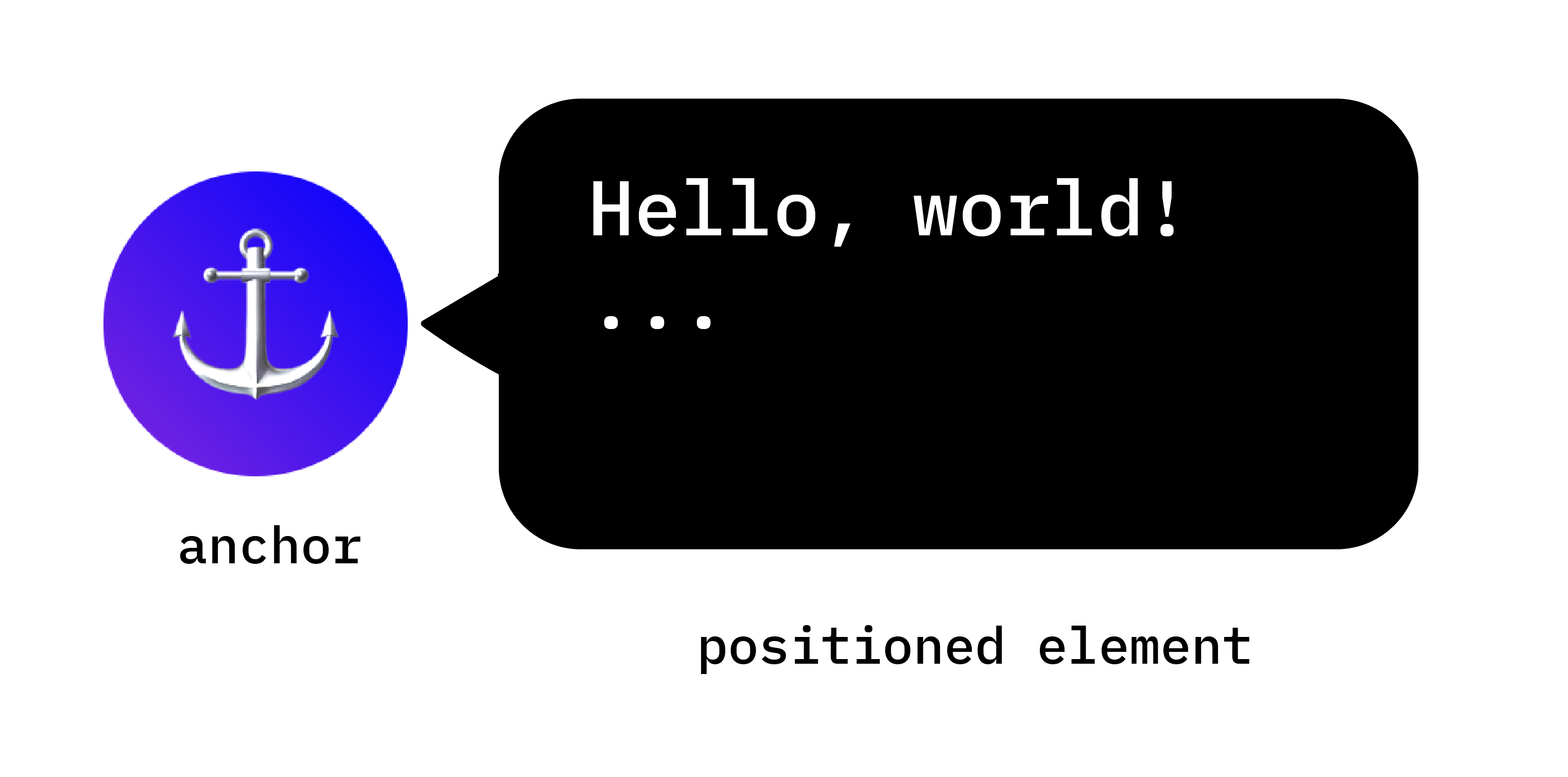
در قلب این API، رابطه بین لنگرها و عناصر موقعیتیابیشده قرار دارد. یک لنگر، عنصری است که با استفاده از ویژگی anchor-name به عنوان نقطه مرجع تعیین میشود. یک عنصر موقعیتیابیشده، عنصری است که با استفاده از ویژگی position-anchor یا با استفاده صریح anchor-name در منطق موقعیتیابی خود، نسبت به یک لنگر قرار میگیرد.
لنگرها را تنظیم کنید
ایجاد یک anchor ساده است. ویژگی anchor-name را به عنصر انتخاب شده اعمال کنید و یک شناسه منحصر به فرد به آن اختصاص دهید. این شناسه منحصر به فرد باید مانند یک متغیر CSS، با دو خط تیره شروع شود.
.anchor-button {
    anchor-name: --anchor-el;
}
پس از اختصاص یک نام لنگر، .anchor-button به عنوان یک لنگر عمل میکند و آماده است تا قرارگیری عناصر دیگر را هدایت کند. میتوانید این لنگر را به یکی از دو روش زیر به عناصر دیگر متصل کنید:
لنگرهای ضمنی
اولین راه برای اتصال یک لنگر به عنصر دیگر، استفاده از یک لنگر ضمنی مانند مثال کد زیر است. ویژگی position-anchor به عنصری که میخواهید به لنگر خود متصل کنید اضافه میشود و نام لنگر (در این مورد --anchor-el ) را به عنوان یک مقدار دارد.
.positioned-notice {
    position-anchor: --anchor-el;
}
با یک رابطه anchor ضمنی، میتوانید عناصر را با استفاده از anchor() بدون مشخص کردن صریح نام anchor در اولین آرگومان آن، موقعیتیابی کنید.
.positioned-notice {
    position-anchor: --anchor-el;
    top: anchor(bottom);
}
لنگرهای صریح
به عنوان یک روش جایگزین، میتوانید از نام لنگر مستقیماً در تابع لنگر استفاده کنید (برای مثال، top: anchor(--anchor-el bottom ). به این روش، لنگر صریح میگویند و اگر میخواهید به چندین عنصر لنگر بزنید، میتواند مفید باشد (برای مثال به ادامه مطلب مراجعه کنید).
.positioned-notice {
    top: anchor(--anchor-el bottom);
}
عناصر را نسبت به لنگرها (anchors) قرار دهید

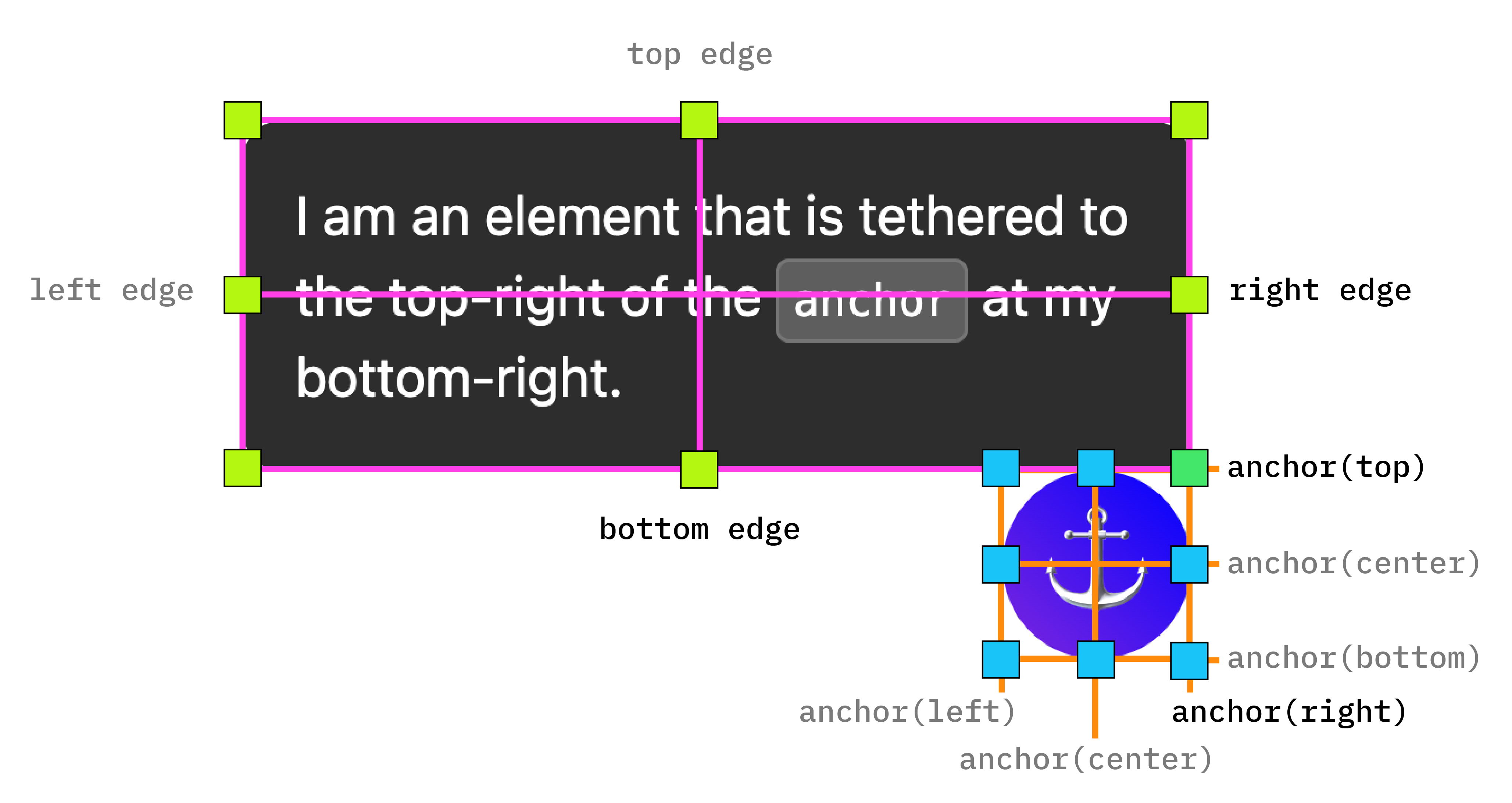
موقعیتیابی لنگر بر اساس موقعیتیابی مطلق CSS ساخته شده است. برای استفاده از مقادیر موقعیتیابی، باید position: absolute به عنصر موقعیتیابی شده خود اضافه کنید. سپس، از تابع anchor() برای اعمال مقادیر موقعیتیابی استفاده کنید. به عنوان مثال، برای قرار دادن یک عنصر لنگرگذاری شده در سمت چپ بالای عنصر لنگرگذاری شده، از موقعیتیابی زیر استفاده کنید:
.positioned-notice {
    position-anchor: --anchor-el;
    /* absolutely position the positioned element */
    position: absolute;
    /* position the right of the positioned element at the right edge of the anchor */
    right: anchor(right);
    /* position the bottom of the positioned element at the top edge of the anchor */
    bottom: anchor(top);
}
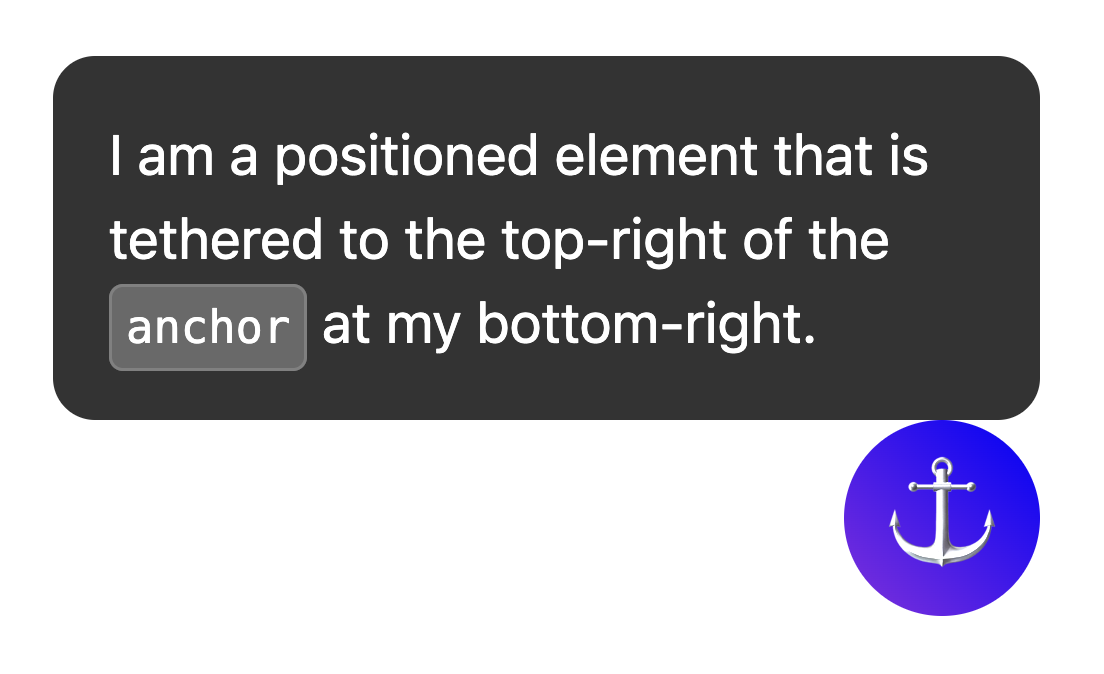
حالا شما یک عنصر را به عنصر دیگری متصل کردهاید، مانند این:
برای استفاده از موقعیتیابی منطقی برای این مقادیر، معادلها به شرح زیر هستند:
-
top=inset-block-start -
left=inset-inline-start -
bottom=inset-block-end -
right=inset-inline-end
یک عنصر موقعیتیابی شده را با استفاده از anchor-center در مرکز قرار دهید
برای اینکه عنصر موقعیتیابی شده با anchor نسبت به anchor خود را آسانتر کنید، مقدار جدیدی به نام anchor-center وجود دارد که میتواند با ویژگیهای justify-self ، align-self ، justify-items و align-items استفاده شود.
این مثال، مثال قبلی را با استفاده از justify-self: anchor-center برای قرار دادن عنصر موقعیتیابی شده در مرکز بالای لنگر آن، اصلاح میکند.
.positioned-notice {
  position: absolute;
  /*  Anchor reference  */
  position-anchor: --anchor-el;
  /*  Position bottom of positioned elem at top of anchor  */
  bottom: anchor(top);
  /*  Center justification to the anchor */
  justify-self: anchor-center;
}
justify-center در مرکز قرار گرفته است. 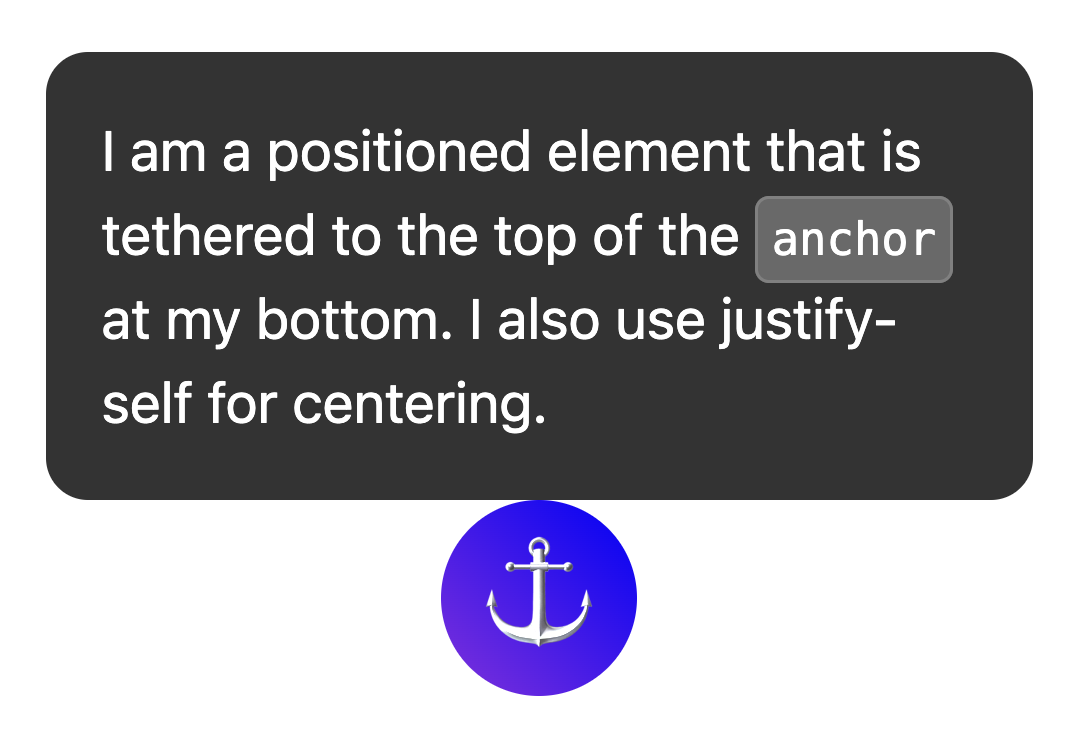
لنگرهای چندگانه
عناصر میتوانند به بیش از یک لنگر متصل شوند. این بدان معناست که ممکن است نیاز داشته باشید مقادیر موقعیتی را تنظیم کنید که نسبت به بیش از یک لنگر موقعیتیابی شوند. این کار را با استفاده از تابع anchor() انجام دهید و به صراحت بیان کنید که به کدام لنگر در آرگومان اول ارجاع میدهید. در مثال زیر، گوشه بالا سمت چپ یک عنصر موقعیتیابی شده به گوشه پایین سمت راست یک لنگر متصل شده است و گوشه پایین سمت راست عنصر موقعیتیابی شده به گوشه بالا سمت چپ لنگر دوم متصل شده است:
.anchored {
  position: absolute;
  top: anchor(--one bottom);
  left: anchor(--one right);
  right: anchor(--two left);
  bottom: anchor(--two top);
}
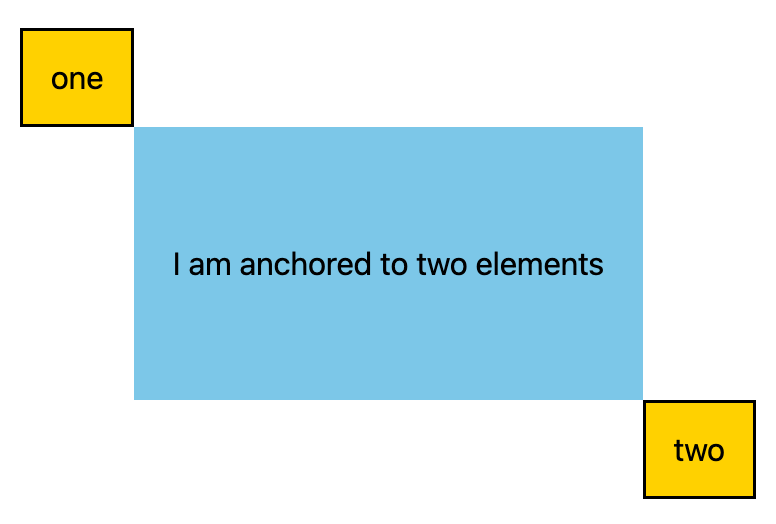
موقعیت با position-area
API لنگر شامل یک مکانیزم طرحبندی جدید با استفاده از ویژگی position-area است.
این ویژگی به شما امکان میدهد عناصر دارای موقعیت لنگر را نسبت به لنگرهای مربوطهشان قرار دهید و روی یک شبکه ۹ خانهای با عنصر لنگر در مرکز کار میکند.
برای استفاده position-area به جای موقعیتیابی مطلق، از ویژگی position-area با مقادیر فیزیکی یا منطقی استفاده کنید. برای مثال:
- مرکز بالا:
position-area: topیاposition-area: block-start - مرکز-چپ:
position-area: leftیاposition-area: inline-start - مرکز-پایین:
position-area: bottomیاposition-area: block-end - مرکز-راست:
position-area: rightیاposition-area: inline-end
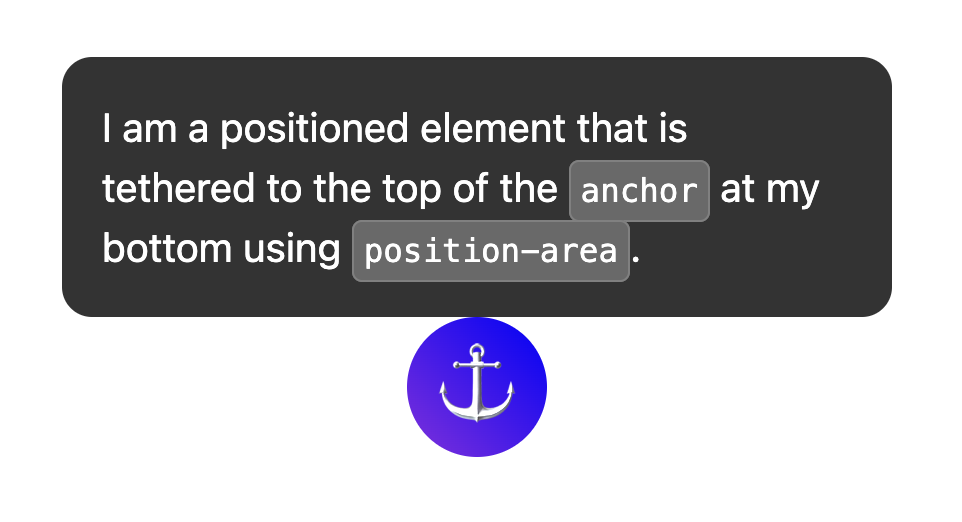
برای بررسی بیشتر این موقعیتها، ابزار زیر را بررسی کنید:
اندازه عناصر با استفاده از anchor-size()
تابع anchor-size() که بخشی از API موقعیتیابی anchor است، میتواند برای تعیین اندازه یا موقعیت یک عنصر موقعیتیابی شده با anchor بر اساس اندازه anchor آن (عرض، ارتفاع یا اندازههای درونخطی و بلوکی) استفاده شود.
CSS زیر مثالی از استفاده از این برای ارتفاع را نشان میدهد، که در آن anchor-size(height) در یک تابع calc() برای تنظیم حداکثر ارتفاع tooltip به اندازه دو برابر ارتفاع anchor استفاده میشود.
.positioned-notice {
  position-anchor: --question-mark;

  /*  set max height of the tooltip to 2x height of the anchor  */
  max-height: calc(anchor-size(height) * 2);
}
anchor-size 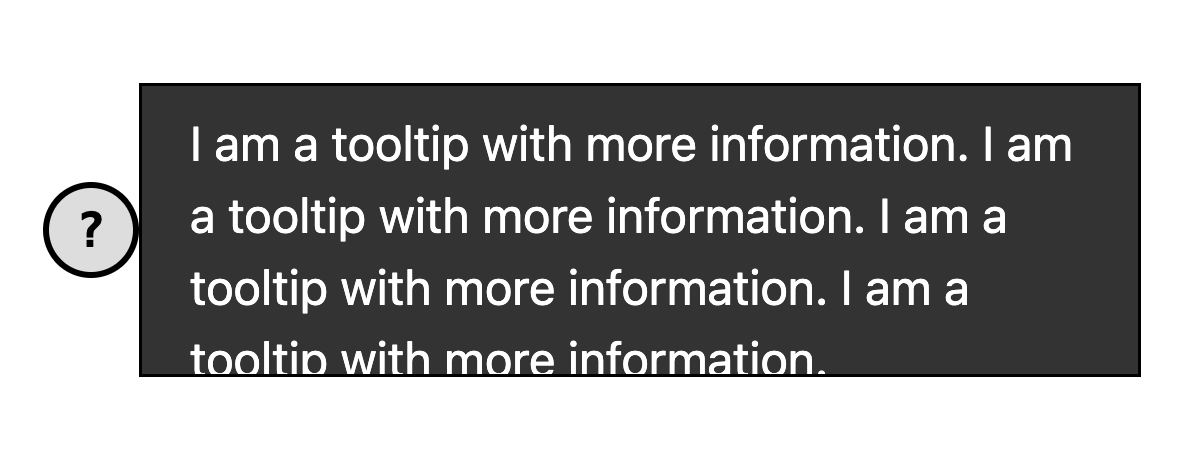
از anchor به همراه عناصر لایه بالایی مانند popover و dialog استفاده کنید.
موقعیتیابی لنگر با عناصر لایه بالایی مانند popover و <dialog> فوقالعاده خوب کار میکند. در حالی که این عناصر در یک لایه جداگانه از بقیه زیردرخت DOM قرار دارند، موقعیتیابی لنگر به شما امکان میدهد تا آنها را به لایه بالایی متصل کنید و همراه با عناصری که در لایه بالایی نیستند، پیمایش کنید. این یک برد بزرگ برای رابطهای لایهای است.
در مثال زیر، مجموعهای از پاپاوورهای راهنمای ابزار با استفاده از یک دکمه باز میشوند. دکمه، لنگر و راهنمای ابزار، عنصر موقعیتیابی شده است. میتوانید عنصر موقعیتیابی شده را درست مانند هر عنصر لنگرگذاری شده دیگری استایلدهی کنید. برای این مثال خاص، anchor-name و position-anchor استایلهای درونخطی روی دکمه و راهنمای ابزار هستند. از آنجا که هر لنگر به یک نام لنگر منحصر به فرد نیاز دارد، هنگام تولید محتوای پویا، درونخطی کردن سادهترین راه برای انجام این کار است.
popover 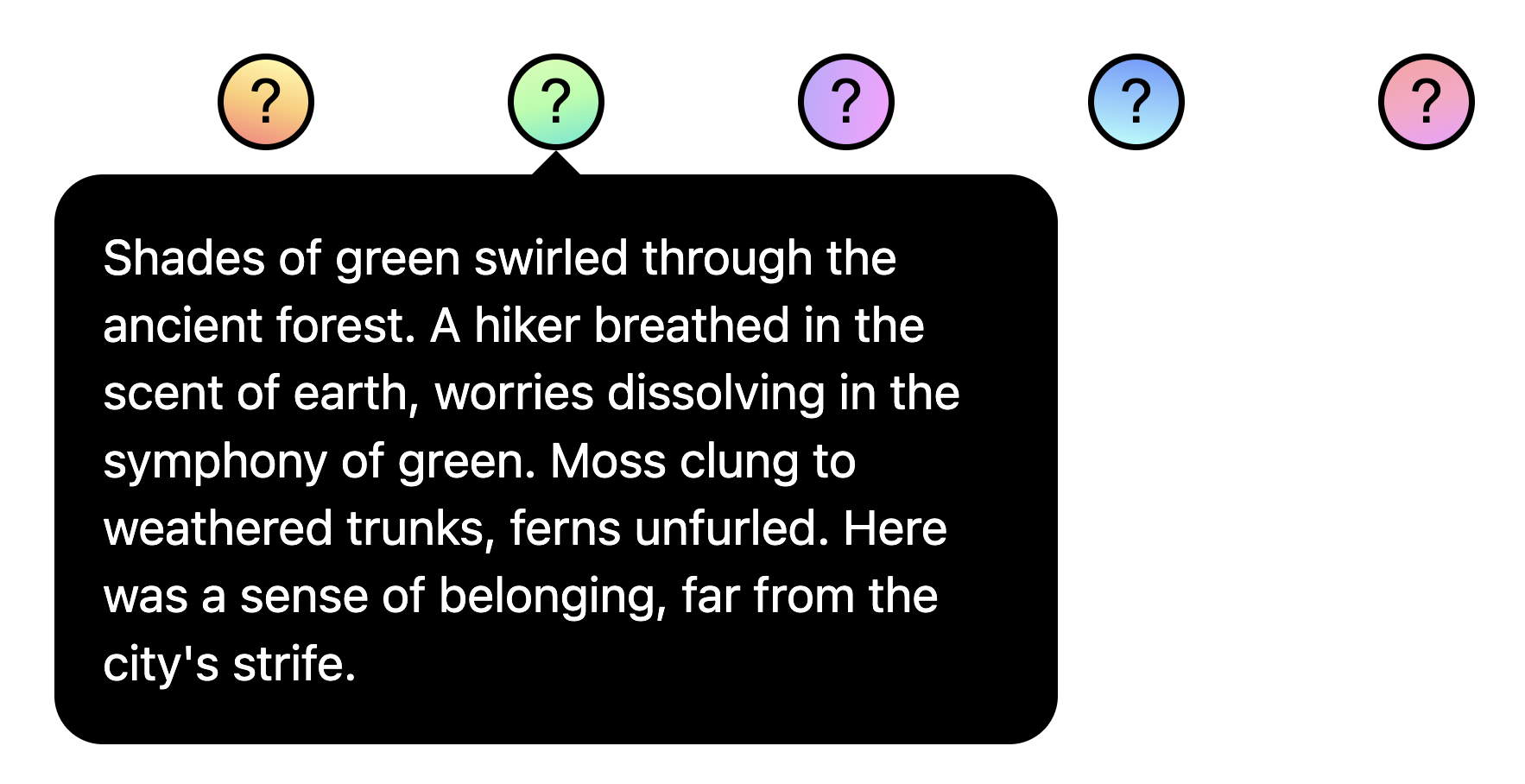
موقعیتهای لنگر را با @position-try تنظیم کنید
وقتی موقعیت اولیهی لنگر را مشخص کردید، میتوانید در صورت رسیدن لنگر به لبههای بلوک حاوی آن، موقعیت را تنظیم کنید. برای ایجاد موقعیتهای لنگر جایگزین، میتوانید از دستورالعمل @position-try به همراه ویژگی position-try-fallbacks استفاده کنید.
در مثال زیر، یک زیرمنو در سمت راست یک منو ظاهر میشود. منوها و زیرمنوها به خوبی از API موقعیتیابی لنگر به همراه ویژگی popover استفاده میکنند، زیرا این منوها تمایل دارند به یک دکمهی ماشه متصل شوند.
برای این زیرمنو، اگر فضای افقی کافی وجود ندارد، میتوانید آن را به زیر منو منتقل کنید. برای انجام این کار، ابتدا موقعیت اولیه را تنظیم کنید:
#submenu {
  position: absolute;
  position-anchor: --submenu;

  /* initial position */
  margin-left: var(--padding);
  position-area: right span-bottom;
}
سپس، موقعیتهای لنگر انداخته شدهی پشتیبان خود را با استفاده از @position-try تنظیم کنید:
/* alternate position */
@position-try --bottom {
  margin: var(--padding) 0 0 var(--padding);
  posotion-area: bottom;
}
در نهایت، این دو را با position-try-fallbacks به هم متصل کنید. در مجموع، چیزی شبیه به این میشود:
#submenu {
  position: absolute;
  position-anchor: --submenu;
  /* initial position */
  margin-left: var(--padding);
  position-area: right span-bottom;
  */ connect with position-try-fallbacks */
  position-try-fallbacks: --bottom;
}

/* alternate position */
@position-try --bottom {
  margin: var(--padding) 0 0 var(--padding);
  position-area: bottom;
}
popover کلمات کلیدی با قابلیت چرخش خودکار موقعیت لنگر
اگر یک تنظیم اولیه، مانند چرخاندن از بالا به پایین یا چپ به راست (یا هر دو) دارید، حتی میتوانید از مرحله ایجاد اعلانهای سفارشی @position-try صرف نظر کنید و از کلمات کلیدی flip که توسط مرورگر پشتیبانی میشوند مانند flip-block و flip-inline استفاده کنید. این کلمات به عنوان جایگزینهایی برای اعلانهای سفارشی @position-try عمل میکنند و میتوانند در ترکیب با یکدیگر استفاده شوند:
position-try-fallbacks: flip-block, flip-inline, flip-block flip-inline;
کلمات کلیدی معکوس میتوانند کد انکر شما را به طور قابل توجهی ساده کنند. تنها با چند خط، میتوانید یک انکر کاملاً کاربردی با موقعیتهای جایگزین ایجاد کنید:
#my-tooltip {
  position-anchor: --question-mark;
  position-area: top;
  position-try-fallbacks: flip-block;
}
position-try-fallbacks: flip-block position-visibility برای لنگرها در زیرپیمایندهها
مواردی وجود دارد که ممکن است بخواهید یک عنصر را در یک زیرپیمایشگر صفحه لنگر بیندازید. در این موارد، میتوانید با استفاده position-visibility ، میزان دیده شدن لنگر را کنترل کنید. لنگر چه زمانی در دید باقی میماند؟ چه زمانی ناپدید میشود؟ با این ویژگی، میتوانید بر این گزینهها کنترل داشته باشید. وقتی میخواهید عنصر موقعیتدهی شده تا زمانی که لنگر از دید خارج شود، در دید باقی بماند، position-visibility: anchors-visible استفاده میکنید:
#tooltip {
  position: fixed;
  position-anchor: --anchor-top-anchor;
  position-visibility: anchors-visible;
  bottom: anchor(top);
}
position-visibility: anchors-visible به عنوان یک روش جایگزین، میتوانید position-visibility: no-overflow برای جلوگیری از سرریز شدن لنگر از محفظهاش استفاده کنید.
#tooltip {
  position: absolute;
  position-anchor: --anchor-top-anchor;
  position-visibility: no-overflow;
  bottom: anchor(top);
}
position-visibility: no-overflow تشخیص ویژگی و چندپر کردن
از آنجایی که پشتیبانی مرورگرها در حال حاضر محدود است، احتمالاً بهتر است از این API با رعایت برخی اقدامات احتیاطی استفاده کنید. ابتدا، میتوانید با استفاده از کوئری ویژگی @supports ، پشتیبانی آن را مستقیماً در CSS بررسی کنید. روش انجام این کار، قرار دادن استایلهای anchor در زیر است:
@supports (anchor-name: --myanchor) {

  /* Anchor styles here */

}
علاوه بر این، میتوانید ویژگی موقعیتیابی لنگر را با استفاده از چندپرکننده موقعیتیابی لنگر CSS ارائه شده توسط Oddbird ، که در فایرفاکس ۵۴، کروم ۵۱، اج ۷۹ و سافاری ۱۰ کار میکند، چندپرکننده کنید. این چندپرکننده از اکثر ویژگیهای اساسی موقعیتیابی لنگر پشتیبانی میکند، اگرچه پیادهسازی فعلی کامل نیست و حاوی برخی سینتکسهای قدیمی است. میتوانید از لینک unpkg استفاده کنید یا آن را مستقیماً در یک مدیر بسته وارد کنید.
نکتهای در مورد دسترسیپذیری
اگرچه API موقعیتیابی لنگر به یک عنصر اجازه میدهد تا نسبت به عناصر دیگر موقعیتیابی شود، اما ذاتاً هیچ رابطه معنایی معناداری بین آنها ایجاد نمیکند. اگر واقعاً رابطه معنایی بین عنصر لنگر و عنصر موقعیتیابیشده وجود داشته باشد (برای مثال عنصر موقعیتیابیشده یک توضیح در نوار کناری در مورد متن لنگر باشد)، یک راه برای انجام این کار استفاده aria-details برای اشاره از عنصر لنگر به عنصر(های) موقعیتیابیشده است. نرمافزارهای صفحهخوان هنوز در حال یادگیری نحوه کار با aria-details هستند، اما پشتیبانی از آن در حال بهبود است.
<div class="anchor" aria-details="sidebar-comment">Main content</div>
<div class="positioned" id="sidebar-comment">Sidebar content</div>
.anchor {
  anchor-name: --anchor;
}

.positioned {
  position: fixed;
  position-anchor: --anchor;
}
اگر از موقعیتیابی لنگری با ویژگی popover یا با یک عنصر <dialog> استفاده میکنید، مرورگر اصلاحات ناوبری فوکوس را برای دسترسی مناسب انجام میدهد، بنابراین نیازی نیست که popoverها یا دیالوگهای خود را به ترتیب DOM داشته باشید. در مورد یادداشت مربوط به دسترسی در مشخصات بیشتر بخوانید.