


Published: Jan 14, 2025
اعتبارًا من Chrome 133، تتيح السمة text-box للمطوّرين والمصمّمين تخصيص المساحة أعلى النص وأسفله.
' d='M96 183a64 64 0 0 1-23-23L17 64a128 128 0 0 0 111 192l55-96a64 64 0 0 1-87 23Z'/%3E%3Cpath fill='url(%23b)' d='M192 128a64 64 0 0 1-9 32l-55 96A128 128 0 0 0 239 64H128a64 64 0 0 1 64 64Z'/%3E%3Ccircle cx='128' cy='128' r='52' fill='%231a73e8'/%3E%3Cpath fill='url(%23c)' d='M96 73a64 64 0 0 1 32-9h111a128 128 0 0 0-222 0l56 96a64 64 0 0 1 23-87Z'/%3E%3C/svg%3E)
' xlink:href='%23A'%3E%3Cstop offset='.76' stop-opacity='0'/%3E%3Cstop offset='.95' stop-opacity='.5'/%3E%3Cstop offset='1'/%3E%3C/radialGradient%3E%3CradialGradient id='F' cx='2523' cy='4680' r='20243' gradientTransform='matrix(-.03715 .99931 -2.12836 -.07913 13579 3530)' xlink:href='%23A'%3E%3Cstop offset='0' stop-color='%2335c1f1'/%3E%3Cstop offset='.11' stop-color='%2334c1ed'/%3E%3Cstop offset='.23' stop-color='%232fc2df'/%3E%3Cstop offset='.31' stop-color='%232bc3d2'/%3E%3Cstop offset='.67' stop-color='%2336c752'/%3E%3C/radialGradient%3E%3CradialGradient id='G' cx='24247' cy='7758' r='9734' gradientTransform='matrix(.28109 .95968 -.78353 .22949 24510 -16292)' xlink:href='%23A'%3E%3Cstop offset='0' stop-color='%2366eb6e'/%3E%3Cstop offset='1' stop-color='%2366eb6e' stop-opacity='0'/%3E%3C/radialGradient%3E%3Cpath id='H' d='M24105 20053a9345 9345 0 01-1053 472 10202 10202 0 01-3590 646c-4732 0-8855-3255-8855-7432 0-1175 680-2193 1643-2729-4280 180-5380 4640-5380 7253 0 7387 6810 8137 8276 8137 791 0 1984-230 2704-456l130-44a12834 12834 0 006660-5282c220-350-168-757-535-565z'/%3E%3Cpath id='I' d='M11571 25141a7913 7913 0 01-2273-2137 8145 8145 0 01-1514-4740 8093 8093 0 013093-6395 8082 8082 0 011373-859c312-148 846-414 1554-404a3236 3236 0 012569 1297 3184 3184 0 01636 1866c0-21 2446-7960-8005-7960-4390 0-8004 4166-8004 7820 0 2319 538 4170 1212 5604a12833 12833 0 007684 6757 12795 12795 0 003908 610c1414 0 2774-233 4045-656a7575 7575 0 01-6278-803z'/%3E%3Cpath id='J' d='M16231 15886c-80 105-330 250-330 566 0 260 170 512 472 723 1438 1003 4149 868 4156 868a5954 5954 0 003027-839 6147 6147 0 001133-850 6180 6180 0 001910-4437c26-2242-796-3732-1133-4392-2120-4141-6694-6525-11668-6525-7011 0-12703 5635-12798 12620 47-3654 3679-6605 7996-6605 350 0 2346 34 4200 1007 1634 858 2490 1894 3086 2921 618 1067 728 2415 728 2952s-271 1333-780 1990z'/%3E%3Cuse fill='url(%23B)' xlink:href='%23H'/%3E%3Cuse fill='url(%23D)' opacity='.35' xlink:href='%23H'/%3E%3Cuse fill='url(%23C)' xlink:href='%23I'/%3E%3Cuse fill='url(%23E)' opacity='.4' xlink:href='%23I'/%3E%3Cuse fill='url(%23F)' xlink:href='%23J'/%3E%3Cuse fill='url(%23G)' xlink:href='%23J'/%3E%3C/svg%3E)
' gradientUnits='userSpaceOnUse'%3E%3Cstop offset='.2' stop-color='%239059ff' stop-opacity='0'/%3E%3Cstop offset='.3' stop-color='%238c4ff3' stop-opacity='.1'/%3E%3Cstop offset='.8' stop-color='%237716a8' stop-opacity='.5'/%3E%3Cstop offset='1' stop-color='%236e008b' stop-opacity='.6'/%3E%3C/radialGradient%3E%3CradialGradient id='ff-g' cx='239.1' cy='34.6' r='171.6' gradientUnits='userSpaceOnUse'%3E%3Cstop offset='0' stop-color='%23ffe226'/%3E%3Cstop offset='.1' stop-color='%23ffdb27'/%3E%3Cstop offset='.3' stop-color='%23ffc82a'/%3E%3Cstop offset='.5' stop-color='%23ffa930'/%3E%3Cstop offset='.7' stop-color='%23ff7e37'/%3E%3Cstop offset='.8' stop-color='%23ff7139'/%3E%3C/radialGradient%3E%3CradialGradient id='ff-h' cx='374' cy='-74.3' r='732.2' gradientUnits='userSpaceOnUse'%3E%3Cstop offset='.1' stop-color='%23fff44f'/%3E%3Cstop offset='.5' stop-color='%23ff980e'/%3E%3Cstop offset='.6' stop-color='%23ff5634'/%3E%3Cstop offset='.7' stop-color='%23ff3647'/%3E%3Cstop offset='.9' stop-color='%23e31587'/%3E%3C/radialGradient%3E%3CradialGradient id='ff-i' cx='304.6' cy='7.1' r='536.4' gradientTransform='rotate(84 303 4)' gradientUnits='userSpaceOnUse'%3E%3Cstop offset='0' stop-color='%23fff44f'/%3E%3Cstop offset='.1' stop-color='%23ffe847'/%3E%3Cstop offset='.2' stop-color='%23ffc830'/%3E%3Cstop offset='.3' stop-color='%23ff980e'/%3E%3Cstop offset='.4' stop-color='%23ff8b16'/%3E%3Cstop offset='.5' stop-color='%23ff672a'/%3E%3Cstop offset='.6' stop-color='%23ff3647'/%3E%3Cstop offset='.7' stop-color='%23e31587'/%3E%3C/radialGradient%3E%3CradialGradient id='ff-j' cx='235' cy='98.1' r='457.1' gradientUnits='userSpaceOnUse'%3E%3Cstop offset='.1' stop-color='%23fff44f'/%3E%3Cstop offset='.5' stop-color='%23ff980e'/%3E%3Cstop offset='.6' stop-color='%23ff5634'/%3E%3Cstop offset='.7' stop-color='%23ff3647'/%3E%3Cstop offset='.9' stop-color='%23e31587'/%3E%3C/radialGradient%3E%3CradialGradient id='ff-k' cx='355.7' cy='124.9' r='500.3' gradientUnits='userSpaceOnUse'%3E%3Cstop offset='.1' stop-color='%23fff44f'/%3E%3Cstop offset='.2' stop-color='%23ffe141'/%3E%3Cstop offset='.5' stop-color='%23ffaf1e'/%3E%3Cstop offset='.6' stop-color='%23ff980e'/%3E%3C/radialGradient%3E%3ClinearGradient id='ff-a' x1='446.9' y1='76.8' x2='47.9' y2='461.8' gradientUnits='userSpaceOnUse'%3E%3Cstop offset='.1' stop-color='%23fff44f'/%3E%3Cstop offset='.1' stop-color='%23ffe847'/%3E%3Cstop offset='.2' stop-color='%23ffc830'/%3E%3Cstop offset='.4' stop-color='%23ff980e'/%3E%3Cstop offset='.4' stop-color='%23ff8b16'/%3E%3Cstop offset='.5' stop-color='%23ff672a'/%3E%3Cstop offset='.5' stop-color='%23ff3647'/%3E%3Cstop offset='.7' stop-color='%23e31587'/%3E%3C/linearGradient%3E%3ClinearGradient id='ff-l' x1='442.1' y1='74.8' x2='102.6' y2='414.3' gradientUnits='userSpaceOnUse'%3E%3Cstop offset='.2' stop-color='%23fff44f' stop-opacity='.8'/%3E%3Cstop offset='.3' stop-color='%23fff44f' stop-opacity='.6'/%3E%3Cstop offset='.5' stop-color='%23fff44f' stop-opacity='.2'/%3E%3Cstop offset='.6' stop-color='%23fff44f' stop-opacity='0'/%3E%3C/linearGradient%3E%3C/defs%3E%3Cpath d='M479 166c-11-25-32-52-49-60a249 249 0 0 1 25 73c-27-68-73-95-111-155a255 255 0 0 1-8-14 44 44 0 0 1-4-9 1 1 0 0 0 0-1 1 1 0 0 0-1 0c-60 35-81 101-83 134a120 120 0 0 0-66 25 71 71 0 0 0-6-5 111 111 0 0 1-1-58c-25 11-44 29-58 44-9-12-9-52-8-60l-8 4a175 175 0 0 0-24 21 210 210 0 0 0-22 26 203 203 0 0 0-32 73l-1 2-2 15a229 229 0 0 0-4 34v1a240 240 0 0 0 477 40l1-9c5-41 0-84-15-121zM202 355l3 1-3-1zm55-145zm198-31z' fill='url(%23ff-a)'/%3E%3Cpath d='M479 166c-11-25-32-52-49-60 14 26 22 53 25 72v1a207 207 0 0 1-206 279c-113-3-212-87-231-197-3-17 0-26 2-40-2 11-3 14-4 34v1a240 240 0 0 0 477 40l1-9c5-41 0-84-15-121z' fill='url(%23ff-b)'/%3E%3Cpath d='M479 166c-11-25-32-52-49-60 14 26 22 53 25 72v1a207 207 0 0 1-206 279c-113-3-212-87-231-197-3-17 0-26 2-40-2 11-3 14-4 34v1a240 240 0 0 0 477 40l1-9c5-41 0-84-15-121z' fill='url(%23ff-c)'/%3E%3Cpath d='m362 195 1 1a130 130 0 0 0-22-29C266 92 322 5 331 0c-60 35-81 101-83 134l9-1c45 0 84 25 105 62z' fill='url(%23ff-d)'/%3E%3Cpath d='M257 210c-1 6-22 26-29 26-68 0-80 41-80 41 3 35 28 64 57 79l4 2 7 3a107 107 0 0 0 31 6c120 6 143-143 57-186 22-4 45 5 58 14-21-37-60-62-105-62l-9 1a120 120 0 0 0-66 25l17 16c16 16 58 33 58 35z' fill='url(%23ff-e)'/%3E%3Cpath d='M257 210c-1 6-22 26-29 26-68 0-80 41-80 41 3 35 28 64 57 79l4 2 7 3a107 107 0 0 0 31 6c120 6 143-143 57-186 22-4 45 5 58 14-21-37-60-62-105-62l-9 1a120 120 0 0 0-66 25l17 16c16 16 58 33 58 35z' fill='url(%23ff-f)'/%3E%3Cpath d='m171 151 5 3a111 111 0 0 1-1-58c-25 11-44 29-58 44 1 0 36 0 54 11z' fill='url(%23ff-g)'/%3E%3Cpath d='M18 261a242 242 0 0 0 231 197 207 207 0 0 0 206-279c8 56-20 110-64 146-86 71-169 43-186 31l-3-1c-50-24-71-70-67-110-42 0-57-35-57-35s38-28 89-4c46 22 90 4 90 4 0-2-42-19-58-35l-17-16a71 71 0 0 0-6-5l-5-3c-18-11-52-11-54-11-9-12-9-51-8-60l-8 4a175 175 0 0 0-24 21 210 210 0 0 0-22 26 203 203 0 0 0-32 73c0 1-9 38-5 57z' fill='url(%23ff-h)'/%3E%3Cpath d='M341 167a130 130 0 0 1 22 29 46 46 0 0 1 4 3c55 50 26 121 24 126 44-36 72-90 64-146-27-68-73-95-111-155a255 255 0 0 1-8-14 44 44 0 0 1-4-9 1 1 0 0 0 0-1 1 1 0 0 0-1 0c-9 5-65 92 10 167z' fill='url(%23ff-i)'/%3E%3Cpath d='M367 199a46 46 0 0 0-4-3l-1-1c-13-9-36-18-58-15 86 44 63 193-57 187a107 107 0 0 1-31-6 131 131 0 0 1-11-5c17 12 99 39 186-31 2-5 31-76-24-126z' fill='url(%23ff-j)'/%3E%3Cpath d='M148 277s12-41 80-41c7 0 28-20 29-26s-44 18-90-4c-51-24-89 4-89 4s15 35 57 35c-4 40 16 85 67 110l3 1c-29-15-54-44-57-79z' fill='url(%23ff-k)'/%3E%3Cpath d='M479 166c-11-25-32-52-49-60a249 249 0 0 1 25 73c-27-68-73-95-111-155a255 255 0 0 1-8-14 44 44 0 0 1-4-9 1 1 0 0 0 0-1 1 1 0 0 0-1 0c-60 35-81 101-83 134l9-1c45 0 84 25 105 62-13-9-36-18-58-14 86 43 63 192-57 186a107 107 0 0 1-31-6 131 131 0 0 1-11-5l-3-1 3 1c-29-15-54-44-57-79 0 0 12-41 80-41 7 0 28-20 29-26 0-2-42-19-58-35l-17-16a71 71 0 0 0-6-5 111 111 0 0 1-1-58c-25 11-44 29-58 44-9-12-9-52-8-60l-8 4a175 175 0 0 0-24 21 210 210 0 0 0-22 26 203 203 0 0 0-32 73l-1 2-2 15a279 279 0 0 0-4 34v1a240 240 0 0 0 477 40l1-9c5-41 0-84-15-121zm-24 13z' fill='url(%23ff-l)'/%3E%3C/svg%3E)

' xlink:href='%23s-b'%3E%3Cstop offset='0' stop-color='%2324a5f3' stop-opacity='0' /%3E%3Cstop offset='1' stop-color='%231e8ceb' /%3E%3C/radialGradient%3E%3CradialGradient id='s-j' cx='109.3' cy='13.8' r='93.1' gradientTransform='matrix(-.02 1.1 -1.04 -.02 137 -115)' xlink:href='%23s-b'%3E%3Cstop offset='0' stop-opacity='0' /%3E%3Cstop offset='1' stop-color='%235488d6' stop-opacity='0' /%3E%3Cstop offset='1' stop-color='%235d96eb' /%3E%3C/radialGradient%3E%3C/defs%3E%3Crect width='220' height='220' x='22' y='-107' fill='url(%23s-a)' ry='49' transform='matrix(.57 0 0 .57 187 256)' /%3E%3Cg transform='translate(194 190)'%3E%3Ccircle cx='67.8' cy='67.7' fill='url(%23s-c)' paint-order='stroke fill markers' r='54' /%3E%3Ccircle cx='-69.9' cy='69.3' fill='url(%23s-i)' transform='translate(138 -2)' r='54' /%3E%3C/g%3E%3Cellipse cx='120' cy='14.2' fill='url(%23s-j)' rx='93.1' ry='93.7' transform='matrix(.58 0 0 .58 192 250)' /%3E%3Cg transform='matrix(.58 0 0 .57 197 182)'%3E%3Cpath fill='%23cac7c8' d='M46 192h1l72-48-7-9-66 57Z' /%3E%3Cpath fill='%23fbfffc' d='M46 191v1l66-57-7-9-59 65Z' /%3E%3Cpath fill='url(%23s-d)' d='m119 144-7-9 66-57-59 66Z' /%3E%3Cpath fill='%23fb645c' d='m105 126 7 9 66-57-1-1-72 49Z' /%3E%3C/g%3E%3Cpath stroke='%23fff' stroke-linecap='round' stroke-miterlimit='1' stroke-width='1.3' d='m287 278 3-2m-12-17 8-2m-8-3h4m-4-13 8 2m-8 3h4m-1-13 7 3m-4-11 7 4m-2-11 6 6m0-12 6 7m1-11 4 6m4-10 3 7m5-9 2 7m15-7-1 7m10-5-3 7m11-4-4 7m11-2-5 6m16 7-7 4m10 4-7 3m10 6-8 1m8 16-8-2m5 10-7-3m4 11-7-4m2 11-6-5m0 11-5-6m-2 11-4-7m-4 11-3-8m-6 10-1-8m-16 8 2-8m-10 5 3-7m-11 4 4-7m-11 2 5-6m-8 3 3-3m4 8 2-3m5 8 2-4m6 7 1-4m8 5v-4m8 4v-4m9 3-1-4m9 1-2-4m9 0-2-4m9-2-3-3m8-4-3-2m8-5-4-2m7-6-4-1m5-8h-4m4-8h-4m3-9-4 1m1-9-4 2m-1-9-3 2m-2-9-3 3m-4-8-2 3m-5-8-2 4m-6-6-1 3m-8-5v4m-8-4v4m-9-2 1 3m-9 0 2 3m-9 1 2 3m-9 2 3 3m-8 4 3 2m-8 5 4 2m-7 6 4 1m-4 25 4-1m-2 5 7-3m-6 7 4-2m-2 6 7-4m-13-21h8m41-41v-8m0 99v-8m49-42h-8' transform='translate(-65 8)' /%3E%3C/svg%3E)
Longhand:
text-box-trim: trim-start | trim-end | trim-both | none;
text-box-edge: cap | ex | text | leading + alphabetic | text;
Shorthand:
text-box: trim-both cap alphabetic;
تتيح لك هذه السمة التحكّم في المساحة أعلى النص وأسفله، على سبيل المثال
<h1> و<button> و<p>. ينتج كل خط مقدارًا مختلفًا من هذه المساحة الاتجاهية للكتلة، ما يساهم في تحديد حجم العنصر. لا يمكن قياس مساهمة هذه المساحة غير المنتظمة بسهولة، وكان من المستحيل التحكّم فيها حتى الآن.
يعرف الخط الآن، وتعرف CSS أيضًا.
تنتج المساحة أعلى الخط وأسفله بسبب طريقة عرض الويب للنص، والتي تُعرف باسم "نصف المسافة بين الأسطر". تم تناول هذا الموضوع ببراعة في مشاركة من تأليف Matthias Ott بعنوان The Thing With Leading In CSS. في الأساس، عند إجراء التنضيد يدويًا، كانت تُستخدم قطع من الرصاص المعدني لفصل أسطر النص. يستوحي الويب من هذه العملية، ويقسم الرصاص إلى قطعتَين ويوزّع قطعة أعلى المحتوى وقطعة أسفله.

هذا السجلّ مهم لأنّ text-box يمنحنا أسماء لكل نصف: over وunder. بالإضافة إلى إمكانية إزالة هذه المساحة.
هناك أيضًا معلومات اختراع سابق لـ text-box، فقد تتذكّر المشاركة المثيرة من
Ethan Wang بعنوان Leading-Trim: The Future Of Digital Typesetting،
حيث تم تقديم leading-trim (الاسم السابق لـ text-box) لأول مرة.
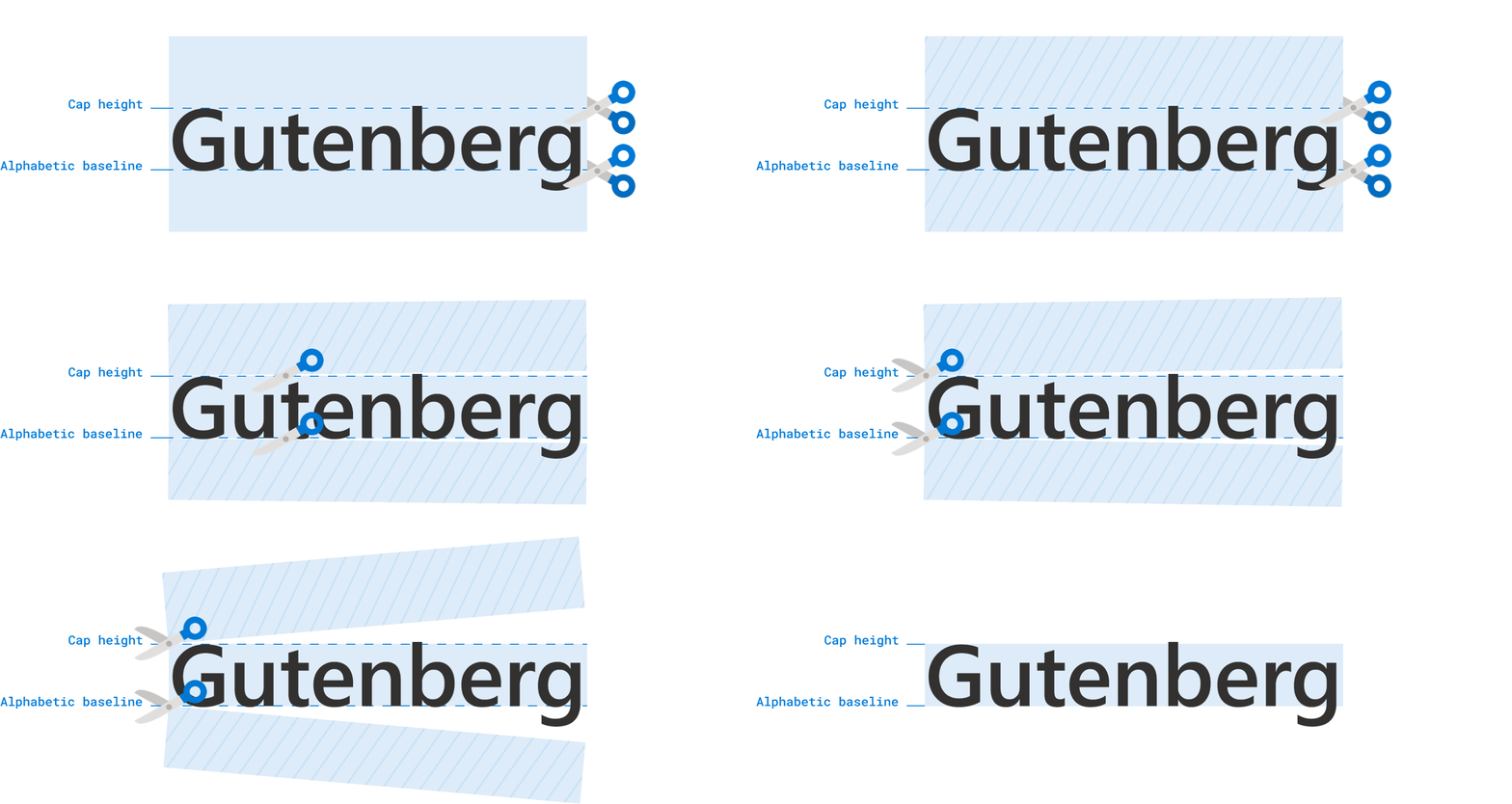
قد يكون نقطة دخولك إلى ميزة إزالة المساحة من النص من Figma وعناصر التحكّم في "الإزالة العمودية" للمصمّمين. توضّح مشاركة X هذه مكان خيار الإزالة العمودية وكيف يكون مفيدًا للأزرار.
بغض النظر عن كيفية وصولك إلى هنا، يمكن أن يؤدي عنصر التحكّم في الخطوط هذا الذي يبدو صغيرًا إلى إحداث فرق كبير.
الميزة والصيغة
في ما يلي، في رأيي، السطران الأكثر شيوعًا اللذان ستحتاج إليهما عند استخدام text-box:
h1 {
  /* trim both sides to the capital letters */
  text-box: trim-both cap alphabetic;

  /* trim both sides to the lowercase letter x */
  text-box: trim-both ex alphabetic;
}
ستكون إزالة المساحة من كلٍّ من cap alphabetic هي الاستخدام الأكثر شيوعًا لهذه الميزة.
تستخدم العروض التوضيحية التالية هذه الميزة عدة مرات. ومع ذلك، يعرض المثال السابق أيضًا ex alphabetic لأنّه مفيد لتحقيق التوازن البصري بطرقه الفريدة.
ملعب المستكشف
استكشِف الصيغة في ملعبنا، واطّلِع على النتائج باستخدام القوائم المنسدلة. يمكنك تغيير الخطوط وتغيير قيم الإزالة أعلى النص وأسفله، ومتابعة العناصر المرئية والتصنيفات المرمّزة بالألوان.

الأشياء التي يجب تجربتها:
- فحص طريقة عمل
text-box-trimبصريًا في خيارات النص المكوّن من سطر واحد والنص المكوّن من أسطر متعددة. - توجيه مؤشر الماوس فوق أحد الخيارات، والاطّلاع على قيم الإزالة المستخدَمة لتحقيق هذا التأثير.
- تغيير الخط
- إزالة المساحة من جانب واحد فقط من مربّع النص
- مراجعة الصيغة أثناء اللعب
ما الذي يمكنني إنشاؤه وما المشاكل التي تحلّها هذه الميزة؟
تظهر بعض حلول التوسيط والمحاذاة الأبسط بكثير من إمكانية الإزالة هذه. يمكنك حتى الاقتراب من المسافة بين الأسطر المناسبة، حيث يمكن استخدام شيء مثل gap بين المحتويات.
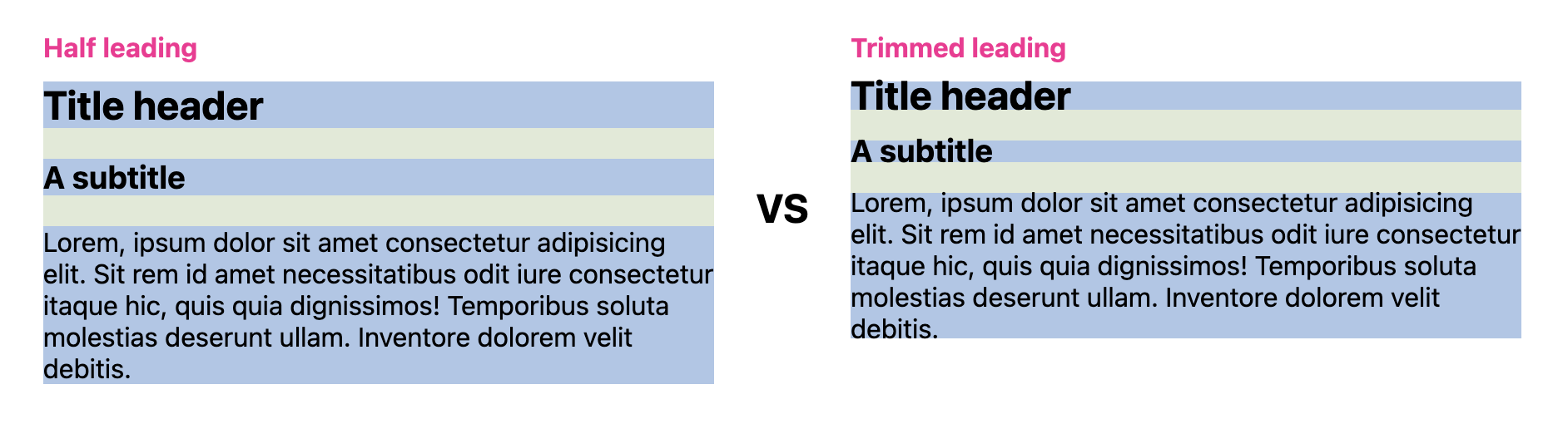
توسيط أسهل
بالنسبة إلى المكوّنات الأصغر حجمًا والأكثر تضمينًا والمحتوى الجوهري، يكون padding: 10px نمطًا معقولاً لتحديده لعنصر من أجل توفير مساحة متساوية على جميع الجوانب. ومع ذلك، يمكن أن تكون النتيجة مربكة للمستخدمين، لأنّها غالبًا ما تحتوي على مساحة إضافية في الأعلى والأسفل.
لتجنُّب ذلك، غالبًا ما يضع المطوّرون مساحة أقل في الأعلى والأسفل (الكتلة) لتعويض تأثيرات نصف المسافة بين الأسطر.
button {
  padding-block: 5px;
  padding-inline: 10px;
}
في هذه المرحلة، علينا تجربة مجموعات القيم إلى أن يتم توسيط العناصر بصريًا. قد يبدو هذا جيدًا على شاشة ونظام تشغيل معيّنين، ولكن ليس على شاشة ونظام تشغيل آخرَين.
تتيح لنا text-box إزالة نصف المسافة بين الأسطر من النص، ما يجعل قيم مساحة التعبئة المتساوية مثل 10px مفيدة:
button {
  text-box: trim-both cap alphabetic;
  padding: 10px;
}
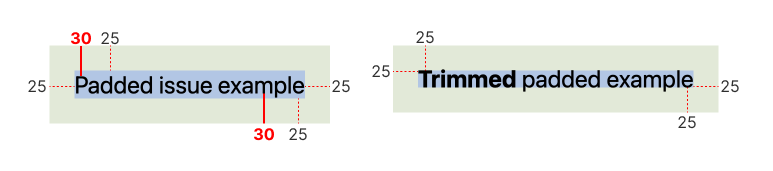
في ما يلي بعض عناصر <button> التي توضّح كيف أنّ إزالة المساحة باستخدام
text-box تجعل padding: 10px تبدو متساوية على جميع الجوانب في عنصر تفاعلي عملي. لاحظ كيف يمكن أن ينتج الخط البديل مساحة مختلفة تمامًا لنصف المسافة بين الأسطر.

في ما يلي عناصر <span>، التي تُستخدم غالبًا لعرض الفئات أو الشارات. هذه لحظة أخرى يجب أن تكون فيها مساحة التعبئة المتساوية الجوانب هي الحل الأفضل، ولكن حتى text-box كان علينا إيجاد حل بديل.

محاذاة أسهل
تؤدي المساحة الإضافية غير القابلة للتحكّم لنصف المسافة بين الأسطر أعلى (over) وأسفل (under) مربّع النص أيضًا إلى صعوبة المحاذاة. توضّح الأمثلة التالية متى يمكن أن تجعل نصف المسافة بين الأسطر المحاذاة صعبة وكيف يمكن أن تؤدي إزالة المساحة من جوانب الكتلة في مربّع النص إلى إنشاء محاذاة أفضل.
هنا يتم وضع صورة بجانب النص. تزداد الصورة إلى الارتفاع الذي يحتاج إليه النص. بدون text-box، تكون الصورة دائمًا أطول قليلاً.
باستخدام text-box، يمكن أن تتم محاذاة الصورة تمامًا مع محتوى النص.

لاحظ أنّ المسافة البيضاء تكون أعلى السطر الأول من النص المنسّق وأسفل السطر الأخير من النص المنسّق في السيناريوهات التي تتضمّن التفاف الأسطر.
في المثال التالي، لاحظ كيف تتكيّف الميزة
منطقيًا مع تغيير في
writing-mode. جرِّب تغيير النص، ولاحظ كيف تظلّ طريقة العرض محاذية.

مواصلة الدراسة
هل تريد معرفة المزيد من المعلومات؟ تقدّم قائمة الروابط التالية قدرًا مختلفًا من المعلومات الإضافية وحالات الاستخدام.
- مجموعة Codepen لجميع العروض التوضيحية.
- أبحاث وعروض توضيحية رائعة من Jan Nicklas
- سمتان من CSS لإزالة المسافة البيضاء في مربّع النص على CSS Tricks
- تنسيق CSS المضمّن على حواف النص.
- يجب عدم الخلط بين أو
size-adjustأوascent-override - CSS Baseline: The Good, The Bad And The Ugly
- تم تطبيقها على العديد من عناصر HTML: CodePen.
- مشاركة المدونة في Safari.
- لماذا أنا متحمّس بشأن text-box-trim كمصمّم؟