

L'API File System Access consente alle app web di leggere o salvare le modifiche direttamente su file e cartelle sul dispositivo dell'utente.


Data di pubblicazione: 19 agosto 2024
L'API File System Access consente agli sviluppatori di creare potenti app web che interagiscono con i file sul dispositivo locale dell'utente, come IDE, editor di foto e video, editor di testo e altro ancora. Dopo che un utente concede l'accesso a un'app web, questa API gli consente di leggere o salvare le modifiche direttamente su file e cartelle sul dispositivo dell'utente. Oltre a leggere e scrivere file, l'API File System Access offre la possibilità di aprire una directory ed elencarne i contenuti.
Se hai già lavorato con file di lettura e scrittura, gran parte di ciò che sto per condividere ti sarà familiare. Ti consiglio comunque di leggerlo, perché non tutti i sistemi sono uguali.
L'API File System Access è supportata sulla maggior parte dei browser Chromium su Windows, macOS, ChromeOS, Linux e Android. Un'eccezione degna di nota è Brave, dove è attualmente disponibile solo dietro un flag.
Utilizzo dell'API File System Access
Per mostrare la potenza e l'utilità dell'API File System Access, ho scritto un editor di testo a file singolo. Consente di aprire un file di testo, modificarlo, salvare le modifiche sul disco o avviare un nuovo file e salvare le modifiche sul disco. Non è niente di speciale, ma fornisce abbastanza informazioni per aiutarti a comprendere i concetti.
Supporto browser
' d='M96 183a64 64 0 0 1-23-23L17 64a128 128 0 0 0 111 192l55-96a64 64 0 0 1-87 23Z'/%3E%3Cpath fill='url(%23b)' d='M192 128a64 64 0 0 1-9 32l-55 96A128 128 0 0 0 239 64H128a64 64 0 0 1 64 64Z'/%3E%3Ccircle cx='128' cy='128' r='52' fill='%231a73e8'/%3E%3Cpath fill='url(%23c)' d='M96 73a64 64 0 0 1 32-9h111a128 128 0 0 0-222 0l56 96a64 64 0 0 1 23-87Z'/%3E%3C/svg%3E)
' xlink:href='%23A'%3E%3Cstop offset='.76' stop-opacity='0'/%3E%3Cstop offset='.95' stop-opacity='.5'/%3E%3Cstop offset='1'/%3E%3C/radialGradient%3E%3CradialGradient id='F' cx='2523' cy='4680' r='20243' gradientTransform='matrix(-.03715 .99931 -2.12836 -.07913 13579 3530)' xlink:href='%23A'%3E%3Cstop offset='0' stop-color='%2335c1f1'/%3E%3Cstop offset='.11' stop-color='%2334c1ed'/%3E%3Cstop offset='.23' stop-color='%232fc2df'/%3E%3Cstop offset='.31' stop-color='%232bc3d2'/%3E%3Cstop offset='.67' stop-color='%2336c752'/%3E%3C/radialGradient%3E%3CradialGradient id='G' cx='24247' cy='7758' r='9734' gradientTransform='matrix(.28109 .95968 -.78353 .22949 24510 -16292)' xlink:href='%23A'%3E%3Cstop offset='0' stop-color='%2366eb6e'/%3E%3Cstop offset='1' stop-color='%2366eb6e' stop-opacity='0'/%3E%3C/radialGradient%3E%3Cpath id='H' d='M24105 20053a9345 9345 0 01-1053 472 10202 10202 0 01-3590 646c-4732 0-8855-3255-8855-7432 0-1175 680-2193 1643-2729-4280 180-5380 4640-5380 7253 0 7387 6810 8137 8276 8137 791 0 1984-230 2704-456l130-44a12834 12834 0 006660-5282c220-350-168-757-535-565z'/%3E%3Cpath id='I' d='M11571 25141a7913 7913 0 01-2273-2137 8145 8145 0 01-1514-4740 8093 8093 0 013093-6395 8082 8082 0 011373-859c312-148 846-414 1554-404a3236 3236 0 012569 1297 3184 3184 0 01636 1866c0-21 2446-7960-8005-7960-4390 0-8004 4166-8004 7820 0 2319 538 4170 1212 5604a12833 12833 0 007684 6757 12795 12795 0 003908 610c1414 0 2774-233 4045-656a7575 7575 0 01-6278-803z'/%3E%3Cpath id='J' d='M16231 15886c-80 105-330 250-330 566 0 260 170 512 472 723 1438 1003 4149 868 4156 868a5954 5954 0 003027-839 6147 6147 0 001133-850 6180 6180 0 001910-4437c26-2242-796-3732-1133-4392-2120-4141-6694-6525-11668-6525-7011 0-12703 5635-12798 12620 47-3654 3679-6605 7996-6605 350 0 2346 34 4200 1007 1634 858 2490 1894 3086 2921 618 1067 728 2415 728 2952s-271 1333-780 1990z'/%3E%3Cuse fill='url(%23B)' xlink:href='%23H'/%3E%3Cuse fill='url(%23D)' opacity='.35' xlink:href='%23H'/%3E%3Cuse fill='url(%23C)' xlink:href='%23I'/%3E%3Cuse fill='url(%23E)' opacity='.4' xlink:href='%23I'/%3E%3Cuse fill='url(%23F)' xlink:href='%23J'/%3E%3Cuse fill='url(%23G)' xlink:href='%23J'/%3E%3C/svg%3E)
' gradientUnits='userSpaceOnUse'%3E%3Cstop offset='.2' stop-color='%239059ff' stop-opacity='0'/%3E%3Cstop offset='.3' stop-color='%238c4ff3' stop-opacity='.1'/%3E%3Cstop offset='.8' stop-color='%237716a8' stop-opacity='.5'/%3E%3Cstop offset='1' stop-color='%236e008b' stop-opacity='.6'/%3E%3C/radialGradient%3E%3CradialGradient id='ff-g' cx='239.1' cy='34.6' r='171.6' gradientUnits='userSpaceOnUse'%3E%3Cstop offset='0' stop-color='%23ffe226'/%3E%3Cstop offset='.1' stop-color='%23ffdb27'/%3E%3Cstop offset='.3' stop-color='%23ffc82a'/%3E%3Cstop offset='.5' stop-color='%23ffa930'/%3E%3Cstop offset='.7' stop-color='%23ff7e37'/%3E%3Cstop offset='.8' stop-color='%23ff7139'/%3E%3C/radialGradient%3E%3CradialGradient id='ff-h' cx='374' cy='-74.3' r='732.2' gradientUnits='userSpaceOnUse'%3E%3Cstop offset='.1' stop-color='%23fff44f'/%3E%3Cstop offset='.5' stop-color='%23ff980e'/%3E%3Cstop offset='.6' stop-color='%23ff5634'/%3E%3Cstop offset='.7' stop-color='%23ff3647'/%3E%3Cstop offset='.9' stop-color='%23e31587'/%3E%3C/radialGradient%3E%3CradialGradient id='ff-i' cx='304.6' cy='7.1' r='536.4' gradientTransform='rotate(84 303 4)' gradientUnits='userSpaceOnUse'%3E%3Cstop offset='0' stop-color='%23fff44f'/%3E%3Cstop offset='.1' stop-color='%23ffe847'/%3E%3Cstop offset='.2' stop-color='%23ffc830'/%3E%3Cstop offset='.3' stop-color='%23ff980e'/%3E%3Cstop offset='.4' stop-color='%23ff8b16'/%3E%3Cstop offset='.5' stop-color='%23ff672a'/%3E%3Cstop offset='.6' stop-color='%23ff3647'/%3E%3Cstop offset='.7' stop-color='%23e31587'/%3E%3C/radialGradient%3E%3CradialGradient id='ff-j' cx='235' cy='98.1' r='457.1' gradientUnits='userSpaceOnUse'%3E%3Cstop offset='.1' stop-color='%23fff44f'/%3E%3Cstop offset='.5' stop-color='%23ff980e'/%3E%3Cstop offset='.6' stop-color='%23ff5634'/%3E%3Cstop offset='.7' stop-color='%23ff3647'/%3E%3Cstop offset='.9' stop-color='%23e31587'/%3E%3C/radialGradient%3E%3CradialGradient id='ff-k' cx='355.7' cy='124.9' r='500.3' gradientUnits='userSpaceOnUse'%3E%3Cstop offset='.1' stop-color='%23fff44f'/%3E%3Cstop offset='.2' stop-color='%23ffe141'/%3E%3Cstop offset='.5' stop-color='%23ffaf1e'/%3E%3Cstop offset='.6' stop-color='%23ff980e'/%3E%3C/radialGradient%3E%3ClinearGradient id='ff-a' x1='446.9' y1='76.8' x2='47.9' y2='461.8' gradientUnits='userSpaceOnUse'%3E%3Cstop offset='.1' stop-color='%23fff44f'/%3E%3Cstop offset='.1' stop-color='%23ffe847'/%3E%3Cstop offset='.2' stop-color='%23ffc830'/%3E%3Cstop offset='.4' stop-color='%23ff980e'/%3E%3Cstop offset='.4' stop-color='%23ff8b16'/%3E%3Cstop offset='.5' stop-color='%23ff672a'/%3E%3Cstop offset='.5' stop-color='%23ff3647'/%3E%3Cstop offset='.7' stop-color='%23e31587'/%3E%3C/linearGradient%3E%3ClinearGradient id='ff-l' x1='442.1' y1='74.8' x2='102.6' y2='414.3' gradientUnits='userSpaceOnUse'%3E%3Cstop offset='.2' stop-color='%23fff44f' stop-opacity='.8'/%3E%3Cstop offset='.3' stop-color='%23fff44f' stop-opacity='.6'/%3E%3Cstop offset='.5' stop-color='%23fff44f' stop-opacity='.2'/%3E%3Cstop offset='.6' stop-color='%23fff44f' stop-opacity='0'/%3E%3C/linearGradient%3E%3C/defs%3E%3Cpath d='M479 166c-11-25-32-52-49-60a249 249 0 0 1 25 73c-27-68-73-95-111-155a255 255 0 0 1-8-14 44 44 0 0 1-4-9 1 1 0 0 0 0-1 1 1 0 0 0-1 0c-60 35-81 101-83 134a120 120 0 0 0-66 25 71 71 0 0 0-6-5 111 111 0 0 1-1-58c-25 11-44 29-58 44-9-12-9-52-8-60l-8 4a175 175 0 0 0-24 21 210 210 0 0 0-22 26 203 203 0 0 0-32 73l-1 2-2 15a229 229 0 0 0-4 34v1a240 240 0 0 0 477 40l1-9c5-41 0-84-15-121zM202 355l3 1-3-1zm55-145zm198-31z' fill='url(%23ff-a)'/%3E%3Cpath d='M479 166c-11-25-32-52-49-60 14 26 22 53 25 72v1a207 207 0 0 1-206 279c-113-3-212-87-231-197-3-17 0-26 2-40-2 11-3 14-4 34v1a240 240 0 0 0 477 40l1-9c5-41 0-84-15-121z' fill='url(%23ff-b)'/%3E%3Cpath d='M479 166c-11-25-32-52-49-60 14 26 22 53 25 72v1a207 207 0 0 1-206 279c-113-3-212-87-231-197-3-17 0-26 2-40-2 11-3 14-4 34v1a240 240 0 0 0 477 40l1-9c5-41 0-84-15-121z' fill='url(%23ff-c)'/%3E%3Cpath d='m362 195 1 1a130 130 0 0 0-22-29C266 92 322 5 331 0c-60 35-81 101-83 134l9-1c45 0 84 25 105 62z' fill='url(%23ff-d)'/%3E%3Cpath d='M257 210c-1 6-22 26-29 26-68 0-80 41-80 41 3 35 28 64 57 79l4 2 7 3a107 107 0 0 0 31 6c120 6 143-143 57-186 22-4 45 5 58 14-21-37-60-62-105-62l-9 1a120 120 0 0 0-66 25l17 16c16 16 58 33 58 35z' fill='url(%23ff-e)'/%3E%3Cpath d='M257 210c-1 6-22 26-29 26-68 0-80 41-80 41 3 35 28 64 57 79l4 2 7 3a107 107 0 0 0 31 6c120 6 143-143 57-186 22-4 45 5 58 14-21-37-60-62-105-62l-9 1a120 120 0 0 0-66 25l17 16c16 16 58 33 58 35z' fill='url(%23ff-f)'/%3E%3Cpath d='m171 151 5 3a111 111 0 0 1-1-58c-25 11-44 29-58 44 1 0 36 0 54 11z' fill='url(%23ff-g)'/%3E%3Cpath d='M18 261a242 242 0 0 0 231 197 207 207 0 0 0 206-279c8 56-20 110-64 146-86 71-169 43-186 31l-3-1c-50-24-71-70-67-110-42 0-57-35-57-35s38-28 89-4c46 22 90 4 90 4 0-2-42-19-58-35l-17-16a71 71 0 0 0-6-5l-5-3c-18-11-52-11-54-11-9-12-9-51-8-60l-8 4a175 175 0 0 0-24 21 210 210 0 0 0-22 26 203 203 0 0 0-32 73c0 1-9 38-5 57z' fill='url(%23ff-h)'/%3E%3Cpath d='M341 167a130 130 0 0 1 22 29 46 46 0 0 1 4 3c55 50 26 121 24 126 44-36 72-90 64-146-27-68-73-95-111-155a255 255 0 0 1-8-14 44 44 0 0 1-4-9 1 1 0 0 0 0-1 1 1 0 0 0-1 0c-9 5-65 92 10 167z' fill='url(%23ff-i)'/%3E%3Cpath d='M367 199a46 46 0 0 0-4-3l-1-1c-13-9-36-18-58-15 86 44 63 193-57 187a107 107 0 0 1-31-6 131 131 0 0 1-11-5c17 12 99 39 186-31 2-5 31-76-24-126z' fill='url(%23ff-j)'/%3E%3Cpath d='M148 277s12-41 80-41c7 0 28-20 29-26s-44 18-90-4c-51-24-89 4-89 4s15 35 57 35c-4 40 16 85 67 110l3 1c-29-15-54-44-57-79z' fill='url(%23ff-k)'/%3E%3Cpath d='M479 166c-11-25-32-52-49-60a249 249 0 0 1 25 73c-27-68-73-95-111-155a255 255 0 0 1-8-14 44 44 0 0 1-4-9 1 1 0 0 0 0-1 1 1 0 0 0-1 0c-60 35-81 101-83 134l9-1c45 0 84 25 105 62-13-9-36-18-58-14 86 43 63 192-57 186a107 107 0 0 1-31-6 131 131 0 0 1-11-5l-3-1 3 1c-29-15-54-44-57-79 0 0 12-41 80-41 7 0 28-20 29-26 0-2-42-19-58-35l-17-16a71 71 0 0 0-6-5 111 111 0 0 1-1-58c-25 11-44 29-58 44-9-12-9-52-8-60l-8 4a175 175 0 0 0-24 21 210 210 0 0 0-22 26 203 203 0 0 0-32 73l-1 2-2 15a279 279 0 0 0-4 34v1a240 240 0 0 0 477 40l1-9c5-41 0-84-15-121zm-24 13z' fill='url(%23ff-l)'/%3E%3C/svg%3E)
' xlink:href='%23s-b'%3E%3Cstop offset='0' stop-color='%2324a5f3' stop-opacity='0' /%3E%3Cstop offset='1' stop-color='%231e8ceb' /%3E%3C/radialGradient%3E%3CradialGradient id='s-j' cx='109.3' cy='13.8' r='93.1' gradientTransform='matrix(-.02 1.1 -1.04 -.02 137 -115)' xlink:href='%23s-b'%3E%3Cstop offset='0' stop-opacity='0' /%3E%3Cstop offset='1' stop-color='%235488d6' stop-opacity='0' /%3E%3Cstop offset='1' stop-color='%235d96eb' /%3E%3C/radialGradient%3E%3C/defs%3E%3Crect width='220' height='220' x='22' y='-107' fill='url(%23s-a)' ry='49' transform='matrix(.57 0 0 .57 187 256)' /%3E%3Cg transform='translate(194 190)'%3E%3Ccircle cx='67.8' cy='67.7' fill='url(%23s-c)' paint-order='stroke fill markers' r='54' /%3E%3Ccircle cx='-69.9' cy='69.3' fill='url(%23s-i)' transform='translate(138 -2)' r='54' /%3E%3C/g%3E%3Cellipse cx='120' cy='14.2' fill='url(%23s-j)' rx='93.1' ry='93.7' transform='matrix(.58 0 0 .58 192 250)' /%3E%3Cg transform='matrix(.58 0 0 .57 197 182)'%3E%3Cpath fill='%23cac7c8' d='M46 192h1l72-48-7-9-66 57Z' /%3E%3Cpath fill='%23fbfffc' d='M46 191v1l66-57-7-9-59 65Z' /%3E%3Cpath fill='url(%23s-d)' d='m119 144-7-9 66-57-59 66Z' /%3E%3Cpath fill='%23fb645c' d='m105 126 7 9 66-57-1-1-72 49Z' /%3E%3C/g%3E%3Cpath stroke='%23fff' stroke-linecap='round' stroke-miterlimit='1' stroke-width='1.3' d='m287 278 3-2m-12-17 8-2m-8-3h4m-4-13 8 2m-8 3h4m-1-13 7 3m-4-11 7 4m-2-11 6 6m0-12 6 7m1-11 4 6m4-10 3 7m5-9 2 7m15-7-1 7m10-5-3 7m11-4-4 7m11-2-5 6m16 7-7 4m10 4-7 3m10 6-8 1m8 16-8-2m5 10-7-3m4 11-7-4m2 11-6-5m0 11-5-6m-2 11-4-7m-4 11-3-8m-6 10-1-8m-16 8 2-8m-10 5 3-7m-11 4 4-7m-11 2 5-6m-8 3 3-3m4 8 2-3m5 8 2-4m6 7 1-4m8 5v-4m8 4v-4m9 3-1-4m9 1-2-4m9 0-2-4m9-2-3-3m8-4-3-2m8-5-4-2m7-6-4-1m5-8h-4m4-8h-4m3-9-4 1m1-9-4 2m-1-9-3 2m-2-9-3 3m-4-8-2 3m-5-8-2 4m-6-6-1 3m-8-5v4m-8-4v4m-9-2 1 3m-9 0 2 3m-9 1 2 3m-9 2 3 3m-8 4 3 2m-8 5 4 2m-7 6 4 1m-4 25 4-1m-2 5 7-3m-6 7 4-2m-2 6 7-4m-13-21h8m41-41v-8m0 99v-8m49-42h-8' transform='translate(-65 8)' /%3E%3C/svg%3E)
Rilevamento delle funzionalità
Per scoprire se l'API File System Access è supportata, controlla se esiste il metodo di selezione che ti interessa.
if ('showOpenFilePicker' in self) {
  // The `showOpenFilePicker()` method of the File System Access API is supported.
}
Prova
Guarda l'API File System Access in azione nella demo dell'editor di testo.
Leggere un file dal file system locale
Il primo caso d'uso che voglio affrontare è chiedere all'utente di scegliere un file, quindi aprirlo e leggerlo dal disco.
Chiedi all'utente di scegliere un file da leggere
Il punto di ingresso dell'API File System Access è
window.showOpenFilePicker(). Quando viene chiamato, mostra una finestra di dialogo di selezione dei file
e chiede all'utente di selezionare un file. Dopo aver selezionato un file, l'API restituisce un array di handle di file. Un parametro options facoltativo ti consente di influenzare il comportamento del selettore di file, ad esempio consentendo all'utente di selezionare più file, directory o tipi di file diversi.
Senza opzioni specificate, il selettore di file consente all'utente di selezionare un singolo file. Questa impostazione è
ideale per un editor di testo.
Come molte altre API potenti, la chiamata di showOpenFilePicker() deve essere eseguita in un contesto sicuro e deve essere chiamata dall'interno di un gesto dell'utente.
let fileHandle;
butOpenFile.addEventListener('click', async () => {
  // Destructure the one-element array.
  [fileHandle] = await window.showOpenFilePicker();
  // Do something with the file handle.
});
Una volta che l'utente seleziona un file, showOpenFilePicker() restituisce un array di handle, in questo caso un
array di un elemento con un FileSystemFileHandle che contiene le proprietà e
i metodi necessari per interagire con il file.
È utile conservare un riferimento all'handle del file in modo che possa essere utilizzato in un secondo momento. Sarà necessario per salvare le modifiche al file o per eseguire qualsiasi altra operazione sui file.
Leggere un file dal file system
Ora che hai un handle per un file, puoi ottenere le proprietà del file o accedere al file stesso.
Per ora, leggerò i suoi contenuti. La chiamata di handle.getFile() restituisce un oggetto File, che contiene un blob. Per ottenere i dati dal blob, chiama uno dei suoi
metodi (slice(),
stream(),
text() o
arrayBuffer()).
const file = await fileHandle.getFile();
const contents = await file.text();
L'oggetto File restituito da FileSystemFileHandle.getFile() è leggibile solo se il file sottostante sul disco non è stato modificato. Se il file sul disco viene modificato, l'oggetto File diventa
illeggibile e dovrai chiamare di nuovo getFile() per ottenere un nuovo oggetto File per leggere i dati
modificati.
Elaborazione della risposta…
Quando gli utenti fanno clic sul pulsante Apri, il browser mostra un selettore di file. Una volta selezionato un file, l'app ne legge i contenuti e li inserisce in un <textarea>.
let fileHandle;
butOpenFile.addEventListener('click', async () => {
  [fileHandle] = await window.showOpenFilePicker();
  const file = await fileHandle.getFile();
  const contents = await file.text();
  textArea.value = contents;
});
Scrivere il file nel file system locale
Nell'editor di testo, esistono due modi per salvare un file: Salva e Salva con nome. Salva scrive le modifiche nel file originale utilizzando l'handle del file recuperato in precedenza. Tuttavia, Salva come crea un nuovo file e quindi richiede un nuovo handle del file.
Crea un nuovo file
Per salvare un file, chiama showSaveFilePicker(), che mostra il selettore di file
in modalità "Salva", consentendo all'utente di scegliere un nuovo file da utilizzare per il salvataggio. Per l'editor di testo, volevo anche che aggiungesse automaticamente un'estensione .txt, quindi ho fornito alcuni parametri aggiuntivi.
async function getNewFileHandle() {
  const options = {
    types: [
      {
        description: 'Text Files',
        accept: {
          'text/plain': ['.txt'],
        },
      },
    ],
  };
  const handle = await window.showSaveFilePicker(options);
  return handle;
}
Salva le modifiche sul disco
Puoi trovare tutto il codice per salvare le modifiche a un file nella mia demo dell'editor di testo su
GitHub. Le interazioni principali con il file system si trovano in
fs-helpers.js. Nella sua forma più semplice, il processo è simile al seguente codice.
Ti guiderò passo dopo passo e ti spiegherò ogni passaggio.
// fileHandle is an instance of FileSystemFileHandle..
async function writeFile(fileHandle, contents) {
  // Create a FileSystemWritableFileStream to write to.
  const writable = await fileHandle.createWritable();
  // Write the contents of the file to the stream.
  await writable.write(contents);
  // Close the file and write the contents to disk.
  await writable.close();
}
La scrittura dei dati su disco utilizza un oggetto FileSystemWritableFileStream, una sottoclasse
di WritableStream. Crea lo stream chiamando createWritable() sull'oggetto
handle del file. Quando viene chiamato createWritable(), il browser verifica innanzitutto se l'utente ha concesso
l'autorizzazione di scrittura al file. Se l'autorizzazione di scrittura non è stata concessa, il browser chiede
l'autorizzazione all'utente. Se l'autorizzazione non viene concessa, createWritable() genera un
DOMException e l'app non potrà scrivere nel file. Nell'editor di testo, gli oggetti
DOMException vengono gestiti nel metodo saveFile().
Il metodo write() accetta una stringa, ovvero ciò che è necessario per un editor di testo. ma può anche accettare
un BufferSource o un Blob. Ad esempio, puoi inviare un flusso direttamente a
questo comando:
async function writeURLToFile(fileHandle, url) {
  // Create a FileSystemWritableFileStream to write to.
  const writable = await fileHandle.createWritable();
  // Make an HTTP request for the contents.
  const response = await fetch(url);
  // Stream the response into the file.
  await response.body.pipeTo(writable);
  // pipeTo() closes the destination pipe by default, no need to close it.
}
Puoi anche seek() o truncate() all'interno dello stream per aggiornare il file in una posizione specifica o ridimensionarlo.
Specificare un nome file e una directory di avvio suggeriti
In molti casi, potresti voler che la tua app suggerisca un nome o una posizione predefiniti per il file. Ad esempio, un editor
di testo potrebbe voler suggerire un nome file predefinito Untitled Text.txt anziché Untitled. Puoi
ottenere questo risultato passando una proprietà suggestedName come parte delle opzioni showSaveFilePicker.
const fileHandle = await self.showSaveFilePicker({
  suggestedName: 'Untitled Text.txt',
  types: [{
    description: 'Text documents',
    accept: {
      'text/plain': ['.txt'],
    },
  }],
});
Lo stesso vale per la directory di avvio predefinita. Se stai creando un editor di testo, potresti voler
avviare la finestra di dialogo di salvataggio o apertura dei file nella cartella documents predefinita, mentre per un editor di immagini potresti voler iniziare nella cartella pictures predefinita. Puoi suggerire una directory di avvio predefinita passando una proprietà startIn ai metodi showSaveFilePicker, showDirectoryPicker() o showOpenFilePicker nel seguente modo.
const fileHandle = await self.showOpenFilePicker({
  startIn: 'pictures'
});
L'elenco delle directory di sistema note è:
desktop: La directory del desktop dell'utente, se esiste.documents: directory in cui vengono in genere archiviati i documenti creati dall'utente.downloads: la directory in cui vengono in genere archiviati i file scaricati.music: directory in cui vengono in genere archiviati i file audio.pictures: la directory in cui vengono in genere archiviate le foto e altre immagini statiche.videos: la directory in cui vengono in genere archiviati i video o i film.
Oltre alle directory di sistema note, puoi anche passare un handle di file o directory esistente come valore per startIn. La finestra di dialogo si aprirà nella stessa directory.
// Assume `directoryHandle` is a handle to a previously opened directory.
const fileHandle = await self.showOpenFilePicker({
  startIn: directoryHandle
});
Specificare lo scopo di diversi selettori di file
A volte le applicazioni hanno selettori diversi per scopi diversi. Ad esempio, un editor di testo
formattato può consentire all'utente di aprire file di testo, ma anche di importare immagini. Per impostazione predefinita, ogni selettore di file si apre nell'ultima posizione memorizzata. Puoi aggirare questo problema memorizzando i valori id per ogni tipo di selettore. Se viene specificato un id, l'implementazione del selettore di file memorizza una
directory utilizzata per ultima separata per quel id.
const fileHandle1 = await self.showSaveFilePicker({
  id: 'openText',
});

const fileHandle2 = await self.showSaveFilePicker({
  id: 'importImage',
});
Memorizzazione di handle di file o directory in IndexedDB
Gli handle di file e directory sono serializzabili, il che significa che puoi salvare un handle di file o directory in IndexedDB o chiamare postMessage() per inviarli tra la stessa origine di primo livello.
Il salvataggio degli handle di file o directory in IndexedDB consente di memorizzare lo stato o ricordare i file o le directory su cui stava lavorando un utente. In questo modo è possibile mantenere un elenco di file aperti o modificati di recente, offrire di riaprire l'ultimo file all'apertura dell'app, ripristinare la directory di lavoro precedente e altro ancora. Nell'editor di testo, memorizzo un elenco dei cinque file più recenti aperti dall'utente, in modo da poter accedere di nuovo a questi file.
Il seguente esempio di codice mostra l'archiviazione e il recupero di un handle di file e di un handle di directory. Puoi vedere come funziona su Glitch. (Per brevità, utilizzo la libreria idb-keyval.)
import { get, set } from 'https://unpkg.com/idb-keyval@5.0.2/dist/esm/index.js';

const pre1 = document.querySelector('pre.file');
const pre2 = document.querySelector('pre.directory');
const button1 = document.querySelector('button.file');
const button2 = document.querySelector('button.directory');

// File handle
button1.addEventListener('click', async () => {
  try {
    const fileHandleOrUndefined = await get('file');
    if (fileHandleOrUndefined) {
      pre1.textContent = `Retrieved file handle "${fileHandleOrUndefined.name}" from IndexedDB.`;
      return;
    }
    const [fileHandle] = await window.showOpenFilePicker();
    await set('file', fileHandle);
    pre1.textContent = `Stored file handle for "${fileHandle.name}" in IndexedDB.`;
  } catch (error) {
    alert(error.name, error.message);
  }
});

// Directory handle
button2.addEventListener('click', async () => {
  try {
    const directoryHandleOrUndefined = await get('directory');
    if (directoryHandleOrUndefined) {
      pre2.textContent = `Retrieved directroy handle "${directoryHandleOrUndefined.name}" from IndexedDB.`;
      return;
    }
    const directoryHandle = await window.showDirectoryPicker();
    await set('directory', directoryHandle);
    pre2.textContent = `Stored directory handle for "${directoryHandle.name}" in IndexedDB.`;
  } catch (error) {
    alert(error.name, error.message);
  }
});
Handle e autorizzazioni di file o directory archiviati
Poiché le autorizzazioni non vengono sempre mantenute tra le sessioni, devi verificare se l'utente
ha concesso l'autorizzazione per il file o la directory utilizzando queryPermission(). In caso contrario, chiama
requestPermission() per richiederlo (di nuovo). Funziona allo stesso modo per gli handle di file e directory. Devi
eseguire fileOrDirectoryHandle.requestPermission(descriptor) o
fileOrDirectoryHandle.queryPermission(descriptor) rispettivamente.
Nell'editor di testo, ho creato un metodo verifyPermission() che controlla se l'utente ha già
concesso l'autorizzazione e, se necessario, effettua la richiesta.
async function verifyPermission(fileHandle, readWrite) {
  const options = {};
  if (readWrite) {
    options.mode = 'readwrite';
  }
  // Check if permission was already granted. If so, return true.
  if ((await fileHandle.queryPermission(options)) === 'granted') {
    return true;
  }
  // Request permission. If the user grants permission, return true.
  if ((await fileHandle.requestPermission(options)) === 'granted') {
    return true;
  }
  // The user didn't grant permission, so return false.
  return false;
}
Richiedendo l'autorizzazione di scrittura insieme alla richiesta di lettura, ho ridotto il numero di richieste di autorizzazione; l'utente visualizza una richiesta quando apre il file e concede l'autorizzazione sia per la lettura che per la scrittura.
Apertura di una directory ed enumerazione dei relativi contenuti
Per enumerare tutti i file in una directory, chiama showDirectoryPicker(). L'utente
seleziona una directory in un selettore, dopodiché viene
restituito un FileSystemDirectoryHandle, che consente di enumerare e accedere ai file della directory. Per impostazione predefinita, avrai accesso in lettura ai file nella directory, ma se hai bisogno dell'accesso in scrittura, puoi passare { mode: 'readwrite' } al metodo.
butDir.addEventListener('click', async () => {
  const dirHandle = await window.showDirectoryPicker();
  for await (const entry of dirHandle.values()) {
    console.log(entry.kind, entry.name);
  }
});
Se devi accedere a ogni file utilizzando getFile(), ad esempio per ottenere le dimensioni dei singoli file, non utilizzare await su ogni risultato in sequenza, ma elabora tutti i file in parallelo, ad esempio utilizzando Promise.all().
butDir.addEventListener('click', async () => {
  const dirHandle = await window.showDirectoryPicker();
  const promises = [];
  for await (const entry of dirHandle.values()) {
    if (entry.kind !== 'file') {
      continue;
    }
    promises.push(entry.getFile().then((file) => `${file.name} (${file.size})`));
  }
  console.log(await Promise.all(promises));
});
Creazione o accesso a file e cartelle in una directory
Da una directory, puoi creare o accedere a file e cartelle utilizzando il metodo
getFileHandle() o rispettivamente getDirectoryHandle(). Passando un oggetto options facoltativo con una chiave create e un valore booleano true o false, puoi determinare se creare un nuovo file o una nuova cartella se non esiste.
// In an existing directory, create a new directory named "My Documents".
const newDirectoryHandle = await existingDirectoryHandle.getDirectoryHandle('My Documents', {
  create: true,
});
// In this new directory, create a file named "My Notes.txt".
const newFileHandle = await newDirectoryHandle.getFileHandle('My Notes.txt', { create: true });
Risoluzione del percorso di un elemento in una directory
Quando lavori con file o cartelle in una directory, può essere utile risolvere il percorso dell'elemento
in questione. Puoi farlo con il metodo resolve(), il cui nome è appropriato. Per la risoluzione, l'elemento può essere un elemento secondario diretto o indiretto della directory.
// Resolve the path of the previously created file called "My Notes.txt".
const path = await newDirectoryHandle.resolve(newFileHandle);
// `path` is now ["My Documents", "My Notes.txt"]
Eliminare file e cartelle in una directory
Se hai ottenuto l'accesso a una directory, puoi eliminare i file e le cartelle contenuti con il metodo
removeEntry(). Per le cartelle, l'eliminazione può essere facoltativamente ricorsiva e includere
tutte le sottocartelle e i file contenuti.
// Delete a file.
await directoryHandle.removeEntry('Abandoned Projects.txt');
// Recursively delete a folder.
await directoryHandle.removeEntry('Old Stuff', { recursive: true });
Eliminare direttamente un file o una cartella
Se hai accesso a un handle di file o directory, chiama remove() su un FileSystemFileHandle o
FileSystemDirectoryHandle per rimuoverlo.
// Delete a file.
await fileHandle.remove();
// Delete a directory.
await directoryHandle.remove();
Ridenominazione e spostamento di file e cartelle
È possibile rinominare o spostare file e cartelle in una nuova posizione chiamando move() sull'interfaccia
FileSystemHandle. FileSystemHandle ha le interfacce secondarie FileSystemFileHandle e
FileSystemDirectoryHandle. Il metodo move() accetta uno o due parametri. Il primo può essere una stringa con il nuovo nome o un FileSystemDirectoryHandle alla cartella di destinazione. In quest'ultimo caso, il secondo parametro facoltativo è una stringa con il nuovo nome, quindi lo spostamento e il cambio di nome possono avvenire in un unico passaggio.
// Rename the file.
await file.move('new_name');
// Move the file to a new directory.
await file.move(directory);
// Move the file to a new directory and rename it.
await file.move(directory, 'newer_name');
Integrazione tramite trascinamento
Le
interfacce di trascinamento HTML
consentono alle applicazioni web di accettare
file trascinati
in una pagina web. Durante un'operazione di trascinamento, gli elementi di file e directory trascinati vengono associati
rispettivamente alle voci di file e di directory. Il metodo DataTransferItem.getAsFileSystemHandle() restituisce una promessa con un oggetto FileSystemFileHandle se l'elemento trascinato è un file e una promessa con un oggetto FileSystemDirectoryHandle se l'elemento trascinato è una directory. Il seguente elenco
mostra questo in azione. Tieni presente che l'DataTransferItem.kind dell'interfaccia di trascinamento è
"file" sia per i file che per le directory, mentre l'FileSystemHandle.kind dell'API File System Access è
"file" per i file e "directory" per le directory.
elem.addEventListener('dragover', (e) => {
  // Prevent navigation.
  e.preventDefault();
});

elem.addEventListener('drop', async (e) => {
  e.preventDefault();

  const fileHandlesPromises = [...e.dataTransfer.items]
    .filter((item) => item.kind === 'file')
    .map((item) => item.getAsFileSystemHandle());

  for await (const handle of fileHandlesPromises) {
    if (handle.kind === 'directory') {
      console.log(`Directory: ${handle.name}`);
    } else {
      console.log(`File: ${handle.name}`);
    }
  }
});
Accesso al file system privato dell'origine
Il file system privato dell'origine è un endpoint di archiviazione che, come suggerisce il nome, è privato per l'origine della pagina. Sebbene i browser in genere implementino questa funzionalità salvando i contenuti di questo
file system privato di origine su disco, non è previsto che i contenuti siano accessibili
agli utenti. Allo stesso modo, non è previsto che esistano file o directory con nomi corrispondenti ai
nomi dei figli del file system privato di origine. Anche se il browser potrebbe far sembrare che
ci siano file, internamente, poiché si tratta di un file system privato di origine, il browser potrebbe archiviare
questi "file" in un database o in qualsiasi altra struttura di dati. In sostanza, se utilizzi questa API,
non aspettarti di trovare i file creati in corrispondenza uno a uno da qualche parte sul disco rigido. Puoi operare normalmente sul file system privato di origine una volta che hai accesso alla radice FileSystemDirectoryHandle.
const root = await navigator.storage.getDirectory();
// Create a new file handle.
const fileHandle = await root.getFileHandle('Untitled.txt', { create: true });
// Create a new directory handle.
const dirHandle = await root.getDirectoryHandle('New Folder', { create: true });
// Recursively remove a directory.
await root.removeEntry('Old Stuff', { recursive: true });
Accesso ai file ottimizzati per le prestazioni dal file system privato dell'origine
Il file system privato dell'origine fornisce l'accesso facoltativo a un tipo speciale di file altamente
ottimizzato per le prestazioni, ad esempio offrendo l'accesso in scrittura esclusivo e in loco ai contenuti di un file. In Chromium 102 e versioni successive, esiste un metodo aggiuntivo nel file system privato dell'origine per semplificare l'accesso ai file: createSyncAccessHandle() (per operazioni di lettura e scrittura sincrone).
È esposto su FileSystemFileHandle, ma esclusivamente nei
Web Worker.
// (Read and write operations are synchronous,
// but obtaining the handle is asynchronous.)
// Synchronous access exclusively in Worker contexts.
const accessHandle = await fileHandle.createSyncAccessHandle();
const writtenBytes = accessHandle.write(buffer);
const readBytes = accessHandle.read(buffer, { at: 1 });
Polyfilling
Non è possibile eseguire il polyfill completo dei metodi dell'API File System Access.
- Il metodo
showOpenFilePicker()può essere approssimato con un elemento<input type="file">. - Il metodo
showSaveFilePicker()può essere simulato con un elemento<a download="file_name">, anche se questo attiva un download programmatico e non consente la sovrascrittura dei file esistenti. - Il metodo
showDirectoryPicker()può essere in qualche modo emulato con l'elemento<input type="file" webkitdirectory>non standard.
Abbiamo sviluppato una libreria chiamata browser-fs-access che utilizza l'API File System Access ovunque sia possibile e che ricorre a queste opzioni migliori in tutti gli altri casi.
Sicurezza e autorizzazioni
Il team di Chrome ha progettato e implementato l'API File System Access utilizzando i principi fondamentali definiti in Controlling Access to Powerful Web Platform Features, tra cui il controllo e la trasparenza per gli utenti e l'ergonomia per gli utenti.
Aprire un file o salvarne uno nuovo
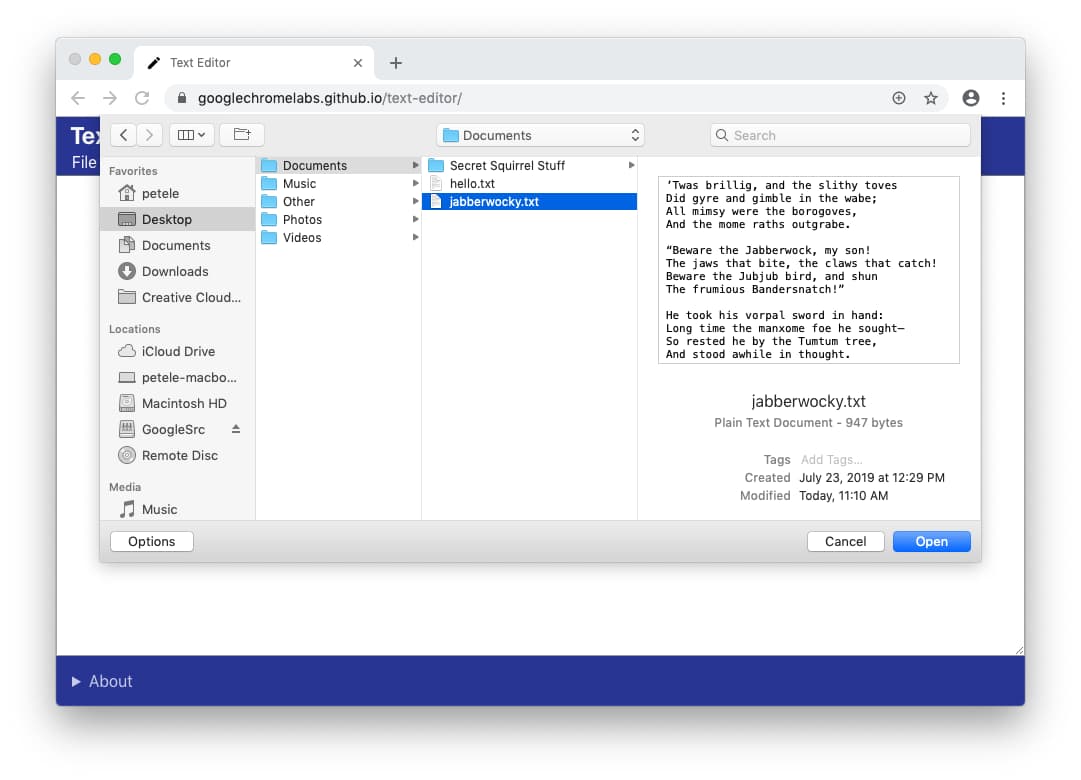
Quando apre un file, l'utente fornisce l'autorizzazione per leggere un file o una directory utilizzando il selettore di file.
Il selettore di file aperto può essere visualizzato solo tramite un gesto dell'utente quando viene pubblicato da un contesto
sicuro. Se gli utenti cambiano idea, possono annullare la selezione nel selettore di file e il sito non ottiene l'accesso a nulla. Questo è lo stesso comportamento dell'elemento
<input type="file">.
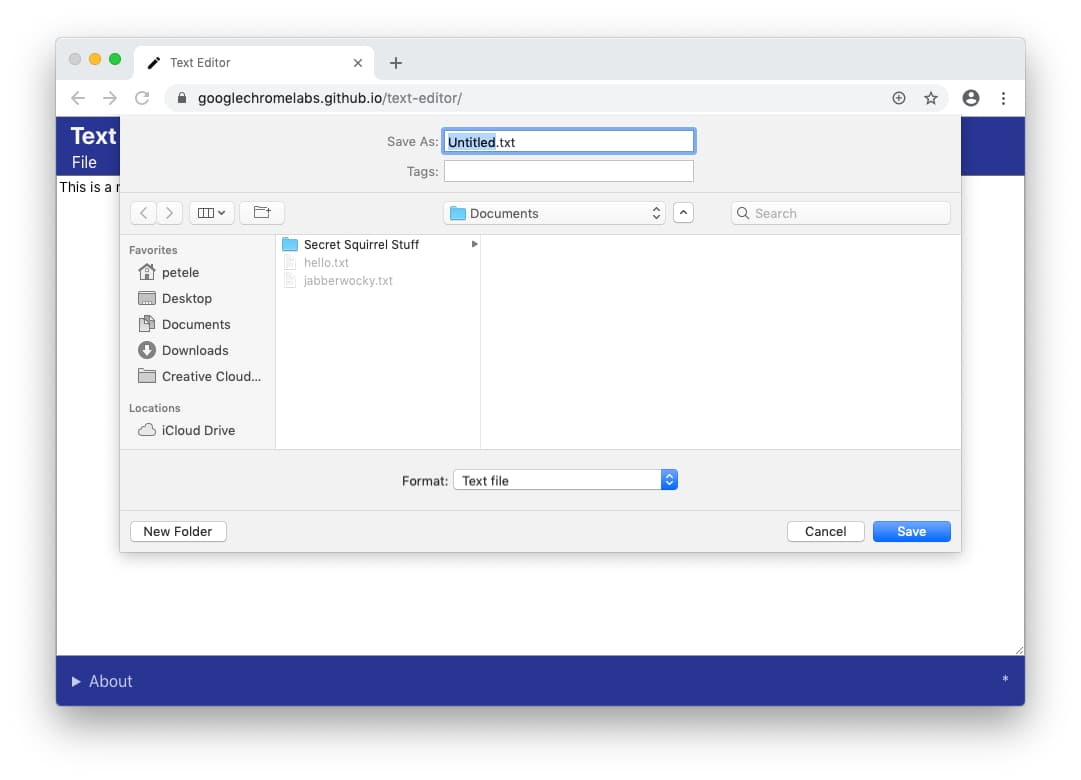
Allo stesso modo, quando un'app web vuole salvare un nuovo file, il browser mostra il selettore di salvataggio del file, consentendo all'utente di specificare il nome e la posizione del nuovo file. Poiché salvano un nuovo file sul dispositivo (anziché sovrascrivere un file esistente), il selettore file concede all'app l'autorizzazione a scrivere nel file.
Cartelle con limitazioni
Per proteggere gli utenti e i loro dati, il browser potrebbe limitare la possibilità di salvare in determinate cartelle, ad esempio le cartelle principali del sistema operativo come Windows e le cartelle della libreria di macOS. In questo caso, il browser mostra un prompt e chiede all'utente di scegliere una cartella diversa.
Modificare un file o una directory esistente
Un'app web non può modificare un file sul disco senza ottenere l'autorizzazione esplicita dell'utente.
Prompt di autorizzazione
Se una persona vuole salvare le modifiche a un file a cui aveva precedentemente concesso l'accesso in lettura, il browser mostra una richiesta di autorizzazione, che chiede al sito di scrivere le modifiche sul disco. La richiesta di autorizzazione può essere attivata solo da un gesto dell'utente, ad esempio facendo clic su un pulsante Salva.
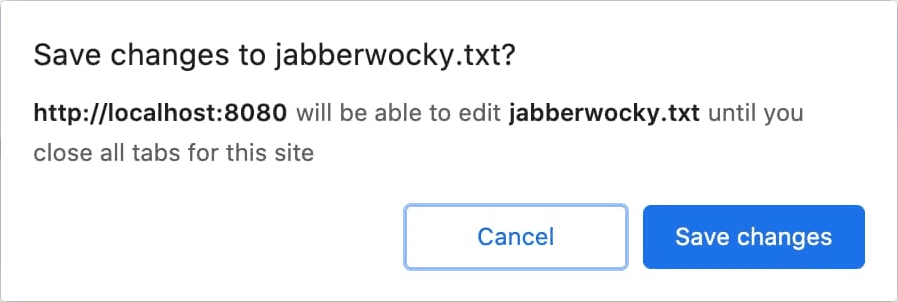
In alternativa, un'app web che modifica più file, ad esempio un IDE, può anche chiedere l'autorizzazione per salvare le modifiche al momento dell'apertura.
Se l'utente sceglie Annulla e non concede l'accesso in scrittura, l'app web non può salvare le modifiche apportate al file locale. Deve fornire un metodo alternativo per salvare i dati, ad esempio un modo per "scaricare" il file o salvare i dati sul cloud.
Trasparenza
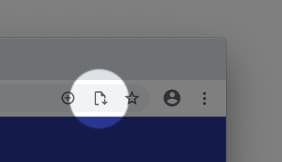
Una volta che un utente ha concesso l'autorizzazione a un'app web per salvare un file locale, il browser mostra un'icona nella barra degli indirizzi. Se fai clic sull'icona, si apre un popup che mostra l'elenco dei file a cui l'utente ha concesso l'accesso. L'utente può sempre revocare l'accesso se lo desidera.
Persistenza delle autorizzazioni
L'app web può continuare a salvare le modifiche al file senza richiedere l'autorizzazione finché non vengono chiuse tutte le schede della sua origine. Una volta chiusa una scheda, il sito perde ogni accesso. La prossima volta che l'utente utilizza l'app web, gli verrà chiesto nuovamente l'accesso ai file.
Feedback
Vogliamo conoscere le tue esperienze con l'API File System Access.
Descrivi la progettazione dell'API
C'è qualcosa nell'API che non funziona come previsto? Oppure mancano metodi o proprietà che ti servono per implementare la tua idea? Hai una domanda o un commento sul modello di sicurezza?
- Segnala un problema relativo alle specifiche nel repository GitHub WICG File System Access o aggiungi i tuoi commenti a un problema esistente.
Problemi con l'implementazione?
Hai trovato un bug nell'implementazione di Chrome? L'implementazione è diversa dalla specifica?
- Segnala un bug all'indirizzo https://new.crbug.com. Assicurati di includere il maggior numero di dettagli possibile,
istruzioni per la riproduzione e imposta Componenti su
Blink>Storage>FileSystem.
Hai intenzione di utilizzare l'API?
Hai intenzione di utilizzare l'API File System Access sul tuo sito? Il tuo supporto pubblico ci aiuta a dare la priorità alle funzionalità e mostra ad altri fornitori di browser quanto sia fondamentale supportarle.
- Condividi il modo in cui prevedi di utilizzarlo nel thread di discussione WICG.
- Invia un tweet a @ChromiumDev utilizzando l'hashtag
#FileSystemAccesse facci sapere dove e come lo utilizzi.
Link utili
- Spiegazione pubblica
- Specifica di accesso al file system e specifica del file
- Bug di monitoraggio
- Voce di ChromeStatus.com
- Definizioni TypeScript
- API File System Access - Chromium Security Model
- Componente Blink:
Blink>Storage>FileSystem
Ringraziamenti
Le specifiche dell'API File System Access sono state scritte da Marijn Kruisselbrink.