

' d='M96 183a64 64 0 0 1-23-23L17 64a128 128 0 0 0 111 192l55-96a64 64 0 0 1-87 23Z'/%3E%3Cpath fill='url(%23b)' d='M192 128a64 64 0 0 1-9 32l-55 96A128 128 0 0 0 239 64H128a64 64 0 0 1 64 64Z'/%3E%3Ccircle cx='128' cy='128' r='52' fill='%231a73e8'/%3E%3Cpath fill='url(%23c)' d='M96 73a64 64 0 0 1 32-9h111a128 128 0 0 0-222 0l56 96a64 64 0 0 1 23-87Z'/%3E%3C/svg%3E)
' xlink:href='%23A'%3E%3Cstop offset='.76' stop-opacity='0'/%3E%3Cstop offset='.95' stop-opacity='.5'/%3E%3Cstop offset='1'/%3E%3C/radialGradient%3E%3CradialGradient id='F' cx='2523' cy='4680' r='20243' gradientTransform='matrix(-.03715 .99931 -2.12836 -.07913 13579 3530)' xlink:href='%23A'%3E%3Cstop offset='0' stop-color='%2335c1f1'/%3E%3Cstop offset='.11' stop-color='%2334c1ed'/%3E%3Cstop offset='.23' stop-color='%232fc2df'/%3E%3Cstop offset='.31' stop-color='%232bc3d2'/%3E%3Cstop offset='.67' stop-color='%2336c752'/%3E%3C/radialGradient%3E%3CradialGradient id='G' cx='24247' cy='7758' r='9734' gradientTransform='matrix(.28109 .95968 -.78353 .22949 24510 -16292)' xlink:href='%23A'%3E%3Cstop offset='0' stop-color='%2366eb6e'/%3E%3Cstop offset='1' stop-color='%2366eb6e' stop-opacity='0'/%3E%3C/radialGradient%3E%3Cpath id='H' d='M24105 20053a9345 9345 0 01-1053 472 10202 10202 0 01-3590 646c-4732 0-8855-3255-8855-7432 0-1175 680-2193 1643-2729-4280 180-5380 4640-5380 7253 0 7387 6810 8137 8276 8137 791 0 1984-230 2704-456l130-44a12834 12834 0 006660-5282c220-350-168-757-535-565z'/%3E%3Cpath id='I' d='M11571 25141a7913 7913 0 01-2273-2137 8145 8145 0 01-1514-4740 8093 8093 0 013093-6395 8082 8082 0 011373-859c312-148 846-414 1554-404a3236 3236 0 012569 1297 3184 3184 0 01636 1866c0-21 2446-7960-8005-7960-4390 0-8004 4166-8004 7820 0 2319 538 4170 1212 5604a12833 12833 0 007684 6757 12795 12795 0 003908 610c1414 0 2774-233 4045-656a7575 7575 0 01-6278-803z'/%3E%3Cpath id='J' d='M16231 15886c-80 105-330 250-330 566 0 260 170 512 472 723 1438 1003 4149 868 4156 868a5954 5954 0 003027-839 6147 6147 0 001133-850 6180 6180 0 001910-4437c26-2242-796-3732-1133-4392-2120-4141-6694-6525-11668-6525-7011 0-12703 5635-12798 12620 47-3654 3679-6605 7996-6605 350 0 2346 34 4200 1007 1634 858 2490 1894 3086 2921 618 1067 728 2415 728 2952s-271 1333-780 1990z'/%3E%3Cuse fill='url(%23B)' xlink:href='%23H'/%3E%3Cuse fill='url(%23D)' opacity='.35' xlink:href='%23H'/%3E%3Cuse fill='url(%23C)' xlink:href='%23I'/%3E%3Cuse fill='url(%23E)' opacity='.4' xlink:href='%23I'/%3E%3Cuse fill='url(%23F)' xlink:href='%23J'/%3E%3Cuse fill='url(%23G)' xlink:href='%23J'/%3E%3C/svg%3E)
' gradientUnits='userSpaceOnUse'%3E%3Cstop offset='.2' stop-color='%239059ff' stop-opacity='0'/%3E%3Cstop offset='.3' stop-color='%238c4ff3' stop-opacity='.1'/%3E%3Cstop offset='.8' stop-color='%237716a8' stop-opacity='.5'/%3E%3Cstop offset='1' stop-color='%236e008b' stop-opacity='.6'/%3E%3C/radialGradient%3E%3CradialGradient id='ff-g' cx='239.1' cy='34.6' r='171.6' gradientUnits='userSpaceOnUse'%3E%3Cstop offset='0' stop-color='%23ffe226'/%3E%3Cstop offset='.1' stop-color='%23ffdb27'/%3E%3Cstop offset='.3' stop-color='%23ffc82a'/%3E%3Cstop offset='.5' stop-color='%23ffa930'/%3E%3Cstop offset='.7' stop-color='%23ff7e37'/%3E%3Cstop offset='.8' stop-color='%23ff7139'/%3E%3C/radialGradient%3E%3CradialGradient id='ff-h' cx='374' cy='-74.3' r='732.2' gradientUnits='userSpaceOnUse'%3E%3Cstop offset='.1' stop-color='%23fff44f'/%3E%3Cstop offset='.5' stop-color='%23ff980e'/%3E%3Cstop offset='.6' stop-color='%23ff5634'/%3E%3Cstop offset='.7' stop-color='%23ff3647'/%3E%3Cstop offset='.9' stop-color='%23e31587'/%3E%3C/radialGradient%3E%3CradialGradient id='ff-i' cx='304.6' cy='7.1' r='536.4' gradientTransform='rotate(84 303 4)' gradientUnits='userSpaceOnUse'%3E%3Cstop offset='0' stop-color='%23fff44f'/%3E%3Cstop offset='.1' stop-color='%23ffe847'/%3E%3Cstop offset='.2' stop-color='%23ffc830'/%3E%3Cstop offset='.3' stop-color='%23ff980e'/%3E%3Cstop offset='.4' stop-color='%23ff8b16'/%3E%3Cstop offset='.5' stop-color='%23ff672a'/%3E%3Cstop offset='.6' stop-color='%23ff3647'/%3E%3Cstop offset='.7' stop-color='%23e31587'/%3E%3C/radialGradient%3E%3CradialGradient id='ff-j' cx='235' cy='98.1' r='457.1' gradientUnits='userSpaceOnUse'%3E%3Cstop offset='.1' stop-color='%23fff44f'/%3E%3Cstop offset='.5' stop-color='%23ff980e'/%3E%3Cstop offset='.6' stop-color='%23ff5634'/%3E%3Cstop offset='.7' stop-color='%23ff3647'/%3E%3Cstop offset='.9' stop-color='%23e31587'/%3E%3C/radialGradient%3E%3CradialGradient id='ff-k' cx='355.7' cy='124.9' r='500.3' gradientUnits='userSpaceOnUse'%3E%3Cstop offset='.1' stop-color='%23fff44f'/%3E%3Cstop offset='.2' stop-color='%23ffe141'/%3E%3Cstop offset='.5' stop-color='%23ffaf1e'/%3E%3Cstop offset='.6' stop-color='%23ff980e'/%3E%3C/radialGradient%3E%3ClinearGradient id='ff-a' x1='446.9' y1='76.8' x2='47.9' y2='461.8' gradientUnits='userSpaceOnUse'%3E%3Cstop offset='.1' stop-color='%23fff44f'/%3E%3Cstop offset='.1' stop-color='%23ffe847'/%3E%3Cstop offset='.2' stop-color='%23ffc830'/%3E%3Cstop offset='.4' stop-color='%23ff980e'/%3E%3Cstop offset='.4' stop-color='%23ff8b16'/%3E%3Cstop offset='.5' stop-color='%23ff672a'/%3E%3Cstop offset='.5' stop-color='%23ff3647'/%3E%3Cstop offset='.7' stop-color='%23e31587'/%3E%3C/linearGradient%3E%3ClinearGradient id='ff-l' x1='442.1' y1='74.8' x2='102.6' y2='414.3' gradientUnits='userSpaceOnUse'%3E%3Cstop offset='.2' stop-color='%23fff44f' stop-opacity='.8'/%3E%3Cstop offset='.3' stop-color='%23fff44f' stop-opacity='.6'/%3E%3Cstop offset='.5' stop-color='%23fff44f' stop-opacity='.2'/%3E%3Cstop offset='.6' stop-color='%23fff44f' stop-opacity='0'/%3E%3C/linearGradient%3E%3C/defs%3E%3Cpath d='M479 166c-11-25-32-52-49-60a249 249 0 0 1 25 73c-27-68-73-95-111-155a255 255 0 0 1-8-14 44 44 0 0 1-4-9 1 1 0 0 0 0-1 1 1 0 0 0-1 0c-60 35-81 101-83 134a120 120 0 0 0-66 25 71 71 0 0 0-6-5 111 111 0 0 1-1-58c-25 11-44 29-58 44-9-12-9-52-8-60l-8 4a175 175 0 0 0-24 21 210 210 0 0 0-22 26 203 203 0 0 0-32 73l-1 2-2 15a229 229 0 0 0-4 34v1a240 240 0 0 0 477 40l1-9c5-41 0-84-15-121zM202 355l3 1-3-1zm55-145zm198-31z' fill='url(%23ff-a)'/%3E%3Cpath d='M479 166c-11-25-32-52-49-60 14 26 22 53 25 72v1a207 207 0 0 1-206 279c-113-3-212-87-231-197-3-17 0-26 2-40-2 11-3 14-4 34v1a240 240 0 0 0 477 40l1-9c5-41 0-84-15-121z' fill='url(%23ff-b)'/%3E%3Cpath d='M479 166c-11-25-32-52-49-60 14 26 22 53 25 72v1a207 207 0 0 1-206 279c-113-3-212-87-231-197-3-17 0-26 2-40-2 11-3 14-4 34v1a240 240 0 0 0 477 40l1-9c5-41 0-84-15-121z' fill='url(%23ff-c)'/%3E%3Cpath d='m362 195 1 1a130 130 0 0 0-22-29C266 92 322 5 331 0c-60 35-81 101-83 134l9-1c45 0 84 25 105 62z' fill='url(%23ff-d)'/%3E%3Cpath d='M257 210c-1 6-22 26-29 26-68 0-80 41-80 41 3 35 28 64 57 79l4 2 7 3a107 107 0 0 0 31 6c120 6 143-143 57-186 22-4 45 5 58 14-21-37-60-62-105-62l-9 1a120 120 0 0 0-66 25l17 16c16 16 58 33 58 35z' fill='url(%23ff-e)'/%3E%3Cpath d='M257 210c-1 6-22 26-29 26-68 0-80 41-80 41 3 35 28 64 57 79l4 2 7 3a107 107 0 0 0 31 6c120 6 143-143 57-186 22-4 45 5 58 14-21-37-60-62-105-62l-9 1a120 120 0 0 0-66 25l17 16c16 16 58 33 58 35z' fill='url(%23ff-f)'/%3E%3Cpath d='m171 151 5 3a111 111 0 0 1-1-58c-25 11-44 29-58 44 1 0 36 0 54 11z' fill='url(%23ff-g)'/%3E%3Cpath d='M18 261a242 242 0 0 0 231 197 207 207 0 0 0 206-279c8 56-20 110-64 146-86 71-169 43-186 31l-3-1c-50-24-71-70-67-110-42 0-57-35-57-35s38-28 89-4c46 22 90 4 90 4 0-2-42-19-58-35l-17-16a71 71 0 0 0-6-5l-5-3c-18-11-52-11-54-11-9-12-9-51-8-60l-8 4a175 175 0 0 0-24 21 210 210 0 0 0-22 26 203 203 0 0 0-32 73c0 1-9 38-5 57z' fill='url(%23ff-h)'/%3E%3Cpath d='M341 167a130 130 0 0 1 22 29 46 46 0 0 1 4 3c55 50 26 121 24 126 44-36 72-90 64-146-27-68-73-95-111-155a255 255 0 0 1-8-14 44 44 0 0 1-4-9 1 1 0 0 0 0-1 1 1 0 0 0-1 0c-9 5-65 92 10 167z' fill='url(%23ff-i)'/%3E%3Cpath d='M367 199a46 46 0 0 0-4-3l-1-1c-13-9-36-18-58-15 86 44 63 193-57 187a107 107 0 0 1-31-6 131 131 0 0 1-11-5c17 12 99 39 186-31 2-5 31-76-24-126z' fill='url(%23ff-j)'/%3E%3Cpath d='M148 277s12-41 80-41c7 0 28-20 29-26s-44 18-90-4c-51-24-89 4-89 4s15 35 57 35c-4 40 16 85 67 110l3 1c-29-15-54-44-57-79z' fill='url(%23ff-k)'/%3E%3Cpath d='M479 166c-11-25-32-52-49-60a249 249 0 0 1 25 73c-27-68-73-95-111-155a255 255 0 0 1-8-14 44 44 0 0 1-4-9 1 1 0 0 0 0-1 1 1 0 0 0-1 0c-60 35-81 101-83 134l9-1c45 0 84 25 105 62-13-9-36-18-58-14 86 43 63 192-57 186a107 107 0 0 1-31-6 131 131 0 0 1-11-5l-3-1 3 1c-29-15-54-44-57-79 0 0 12-41 80-41 7 0 28-20 29-26 0-2-42-19-58-35l-17-16a71 71 0 0 0-6-5 111 111 0 0 1-1-58c-25 11-44 29-58 44-9-12-9-52-8-60l-8 4a175 175 0 0 0-24 21 210 210 0 0 0-22 26 203 203 0 0 0-32 73l-1 2-2 15a279 279 0 0 0-4 34v1a240 240 0 0 0 477 40l1-9c5-41 0-84-15-121zm-24 13z' fill='url(%23ff-l)'/%3E%3C/svg%3E)
' xlink:href='%23s-b'%3E%3Cstop offset='0' stop-color='%2324a5f3' stop-opacity='0' /%3E%3Cstop offset='1' stop-color='%231e8ceb' /%3E%3C/radialGradient%3E%3CradialGradient id='s-j' cx='109.3' cy='13.8' r='93.1' gradientTransform='matrix(-.02 1.1 -1.04 -.02 137 -115)' xlink:href='%23s-b'%3E%3Cstop offset='0' stop-opacity='0' /%3E%3Cstop offset='1' stop-color='%235488d6' stop-opacity='0' /%3E%3Cstop offset='1' stop-color='%235d96eb' /%3E%3C/radialGradient%3E%3C/defs%3E%3Crect width='220' height='220' x='22' y='-107' fill='url(%23s-a)' ry='49' transform='matrix(.57 0 0 .57 187 256)' /%3E%3Cg transform='translate(194 190)'%3E%3Ccircle cx='67.8' cy='67.7' fill='url(%23s-c)' paint-order='stroke fill markers' r='54' /%3E%3Ccircle cx='-69.9' cy='69.3' fill='url(%23s-i)' transform='translate(138 -2)' r='54' /%3E%3C/g%3E%3Cellipse cx='120' cy='14.2' fill='url(%23s-j)' rx='93.1' ry='93.7' transform='matrix(.58 0 0 .58 192 250)' /%3E%3Cg transform='matrix(.58 0 0 .57 197 182)'%3E%3Cpath fill='%23cac7c8' d='M46 192h1l72-48-7-9-66 57Z' /%3E%3Cpath fill='%23fbfffc' d='M46 191v1l66-57-7-9-59 65Z' /%3E%3Cpath fill='url(%23s-d)' d='m119 144-7-9 66-57-59 66Z' /%3E%3Cpath fill='%23fb645c' d='m105 126 7 9 66-57-1-1-72 49Z' /%3E%3C/g%3E%3Cpath stroke='%23fff' stroke-linecap='round' stroke-miterlimit='1' stroke-width='1.3' d='m287 278 3-2m-12-17 8-2m-8-3h4m-4-13 8 2m-8 3h4m-1-13 7 3m-4-11 7 4m-2-11 6 6m0-12 6 7m1-11 4 6m4-10 3 7m5-9 2 7m15-7-1 7m10-5-3 7m11-4-4 7m11-2-5 6m16 7-7 4m10 4-7 3m10 6-8 1m8 16-8-2m5 10-7-3m4 11-7-4m2 11-6-5m0 11-5-6m-2 11-4-7m-4 11-3-8m-6 10-1-8m-16 8 2-8m-10 5 3-7m-11 4 4-7m-11 2 5-6m-8 3 3-3m4 8 2-3m5 8 2-4m6 7 1-4m8 5v-4m8 4v-4m9 3-1-4m9 1-2-4m9 0-2-4m9-2-3-3m8-4-3-2m8-5-4-2m7-6-4-1m5-8h-4m4-8h-4m3-9-4 1m1-9-4 2m-1-9-3 2m-2-9-3 3m-4-8-2 3m-5-8-2 4m-6-6-1 3m-8-5v4m-8-4v4m-9-2 1 3m-9 0 2 3m-9 1 2 3m-9 2 3 3m-8 4 3 2m-8 5 4 2m-7 6 4 1m-4 25 4-1m-2 5 7-3m-6 7 4-2m-2 6 7-4m-13-21h8m41-41v-8m0 99v-8m49-42h-8' transform='translate(-65 8)' /%3E%3C/svg%3E)
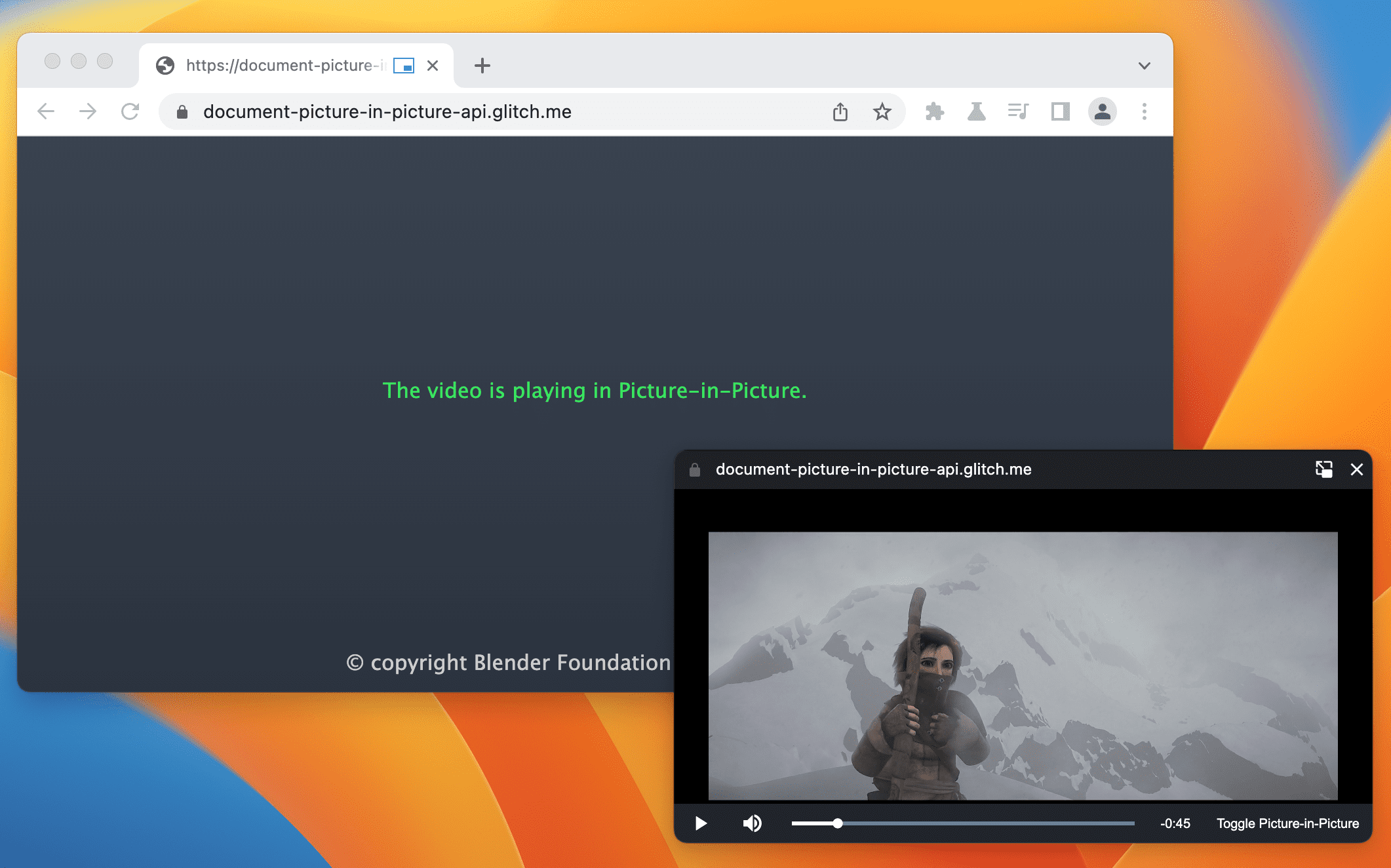
Mit der Document Picture-in-Picture API lässt sich ein Fenster öffnen, das immer im Vordergrund ist und mit beliebigem HTML-Inhalt gefüllt werden kann. Sie erweitert die vorhandene Picture-in-Picture API für <video>, mit der nur ein HTML-<video>-Element in ein BiB-Fenster (Bild im Bild) eingefügt werden kann.
Das Bild-im-Bild-Fenster in der Document Picture-in-Picture API ähnelt einem leeren Fenster mit demselben Ursprung, das mit window.open() geöffnet wird, weist jedoch einige Unterschiede auf:
- Das Fenster für „Bild im Bild“ wird über anderen Fenstern angezeigt.
- Das Bild-im-Bild-Fenster wird nie länger als das ursprüngliche Fenster angezeigt.
- Das Bild-im-Bild-Fenster kann nicht bedient werden.
- Die Position des Bild-im-Bild-Fensters kann nicht von der Website festgelegt werden.
Status
| Schritt | Status |
|---|---|
| 1. Erklärung erstellen | Abschließen |
| 2. Ersten Entwurf der Spezifikation erstellen | In progress |
| 3. Feedback einholen und Design optimieren | In progress |
| 4. Ursprungstest | Abschließen |
| 5. Starten | Abgeschlossen (Desktop) |
Anwendungsfälle
Sie können diese API auf verschiedene Arten verwenden, z. B. für benutzerdefinierte Videoplayer, Videokonferenzen und Produktivitäts-Apps.
Benutzerdefinierter Videoplayer
Eine Website kann mit der vorhandenen Picture-in-Picture API für <video> eine Bild-im-Bild-Videowiedergabe ermöglichen. Die API ist jedoch sehr eingeschränkt. Das vorhandene BiB-Fenster akzeptiert nur wenige Eingaben und bietet nur begrenzte Möglichkeiten zum Formatieren. Wenn ein vollständiges Dokument im Bild-im-Bild-Modus angezeigt wird, kann die Website benutzerdefinierte Steuerelemente und Eingaben (z. B. Untertitel, Playlists, Zeitleiste, Liken und Disliken von Videos) bereitstellen, um die Videowiedergabe im PiP-Modus zu optimieren.
Videokonferenzsysteme
Nutzer verlassen den Browser-Tab während einer Videokonferenz häufig vorübergehend, z. B. wenn sie über einen anderen Tab präsentieren, Notizen machen oder andere Multitasking-Aktivitäten ausführen. In den meisten Fällen möchte der Nutzer den Anruf jedoch trotzdem sehen. Daher ist dies ein idealer Anwendungsfall für „Bild im Bild“. Auch hier sind die aktuellen Möglichkeiten, die eine Videokonferenzwebsite mit der Bild-im-Bild-API für <video> bietet, in Bezug auf Stil und Eingabe begrenzt. Mit einem vollständigen Dokument im Bild-im-Bild-Modus kann die Website mehrere Videostreams ganz einfach in einem einzigen BiB-Fenster kombinieren, ohne auf Canvas-Hacks angewiesen zu sein. Außerdem können benutzerdefinierte Steuerelemente wie das Senden einer Nachricht, das Stummschalten eines anderen Nutzers oder das Melden von Problemen bereitgestellt werden.
Produktivität
Untersuchungen haben ergeben, dass Nutzer mehr Möglichkeiten benötigen, um im Web produktiv zu sein. Mit der Funktion „Dokument im Bild im Bild“ können Web-Apps mehr leisten. Ob Textbearbeitung, Notizen, Aufgabenlisten, Messaging und Chat oder Design- und Entwicklungstools – Web-Apps können ihre Inhalte jetzt immer zugänglich halten.
Schnittstelle
Properties
documentPictureInPicture.window- Gibt das aktuelle „Bild im Bild“-Fenster zurück, falls vorhanden. Andernfalls wird
nullzurückgegeben.
Methoden
documentPictureInPicture.requestWindow(options)Gibt ein Promise zurück, das aufgelöst wird, wenn ein Bild-im-Bild-Fenster geöffnet wird. Das Promise wird abgelehnt, wenn es ohne Nutzergeste aufgerufen wird. Das
options-Wörterbuch enthält die folgenden optionalen Elemente:width- Legt die anfängliche Breite des Fensters für „Bild im Bild“ fest.
height- Legt die anfängliche Höhe des Fensters für „Bild im Bild“ fest.
disallowReturnToOpener- Wenn „true“, wird die Schaltfläche „Zurück zum Tab“ im Bild-im-Bild-Fenster ausgeblendet. Der Standardwert ist „false“.
preferInitialWindowPlacement- Das Bild-im-Bild-Fenster wird in seiner Standardposition und ‑größe geöffnet, wenn „true“ festgelegt ist. Der Standardwert ist „false“.
Ereignisse
documentPictureInPicture.onenter- Wird bei
documentPictureInPictureausgelöst, wenn ein Bild-im-Bild-Fenster geöffnet wird.
Beispiele
Mit dem folgenden HTML-Code wird ein benutzerdefinierter Videoplayer und ein Schaltflächenelement eingerichtet, um den Videoplayer in einem Bild-im-Bild-Fenster zu öffnen.
<div id="playerContainer">
  <div id="player">
    <video id="video"></video>
  </div>
</div>
<button id="pipButton">Open Picture-in-Picture window</button>
Bild-im-Bild-Fenster öffnen
Mit dem folgenden JavaScript wird documentPictureInPicture.requestWindow() aufgerufen, wenn der Nutzer auf die Schaltfläche klickt, um ein leeres Bild-im-Bild-Fenster zu öffnen. Das zurückgegebene Promise wird mit einem JavaScript-Objekt für das Bild-im-Bild-Fenster aufgelöst. Der Videoplayer wird mit append() in dieses Fenster verschoben.
pipButton.addEventListener('click', async () => {
  const player = document.querySelector("#player");

  // Open a Picture-in-Picture window.
  const pipWindow = await documentPictureInPicture.requestWindow();

  // Move the player to the Picture-in-Picture window.
  pipWindow.document.body.append(player);
});
Größe des Bild-im-Bild-Fensters festlegen
Um die Größe des Bild-im-Bild-Fensters festzulegen, legen Sie die Optionen width und height von documentPictureInPicture.requestWindow() auf die ideale Größe des BiB-Fensters fest. Chrome kann die Optionswerte verringern, wenn sie zu groß oder zu klein sind, um eine benutzerfreundliche Fenstergröße zu erreichen.
pipButton.addEventListener("click", async () => {
  const player = document.querySelector("#player");

  // Open a Picture-in-Picture window whose size is
  // the same as the player's.
  const pipWindow = await documentPictureInPicture.requestWindow({
    width: player.clientWidth,
    height: player.clientHeight,
  });

  // Move the player to the Picture-in-Picture window.
  pipWindow.document.body.append(player);
});
Button „Zurück zum Tab“ im BiB-Fenster ausblenden
Wenn Sie den Button im Bild-im-Bild-Fenster ausblenden möchten, über den der Nutzer zum Tab mit dem Opener zurückkehren kann, legen Sie die Option disallowReturnToOpener von documentPictureInPicture.requestWindow() auf true fest.
pipButton.addEventListener("click", async () => {
  // Open a Picture-in-Picture window which hides the "back to tab" button.
  const pipWindow = await documentPictureInPicture.requestWindow({
    disallowReturnToOpener: true,
  });
});
PiP in Standardposition und ‑größe öffnen
Wenn Sie die Position oder Größe des vorherigen „Bild im Bild“-Fensters nicht wiederverwenden möchten, setzen Sie die Option preferInitialWindowPlacement von documentPictureInPicture.requestWindow() auf true.
pipButton.addEventListener("click", async () => {
  // Open a Picture-in-Picture window in its default position / size.
  const pipWindow = await documentPictureInPicture.requestWindow({
    preferInitialWindowPlacement: true,
  });
});
Stylesheets in PiP kopieren
Wenn Sie alle CSS-Stylesheets aus dem ursprünglichen Fenster kopieren möchten, durchlaufen Sie styleSheets, das explizit mit dem Dokument verknüpft oder darin eingebettet ist, und hängen Sie sie an das Bild-im-Bild-Fenster an. Beachten Sie, dass dies ein einmaliger Kopiervorgang ist.
pipButton.addEventListener("click", async () => {
  const player = document.querySelector("#player");

  // Open a Picture-in-Picture window.
  const pipWindow = await documentPictureInPicture.requestWindow();

  // Copy style sheets over from the initial document
  // so that the player looks the same.
  [...document.styleSheets].forEach((styleSheet) => {
    try {
      const cssRules = [...styleSheet.cssRules].map((rule) => rule.cssText).join('');
      const style = document.createElement('style');

      style.textContent = cssRules;
      pipWindow.document.head.appendChild(style);
    } catch (e) {
      const link = document.createElement('link');

      link.rel = 'stylesheet';
      link.type = styleSheet.type;
      link.media = styleSheet.media;
      link.href = styleSheet.href;
      pipWindow.document.head.appendChild(link);
    }
  });

  // Move the player to the Picture-in-Picture window.
  pipWindow.document.body.append(player);
});
Umgang mit dem Schließen des BiB-Fensters
Sie können auf das Fensterereignis "pagehide" warten, um zu erfahren, wann das Bild-im-Bild-Fenster geschlossen wird (entweder weil die Website es initiiert hat oder der Nutzer es manuell geschlossen hat). Der Event-Handler ist ein guter Ort, um die Elemente wieder aus dem Bild-im-Bild-Fenster zu holen, wie hier gezeigt.
pipButton.addEventListener("click", async () => {
  const player = document.querySelector("#player");

  // Open a Picture-in-Picture window.
  const pipWindow = await documentPictureInPicture.requestWindow();

  // Move the player to the Picture-in-Picture window.
  pipWindow.document.body.append(player);

  // Move the player back when the Picture-in-Picture window closes.
  pipWindow.addEventListener("pagehide", (event) => {
    const playerContainer = document.querySelector("#playerContainer");
    const pipPlayer = event.target.querySelector("#player");
    playerContainer.append(pipPlayer);
  });
});
Schließen Sie das Bild-im-Bild-Fenster programmatisch mit der Methode close().
// Close the Picture-in-Picture window programmatically.
// The "pagehide" event will fire normally.
pipWindow.close();
Hören, wenn die Website in den BiB-Modus wechselt
Sie können auf documentPictureInPicture auf das "enter"-Ereignis warten, um zu erfahren, wann ein Bild-im-Bild-Fenster geöffnet wird. Das Ereignis enthält ein window-Objekt für den Zugriff auf das Bild-im-Bild-Fenster.
documentPictureInPicture.addEventListener("enter", (event) => {
  const pipWindow = event.window;
});
Auf Elemente im BiB-Fenster zugreifen
Sie können über das von documentPictureInPicture.requestWindow() zurückgegebene Objekt oder mit documentPictureInPicture.window auf Elemente im Bild-im-Bild-Fenster zugreifen.
const pipWindow = documentPictureInPicture.window;
if (pipWindow) {
  // Mute video playing in the Picture-in-Picture window.
  const pipVideo = pipWindow.document.querySelector("#video");
  pipVideo.muted = true;
}
Ereignisse aus dem BiB-Fenster verarbeiten
Schaltflächen und Steuerelemente erstellen und auf Nutzereingabeereignisse (z. B. "click") reagieren – wie immer in JavaScript.
// Add a "mute" button to the Picture-in-Picture window.
const pipMuteButton = pipWindow.document.createElement("button");
pipMuteButton.textContent = "Mute";
pipMuteButton.addEventListener("click", () => {
  const pipVideo = pipWindow.document.querySelector("#video");
  pipVideo.muted = true;
});
pipWindow.document.body.append(pipMuteButton);
Größe des BiB-Fensters anpassen
Verwenden Sie die Fenstermethoden resizeBy() und resizeTo(), um die Größe des Fensters für „Bild im Bild“ anzupassen. Für beide Methoden ist eine Nutzergeste erforderlich.
const resizeButton = pipWindow.document.createElement('button');
resizeButton.textContent = 'Resize';
resizeButton.addEventListener('click', () => {
  // Expand the Picture-in-Picture window's width by 20px and height by 30px.
  pipWindow.resizeBy(20, 30);
});
pipWindow.document.body.append(resizeButton);
Fokus auf das Startfenster setzen
Verwenden Sie die focus()-Fenstermethode, um das Fenster des Öffners über das Bild-im-Bild-Fenster zu fokussieren.
Für diese Methode ist eine Nutzergeste erforderlich.
const returnToTabButton = pipWindow.document.createElement("button");
returnToTabButton.textContent = "Return to opener tab";
returnToTabButton.addEventListener("click", () => {
  window.focus();
});
pipWindow.document.body.append(returnToTabButton);
CSS-Anzeigemodus für Bild-im-Bild
Mit dem CSS-Anzeigemodus picture-in-picture können Sie spezifische CSS-Regeln schreiben, die nur angewendet werden, wenn (ein Teil der) Web-App im Bild-im-Bild-Modus angezeigt wird.
@media all and (display-mode: picture-in-picture) {
  body {
    margin: 0;
  }
  h1 {
    font-size: 0.8em;
  }
}
Funktionserkennung
So prüfen Sie, ob die Document Picture-in-Picture API unterstützt wird:
if ('documentPictureInPicture' in window) {
  // The Document Picture-in-Picture API is supported.
}
Demos
- VideoJS-Player: Mit der Document Picture-in-Picture API spielen VideoJS-Player-Demo.
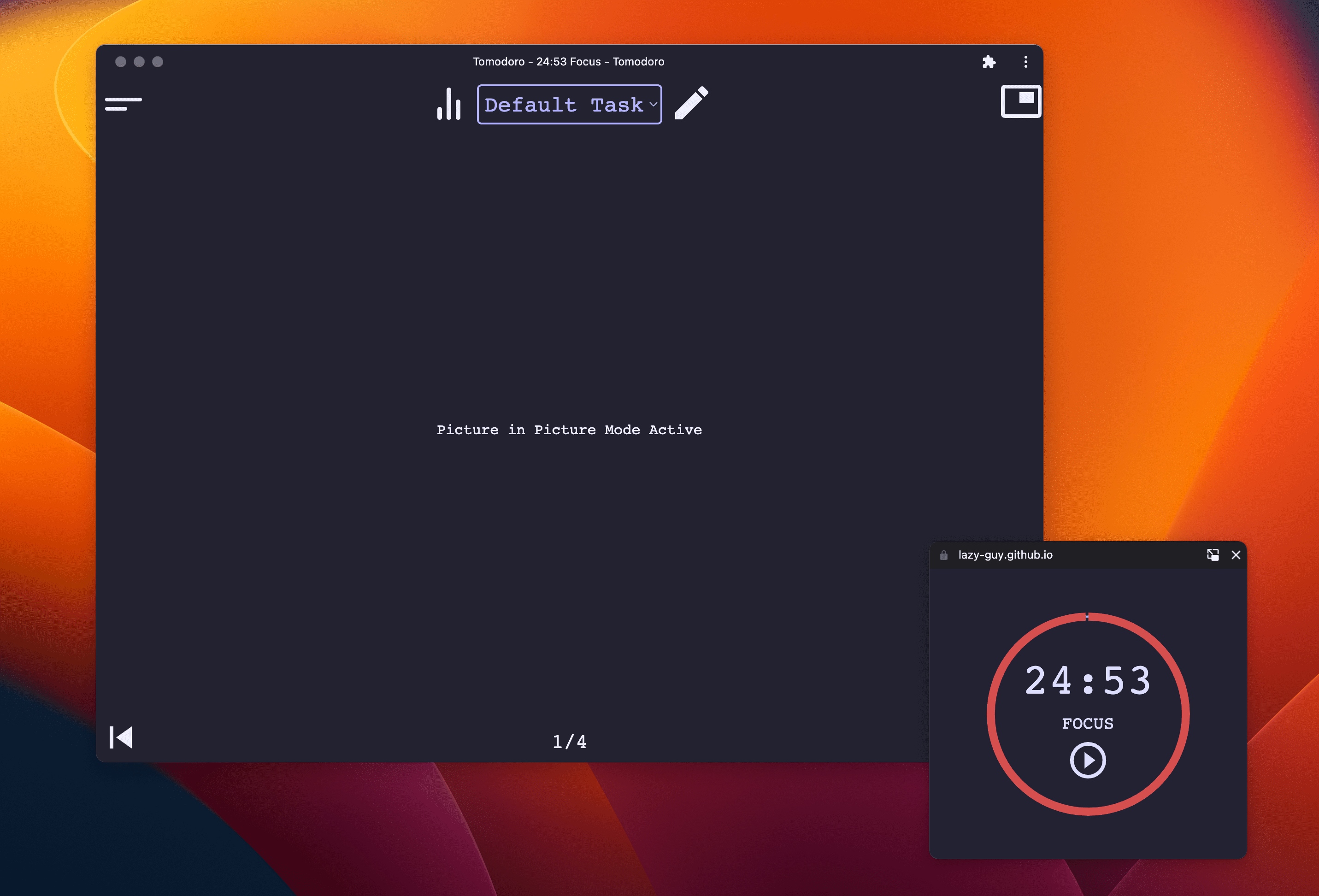
- Tomodoro, eine Pomodoro-Web-App, nutzt die Document Picture-in-Picture API, sofern verfügbar. GitHub-Pull-Anfrage
Feedback geben
Melden Sie Probleme auf GitHub, wenn Sie Vorschläge oder Fragen haben.