


As flags do Chrome são uma maneira de ativar recursos do navegador que não estão disponíveis por padrão.
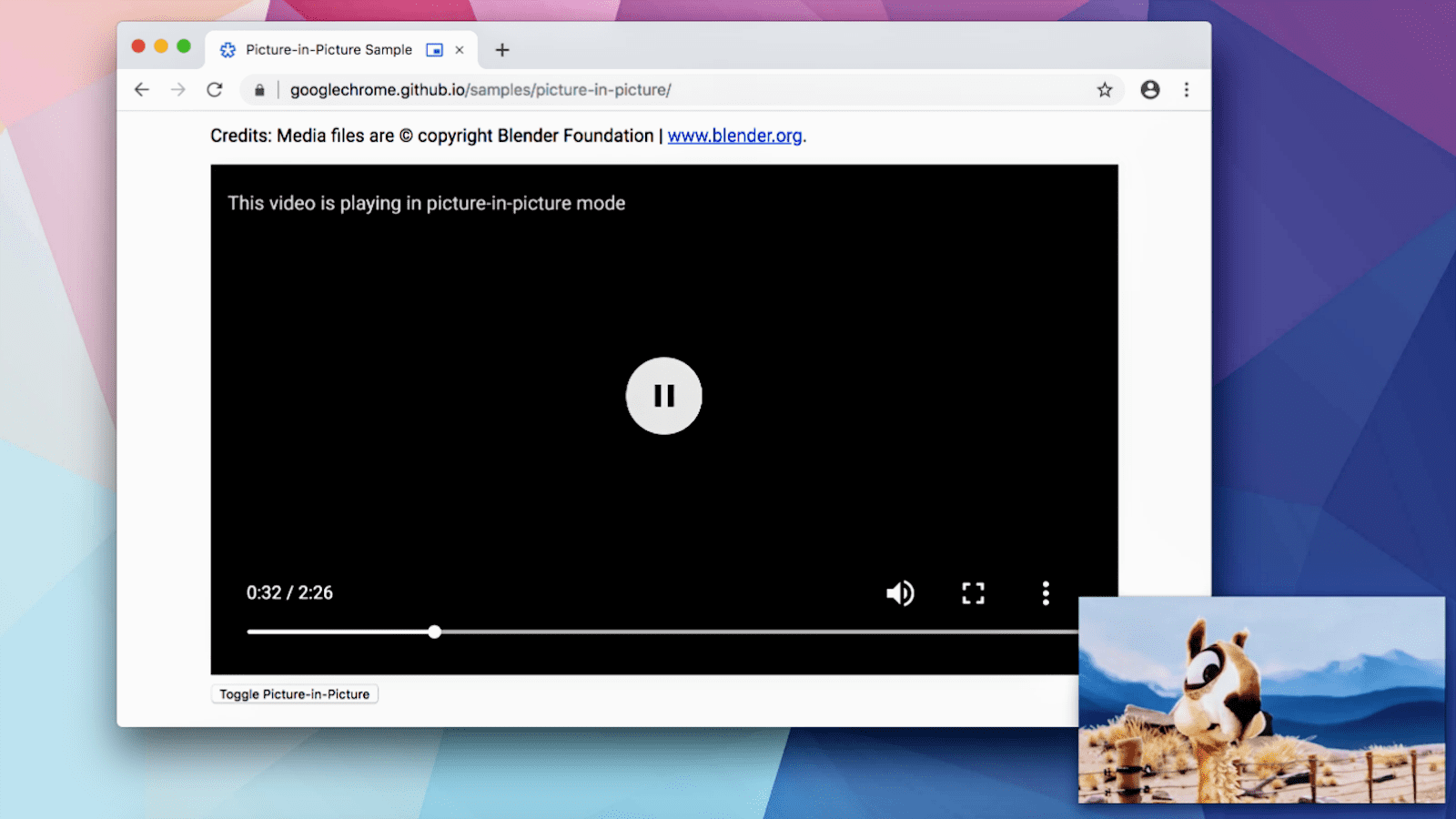
Por exemplo, o Chrome queria permitir que os usuários testassem os recursos de vídeo picture-in-picture antes de lançar para todos.
O recurso foi disponibilizado por uma flag para que qualquer usuário pudesse testar e enviar feedback. O código e o design foram testados e refinados com base no feedback. Agora, você pode usar o picture-in-picture por padrão no Chrome, e ele funciona muito bem.
Entenda os riscos
A maioria dos usuários do Chrome nunca precisa usar as Chrome flags.
Se você definir flags do Chrome, tome cuidado. Ao ativar ou desativar recursos, você pode perder dados ou comprometer sua segurança ou privacidade. Os recursos que você ativa com uma flag podem parar de funcionar ou ser removidos sem aviso prévio.
Se você for um administrador de TI corporativo, não use Chrome flags na produção. Consulte as políticas empresariais.
...e tenha cuidado.
Dito isso, se você é um desenvolvedor da Web que precisa testar novas tecnologias ou apenas um geek curioso, vale a pena conhecer as flags do Chrome.
Há um grande número de flags para muitos tipos diferentes de recursos. Algumas flags afetam a aparência ou o funcionamento do Chrome, e outras ativam recursos como novas APIs JavaScript. A disponibilidade das flags depende da versão do Chrome que você está usando.
Há duas maneiras de definir flags do Chrome:
- Na página
chrome://flags. - Abrindo o Chrome na linha de comando em um terminal.
chrome://flags
Para definir uma flag na página chrome://flags do Chrome, encontre a flag, ative ou desative a configuração e reinicie o navegador.
Por exemplo, para ativar o heads-up display do Chrome para métricas de desempenho:
Pesquise o recurso.
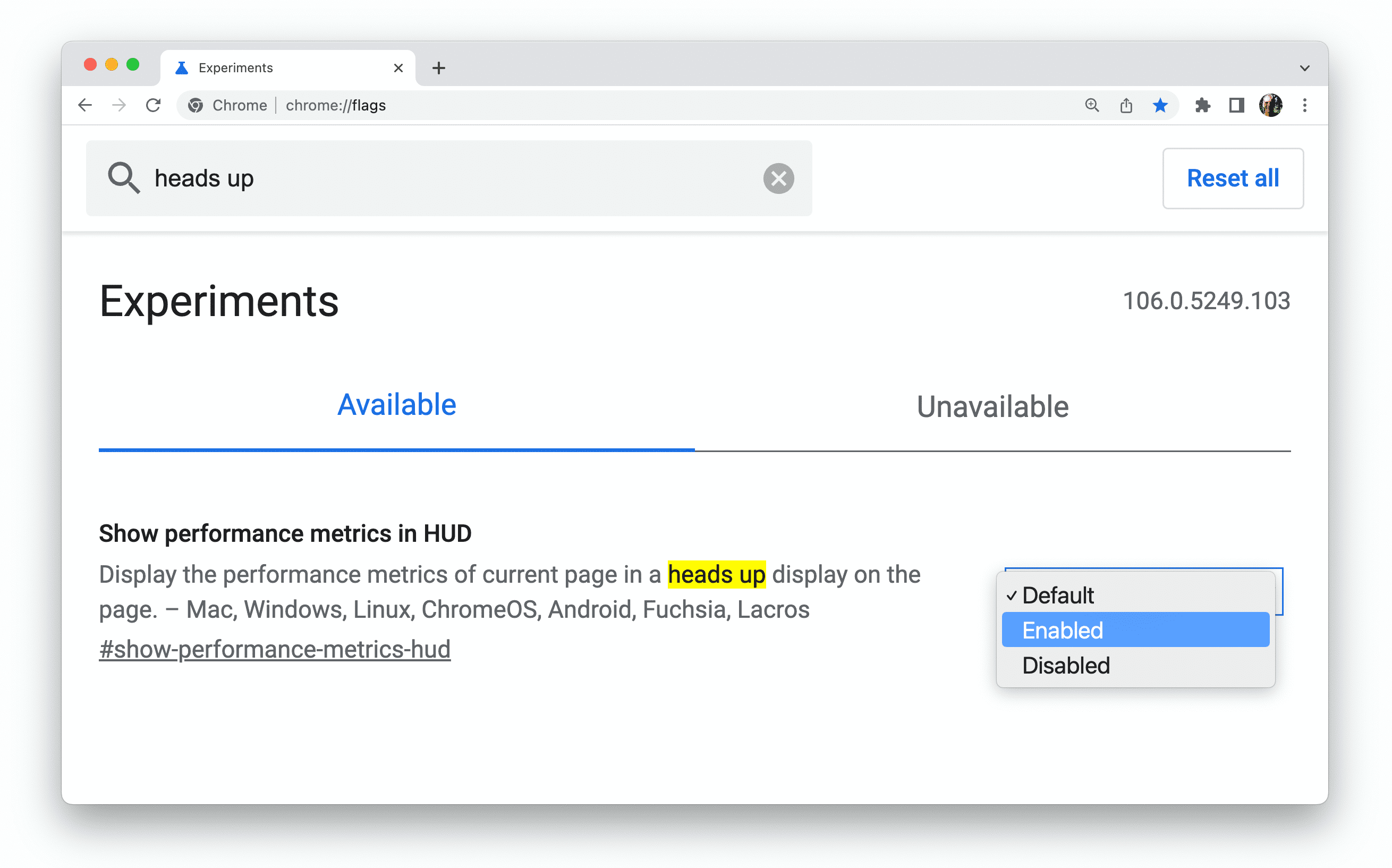
Defina o valor como Ativado.
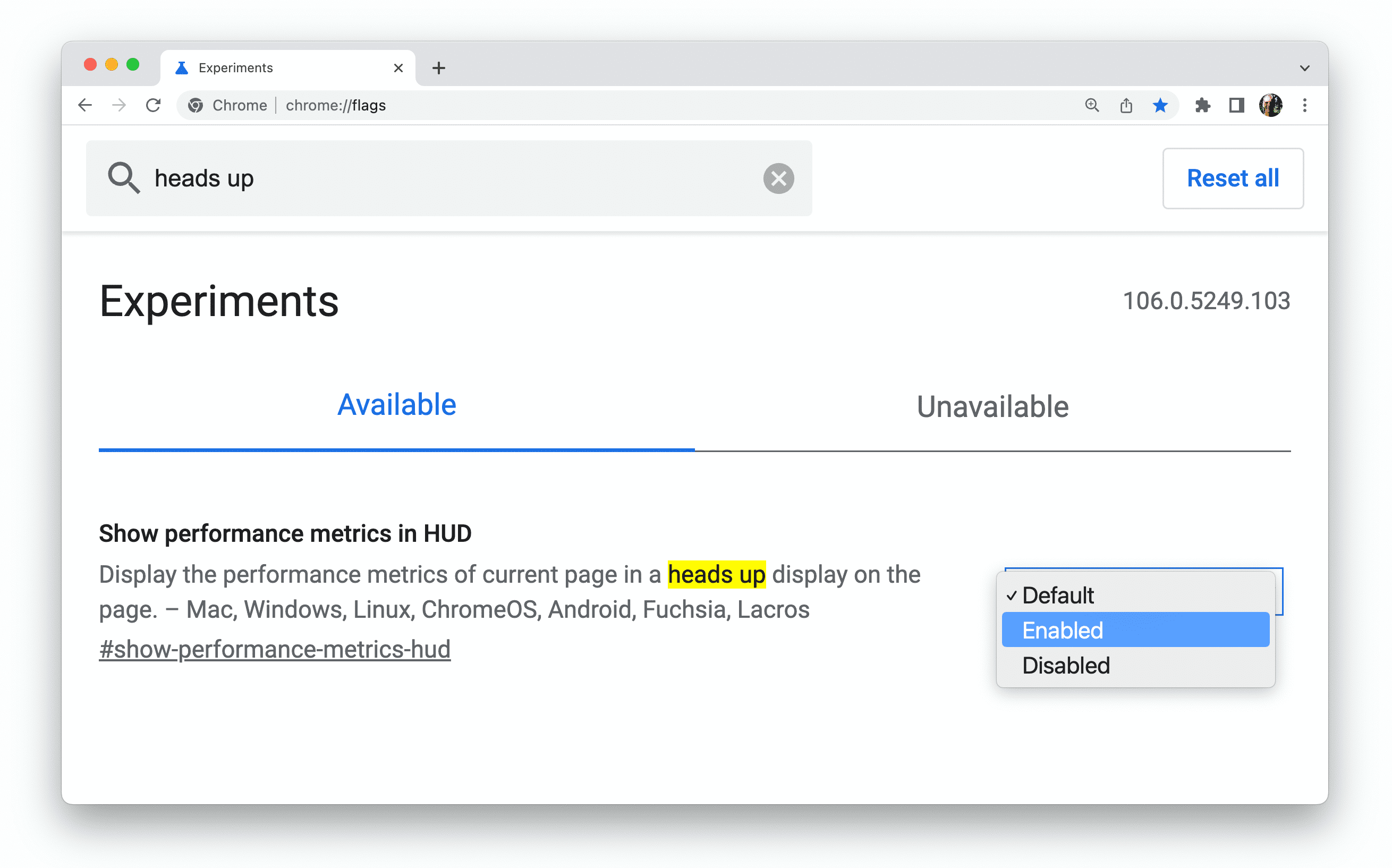
Reinicie o Chrome.
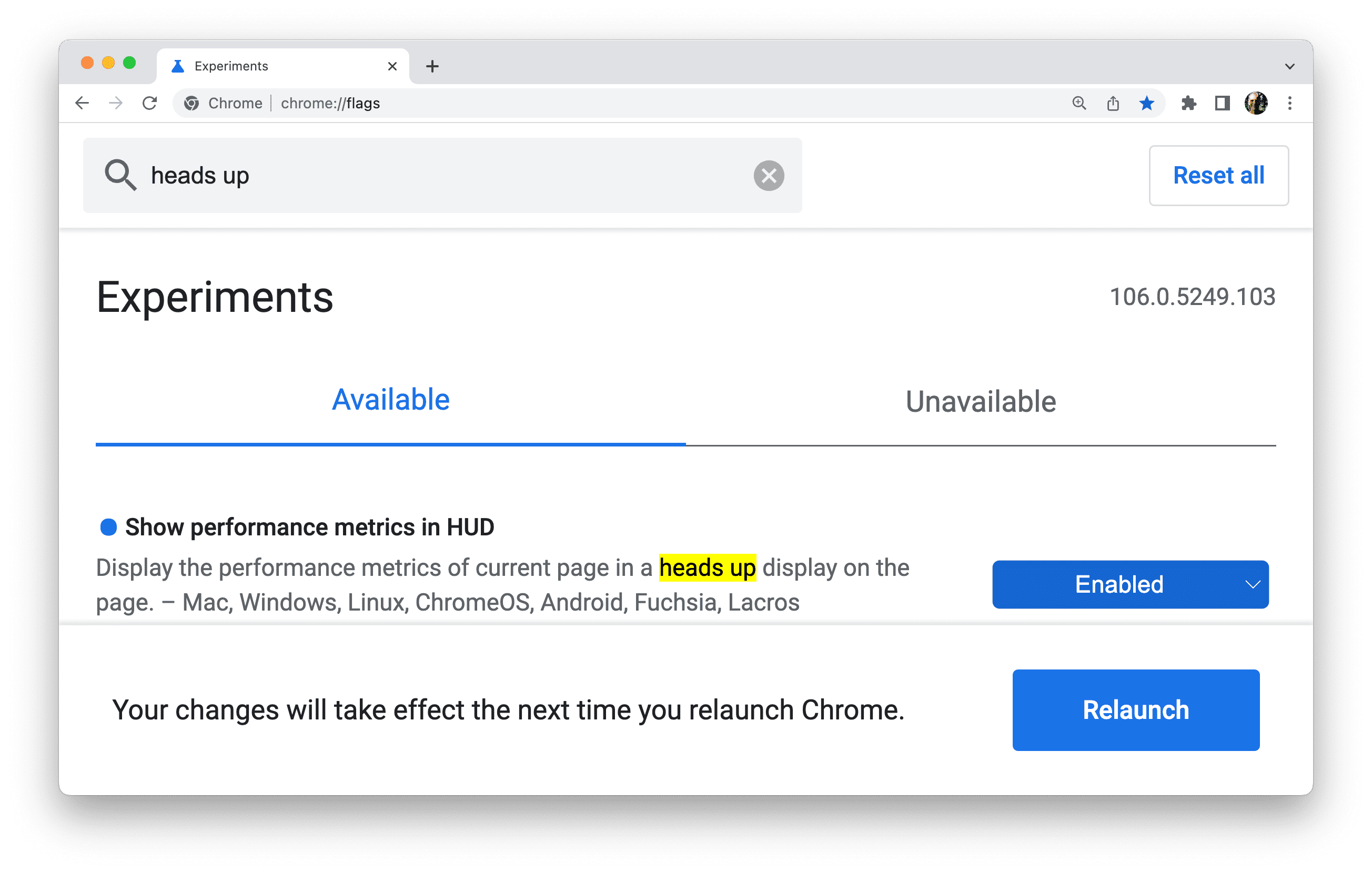
Agora você pode usar o painel de informações que mostra informações técnicas sobre o desempenho da página da Web.
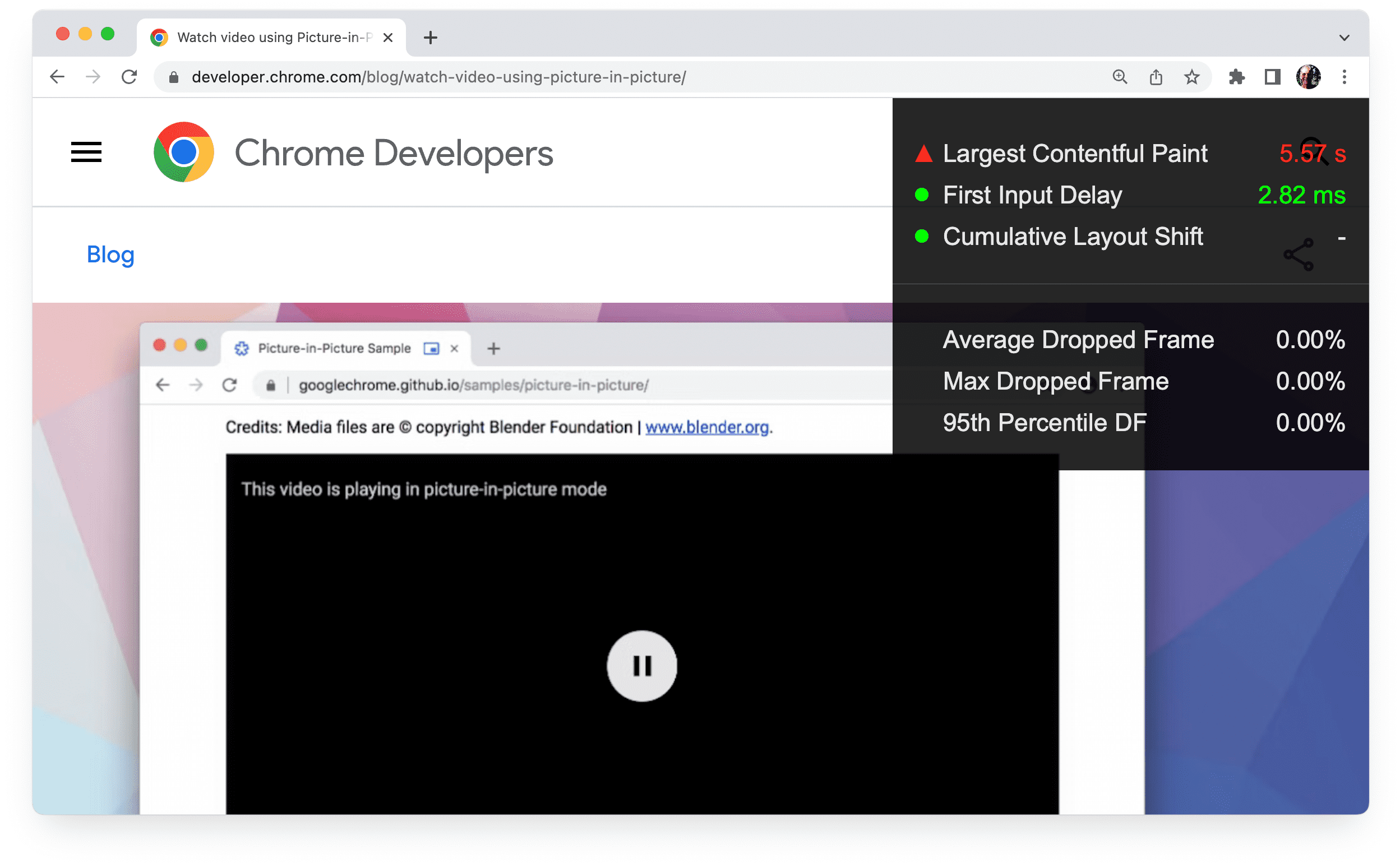
Sinalizações de linha de comando
Se você for um desenvolvedor da Web, talvez queira definir flags abrindo o Chrome na linha de comando. Execute o comando para abrir o Chrome e adicione as flags que você quer
definir. Há mais configurações do Chrome que podem ser definidas na linha de comando do que as disponíveis em chrome://flags.
Por exemplo, para executar o Chrome Canary em um terminal em um Mac, com o tamanho da janela definido como 1920 x 1080 px, use o seguinte comando:
/Applications/Google\ Chrome\ Canary.app/Contents/MacOS/Google\ Chrome\ Canary --window-size=1920,1080
Há centenas de flags para ativar, desativar e configurar recursos menos conhecidos.
Se você usa regularmente diferentes canais do Chrome com flags de linha de comando, talvez queira criar uma função para cada canal e adicioná-las ao arquivo RC do shell. Por exemplo, no macOS:
- Abra um terminal.
- Crie uma função:
cf(){ open -a 'Google Chrome Canary' --args $*; } - Use a função:
cf --window-size=1920,1080
Definir o diretório de dados do usuário do Chrome
Na linguagem de engenharia do Chrome, o usuário se refere a uma pessoa que usa o Chrome.
Um cliente do Chrome se refere a uma instalação individual do Chrome em um dispositivo.
Mais precisamente, um cliente do Chrome corresponde a um diretório de dados do usuário individual. Cada perfil do Chrome é armazenado em um subdiretório no diretório de dados do usuário.
Se você executar o Chrome na linha de comando, poderá definir o diretório de dados do usuário
com o --user-data-dir flag.
Isso significa que você pode ter um diretório de dados do usuário separado para desenvolvimento, com seus próprios subdiretórios de perfil. Criar um novo diretório de dados do usuário faz com que o Chrome se comporte como se tivesse sido instalado recentemente, o que pode ser útil para depurar problemas relacionados ao perfil.
Para executar o Chrome na linha de comando com um novo diretório temporário do usuário, use a seguinte flag:
--user-data-dir=$(mktemp -d)
Você também pode adicionar as seguintes flags para evitar a verificação do navegador e a interface da primeira execução:
--no-default-browser-check --no-first-run
Cuidado com conflitos de flags
As flags definidas podem entrar em conflito. As configurações de chrome://flags substituem as configurações de linha de comando para a mesma flag, e os padrões de uma configuração de chrome://flags podem, em alguns casos, substituir as configurações de linha de comando. Se as flags definidas ao executar o Chrome na linha de comando não
funcionarem como esperado, verifique a página chrome://flags.
chrome://flags não reflete as flags definidas na linha de comando. Em vez disso,
consulte a página chrome://version. A seção Linha de comando mostra as configurações de flag.
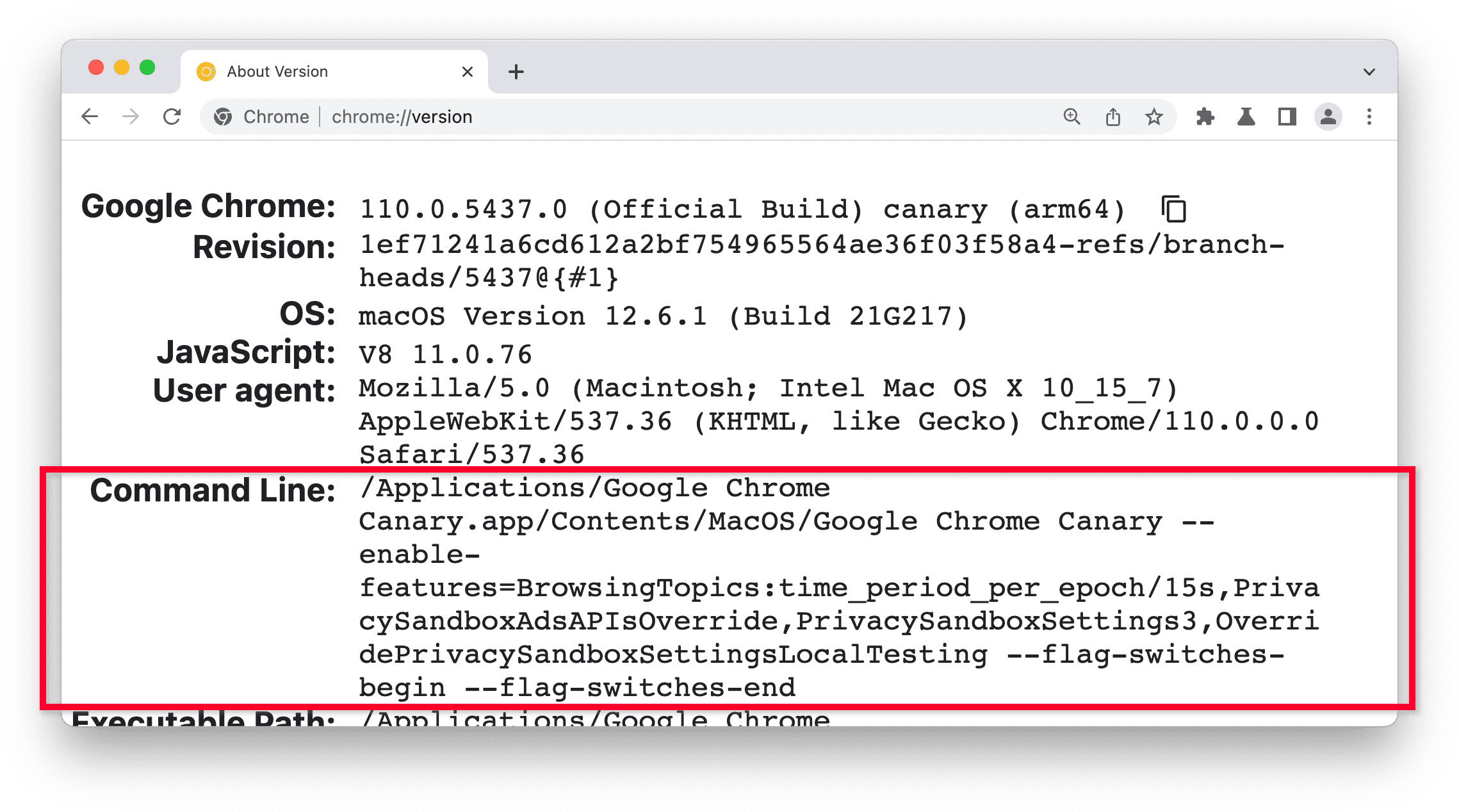
Outras duas maneiras de testar recursos experimentais
É possível ativar vários recursos experimentais que não têm uma flag própria ao ativar a flag
chrome://flags#enable-experimental-web-platform-features. A documentação dos novos recursos vai explicar quando essa é uma opção.
No Chrome Beta, você pode testar experimentos em destaque e enviar feedback. Para isso, ative as configurações de Experimento e reinicie o navegador. Testar recursos experimentais no Chrome oferece mais detalhes.
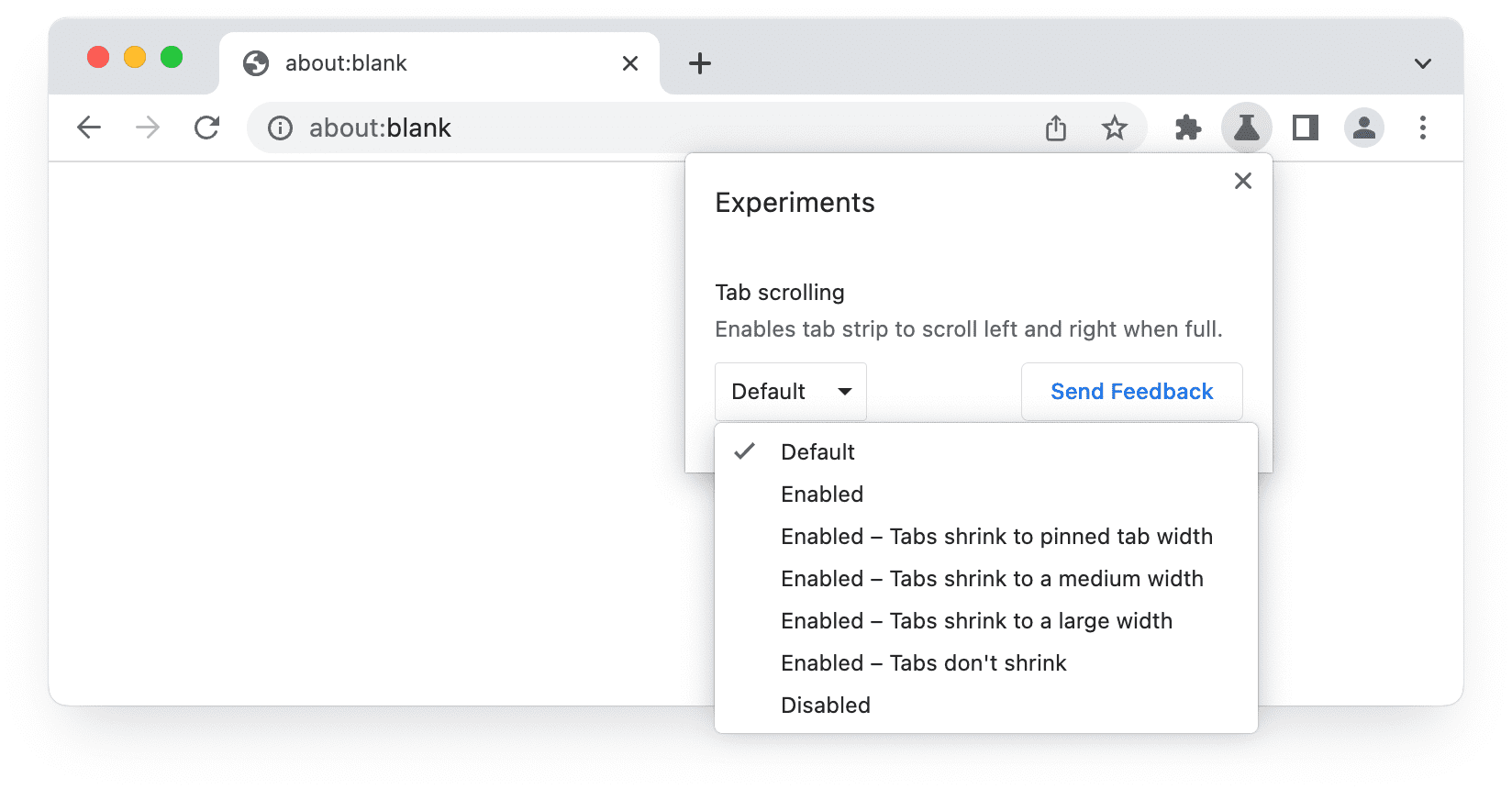
Quais recursos recebem uma flag?
Nem todos os recursos experimentais têm uma flag própria do Chrome:
- Alguns recursos só ficam disponíveis quando são lançados no Chrome Canary e não podem ser ativados por uma flag antes disso. Isso é bem raro.
- Para recursos "menores" que exigem não mais do que um ou dois trimestres de trabalho, a disponibilidade experimental é fornecida ativando a seguinte flag:
chrome://flags#enable-experimental-web-platform-features
Isso ativa vários recursos secundários. - Os principais recursos são disponibilizados para testes com flags específicas do
recurso, usando
chrome://flagsou chaves de linha de comando.
E as configurações do Chrome?
As configurações e os flags do Chrome têm finalidades diferentes.
As flags do Chrome permitem que o usuário ative ou desative recursos experimentais,
enquanto as seleções em chrome://settings permitem que o usuário personalize a
experiência com recursos padrão.
E os testes de origem?
Os testes de origem são uma maneira de os desenvolvedores testarem um recurso novo ou experimental da plataforma da Web em grande escala. Os desenvolvedores podem dar feedback à comunidade de padrões da Web antes que o recurso seja disponibilizado para todos os usuários.
Os recursos em teste de origem são ativados em todas as páginas que fornecem um token válido para esse teste. Isso permite que os proprietários de sites ativem um recurso experimental para todos os usuários, sem que eles precisem mudar as configurações do navegador ou definir flags. Em comparação, as Chrome flags permitem que usuários individuais ativem ou desativem um recurso experimental em todos os sites que visitam.
Saiba mais
- O site do Chromium explica como definir flags na linha de comando para dispositivos móveis e computadores em diferentes plataformas.
- Saiba mais sobre recursos, flags, switches e outros padrões para experimentos no navegador.
- As flags do Chrome para ferramentas documentam flags relevantes para ferramentas, automação e comparativo de mercado.
- A lista de chaves de linha de comando do Chromium é atualizada automaticamente com todas as flags disponíveis. Na última vez que verificamos, havia mais de 1.400 delas.
- O Chromium Flag Updates é um bot que envia tweets sobre mudanças no arquivo chrome/browser/flag-metadata.json.
- Há ainda mais flags disponíveis para configurar recursos individuais da API JavaScript. Saiba mais sobre eles na documentação da API e nos vídeos explicativos de propostas.
- Conheça os recursos experimentais do Firefox