


Flag ของ Chrome เป็นวิธีเปิดใช้งานฟีเจอร์ของเบราว์เซอร์ที่ไม่ได้พร้อมใช้งานโดย ค่าเริ่มต้น
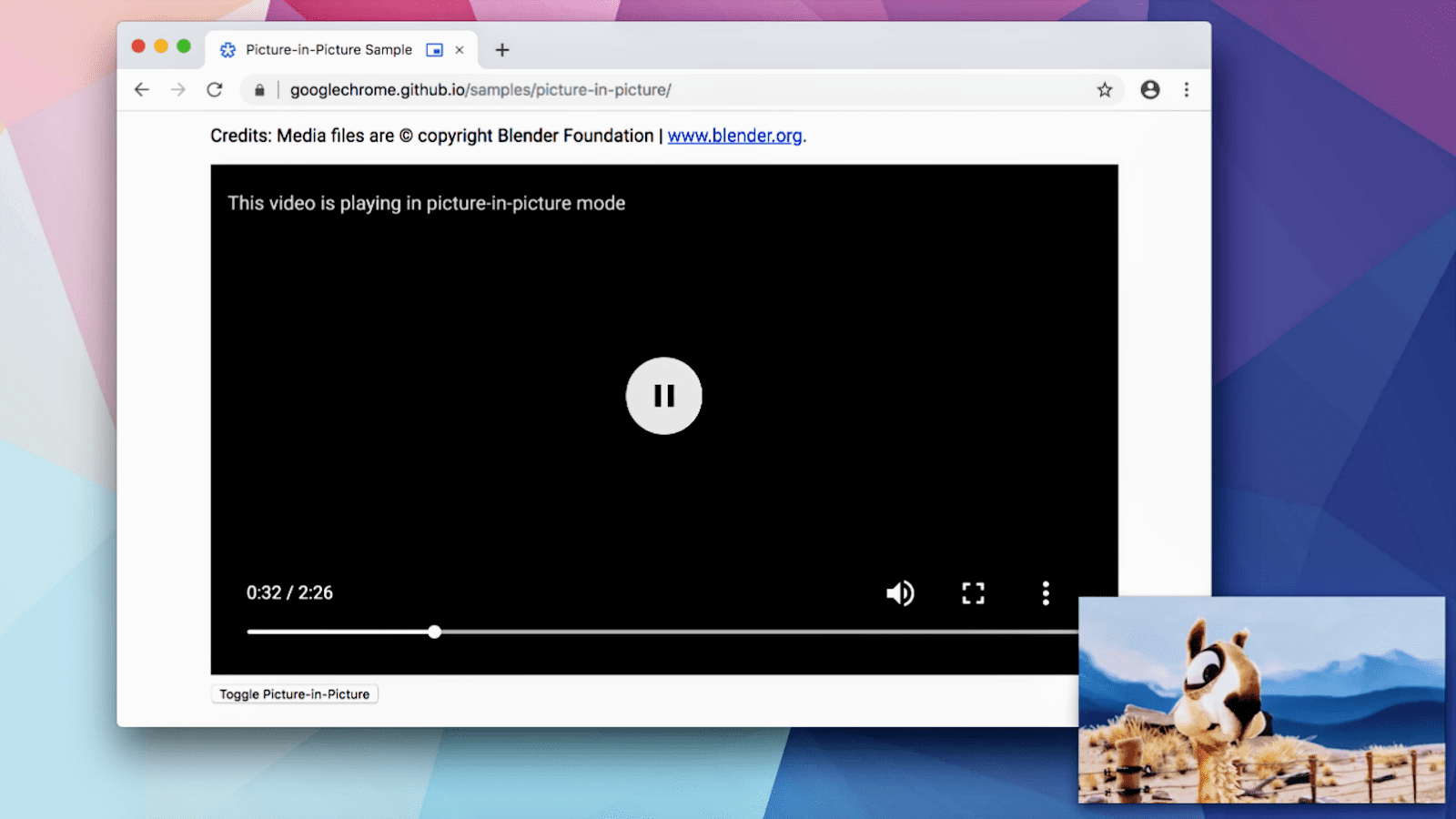
ตัวอย่างเช่น Chrome ต้องการอนุญาตให้ผู้ใช้ทดลองใช้ฟีเจอร์วิดีโอภาพซ้อนภาพก่อนที่จะเปิดตัวให้ ทุกคนได้ใช้งาน
เราได้เปิดตัวฟีเจอร์นี้โดยซ่อนไว้หลังแฟล็ก เพื่อให้ผู้ใช้ทุกคนได้ทดลองใช้และ แสดงความคิดเห็น เราได้ทดสอบและปรับปรุงโค้ดและการออกแบบตาม ความคิดเห็น ตอนนี้คุณสามารถใช้การแสดงภาพซ้อนภาพใน Chrome ได้โดยค่าเริ่มต้น ซึ่งทำงานได้ ดีมากๆ
ทำความเข้าใจความเสี่ยง
ผู้ใช้ Chrome ส่วนใหญ่ไม่จำเป็นต้องใช้ฟีเจอร์ทดลองของ Chrome
หากตั้งค่า Chrome Flag โปรดระมัดระวัง การเปิดใช้งานหรือปิดใช้งานฟีเจอร์อาจทำให้ข้อมูลสูญหายหรืออาจส่งผลกระทบต่อความปลอดภัยหรือความเป็นส่วนตัวของคุณ ฟีเจอร์ ที่คุณเปิด/ปิดด้วยแฟล็กอาจหยุดทำงานหรือถูกนำออกโดยไม่ต้องแจ้งให้ทราบ
หากคุณเป็นผู้ดูแลระบบไอทีขององค์กร ก็ไม่ควรใช้ Chrome Flag ในเวอร์ชันที่ใช้งานจริง โปรดดูนโยบายองค์กรแทน
...และดำเนินการด้วยความระมัดระวัง
อย่างไรก็ตาม หากคุณเป็นนักพัฒนาเว็บที่ต้องการลองใช้เทคโนโลยีใหม่ๆ หรือเป็นเพียงผู้ที่สนใจเรื่องเทคโนโลยี การทำความรู้จักฟีเจอร์ทดลองของ Chrome ก็อาจเป็นประโยชน์อย่างยิ่ง
มีฟีเจอร์หลายประเภทที่ต้องใช้ Flag จำนวนมาก ฟีเจอร์บางอย่างจะส่งผลต่อลักษณะหรือการทำงานของ Chrome และบางฟีเจอร์จะเปิดใช้งานฟีเจอร์ต่างๆ เช่น JavaScript API ใหม่ ความพร้อมใช้งานของฟีเจอร์ทดลองจะขึ้นอยู่กับเวอร์ชันของ Chrome ที่คุณใช้อยู่
การตั้งค่าฟีเจอร์ทดลองของ Chrome ทำได้ 2 วิธีดังนี้
- จากหน้า
chrome://flags - โดยการเปิด Chrome จากบรรทัดคำสั่งในเทอร์มินัล
chrome://flags
หากต้องการตั้งค่า Flag จากหน้า chrome://flags ใน Chrome คุณต้องค้นหา Flag สลับการตั้งค่าสำหรับ Flag แล้วเปิดเบราว์เซอร์อีกครั้ง
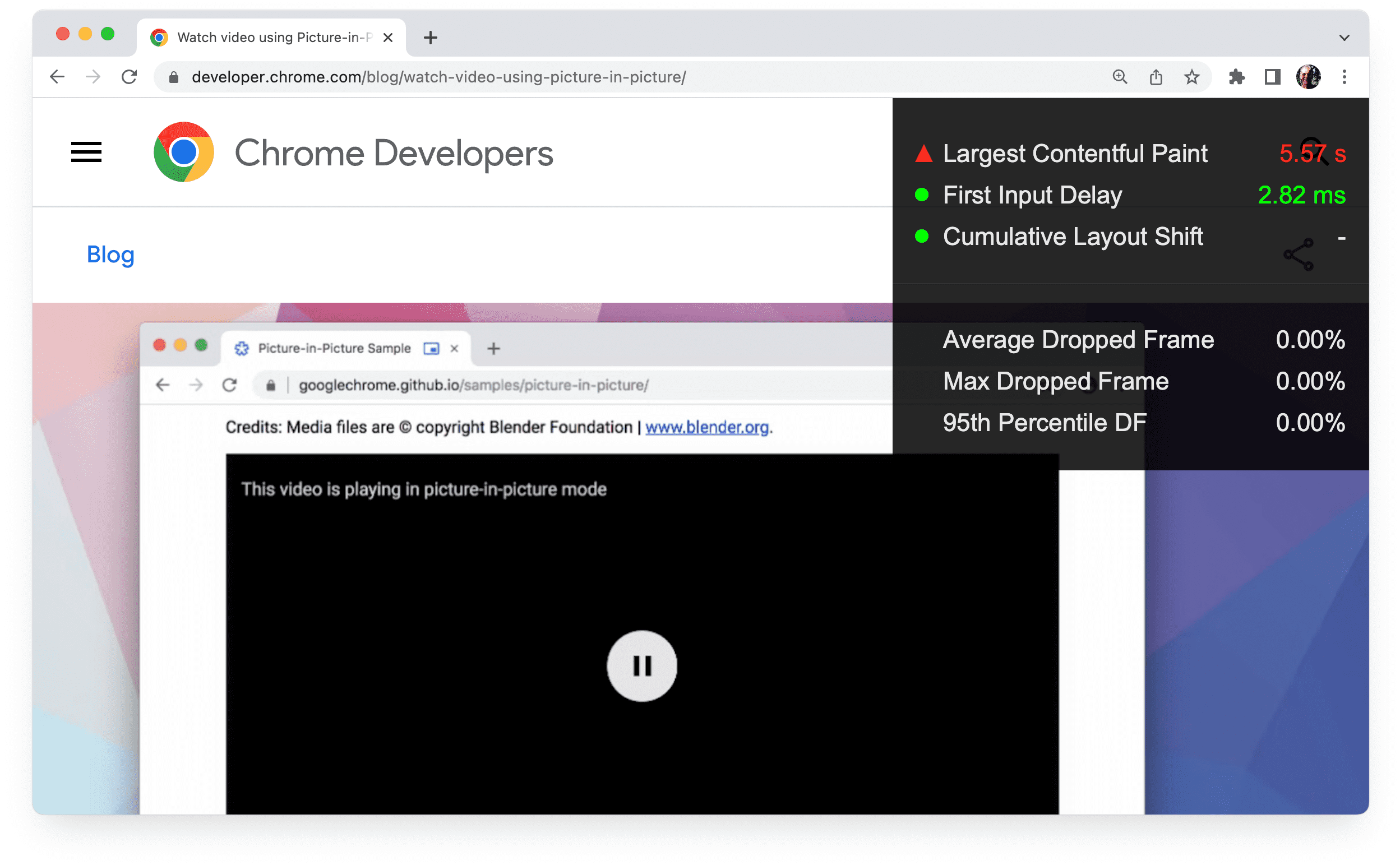
เช่น หากต้องการเปิดใช้งานจอแสดงผลแบบ Heads-Up ของ Chrome สำหรับเมตริกประสิทธิภาพ ให้ทำดังนี้
ค้นหาฟีเจอร์
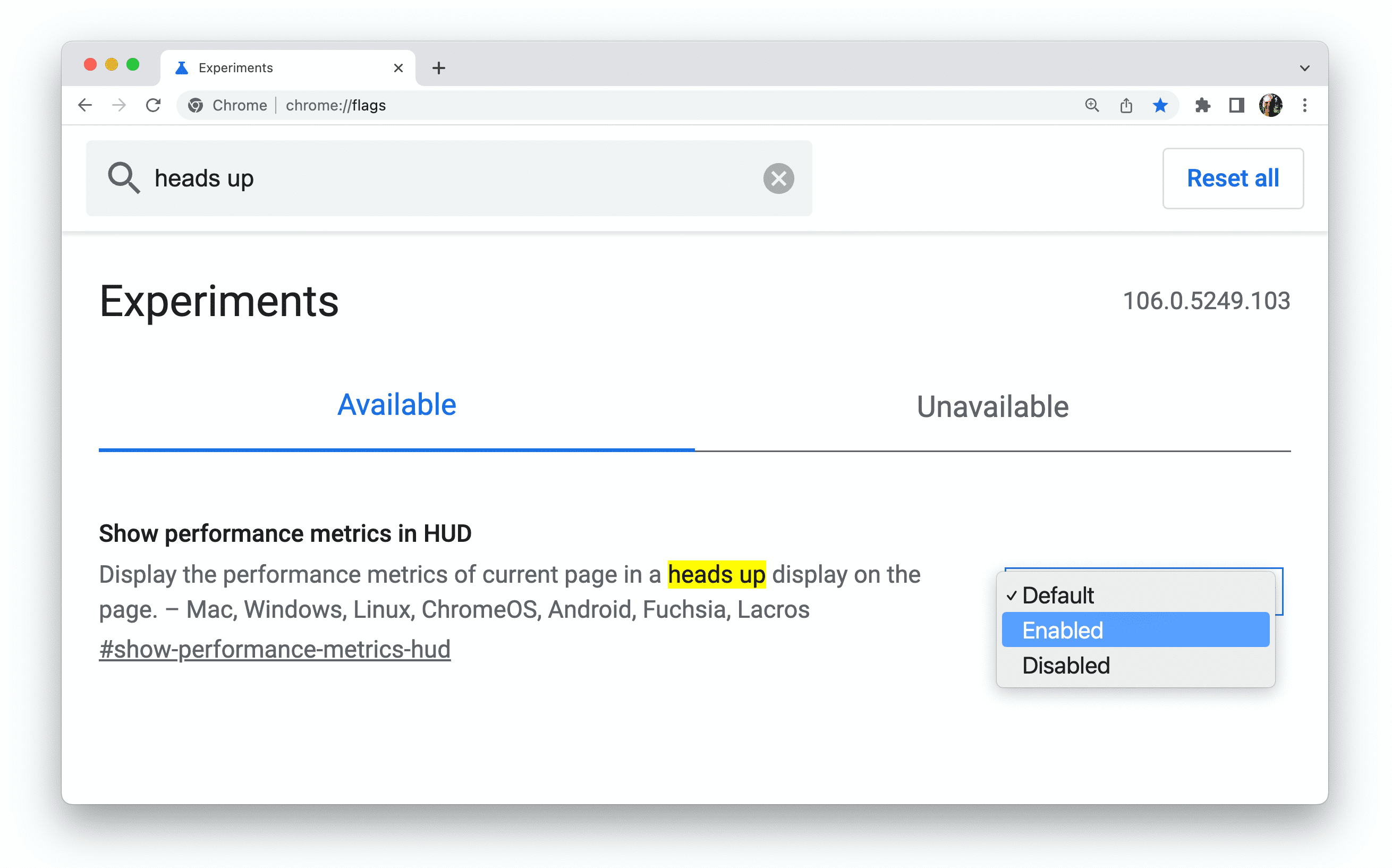
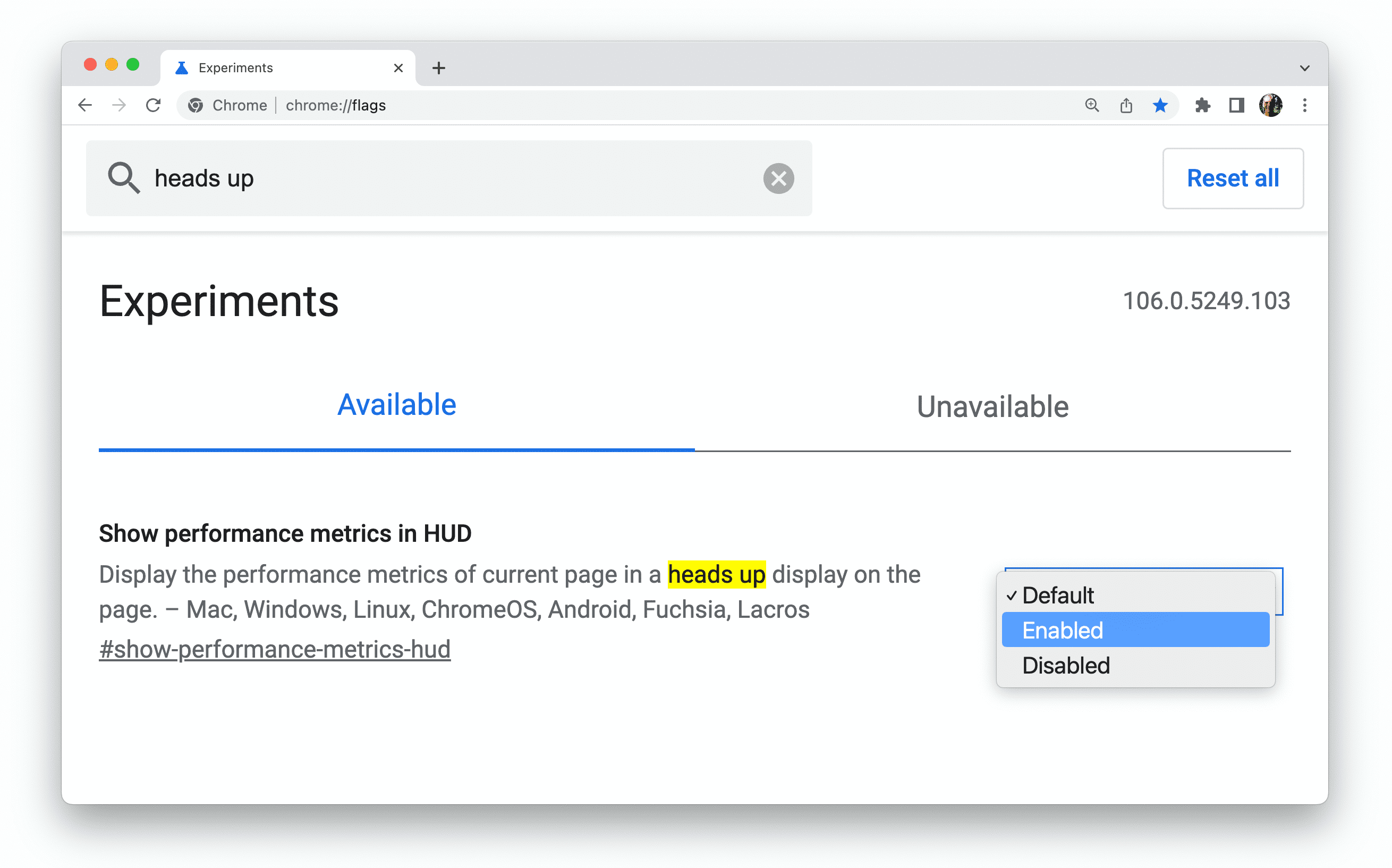
ตั้งค่าเป็นเปิดใช้
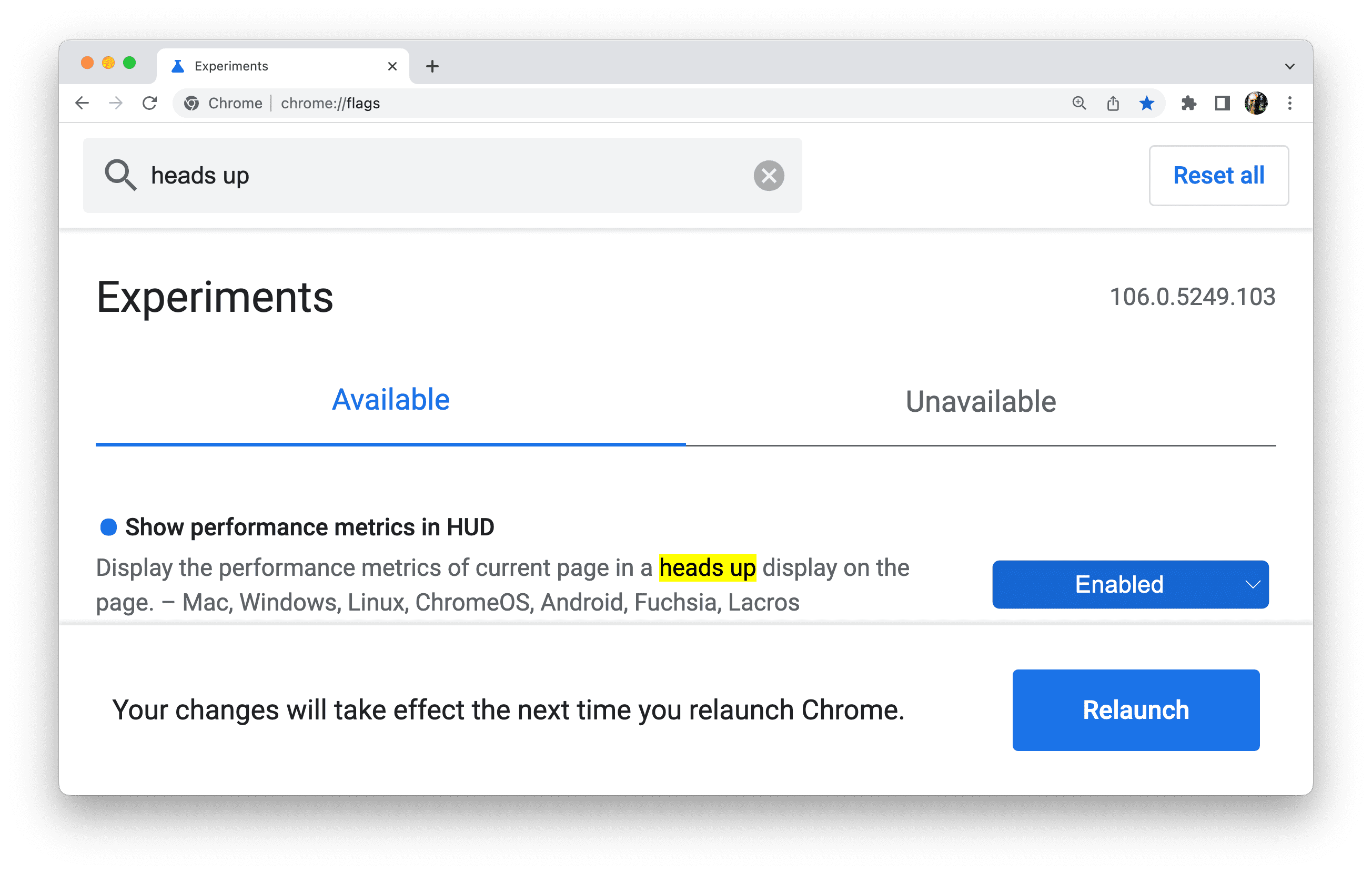
เปิด Chrome อีกครั้ง
ตอนนี้คุณสามารถใช้จอแสดงผลแบบเฮดอัปที่แสดงข้อมูลทางเทคนิคเกี่ยวกับประสิทธิภาพของหน้าเว็บได้แล้ว
Flag บรรทัดคำสั่ง
หากเป็นนักพัฒนาเว็บ คุณอาจต้องการตั้งค่าสถานะโดยเปิด Chrome จากบรรทัดคำสั่ง คุณเรียกใช้คำสั่งเพื่อเปิด Chrome และเพิ่ม Flag ที่ต้องการตั้งค่า
คุณกำหนดค่าการตั้งค่า Chrome จากบรรทัดคำสั่งได้มากกว่า
การตั้งค่าที่มีใน chrome://flags
ตัวอย่างเช่น หากต้องการเรียกใช้ Chrome Canary จากเทอร์มินัลใน Mac โดยมีขนาดหน้าต่างตั้งค่าเป็น 1920 x 1080 พิกเซล ให้ใช้คำสั่งต่อไปนี้
/Applications/Google\ Chrome\ Canary.app/Contents/MacOS/Google\ Chrome\ Canary --window-size=1920,1080
มีฟีเจอร์ทดลองหลายร้อยรายการ สำหรับการเปิดใช้งาน ปิดใช้งาน และกำหนดค่าฟีเจอร์ที่ไม่ค่อยมีใครรู้จัก
หากคุณใช้ช่อง Chrome ที่แตกต่างกันเป็นประจำด้วย Flag บรรทัดคำสั่ง คุณอาจต้องการสร้างฟังก์ชันสำหรับแต่ละช่อง แล้วเพิ่มฟังก์ชันเหล่านี้ลงในไฟล์ RC ของเชลล์ เช่น ใน macOS ให้ทำดังนี้
- เปิดเทอร์มินัล
- สร้างฟังก์ชัน
cf(){ open -a 'Google Chrome Canary' --args $*; } - ใช้ฟังก์ชัน
cf --window-size=1920,1080
ตั้งค่าไดเรกทอรีข้อมูลผู้ใช้ Chrome
ในภาษาด้านวิศวกรรมของ Chrome ผู้ใช้ Chrome หมายถึงผู้ใช้ที่เป็นบุคคลธรรมดา ของ Chrome
ไคลเอ็นต์ Chrome หมายถึงการติดตั้ง Chrome แต่ละครั้งในอุปกรณ์
กล่าวอย่างเจาะจงคือ ไคลเอ็นต์ Chrome จะสอดคล้องกับไดเรกทอรีข้อมูลผู้ใช้แต่ละรายการ โปรไฟล์ Chrome แต่ละรายการจะ จัดเก็บไว้ในไดเรกทอรีย่อยภายในไดเรกทอรีข้อมูลผู้ใช้
หากเรียกใช้ Chrome จากบรรทัดคำสั่ง คุณจะตั้งค่าไดเรกทอรีข้อมูลผู้ใช้
ด้วย --user-data-dir flag ได้
ซึ่งหมายความว่าคุณจะมีไดเรกทอรีข้อมูลผู้ใช้แยกต่างหากสำหรับการพัฒนา พร้อมไดเรกทอรีย่อยของโปรไฟล์ของตัวเองได้ การสร้างไดเรกทอรีข้อมูลผู้ใช้ใหม่จะทำให้ Chrome ทำงานราวกับว่าเพิ่งติดตั้งใหม่ ซึ่งอาจเป็นประโยชน์ในการแก้ไขข้อบกพร่องที่เกี่ยวข้องกับโปรไฟล์
หากต้องการเรียกใช้ Chrome จากบรรทัดคำสั่งด้วยไดเรกทอรีผู้ใช้ชั่วคราวใหม่ ให้ใช้ Flag ต่อไปนี้
--user-data-dir=$(mktemp -d)
นอกจากนี้ คุณอาจต้องเพิ่มแฟล็กต่อไปนี้เพื่อหลีกเลี่ยงการตรวจสอบเบราว์เซอร์และ UI การเรียกใช้ครั้งแรก
--no-default-browser-check --no-first-run
ระวังการขัดกันของธง
ธงที่คุณตั้งอาจขัดแย้งกัน chrome://flags การตั้งค่าจะลบล้าง
การตั้งค่าบรรทัดคำสั่งสำหรับแฟล็กเดียวกัน และค่าเริ่มต้นสำหรับการตั้งค่า chrome://flags อาจลบล้างการกำหนดค่าบรรทัดคำสั่งในบางกรณี
หาก Flag ที่คุณตั้งค่าไว้เมื่อเรียกใช้ Chrome จากบรรทัดคำสั่งไม่ทำงานตามที่คาดไว้ คุณควรตรวจสอบหน้า chrome://flags
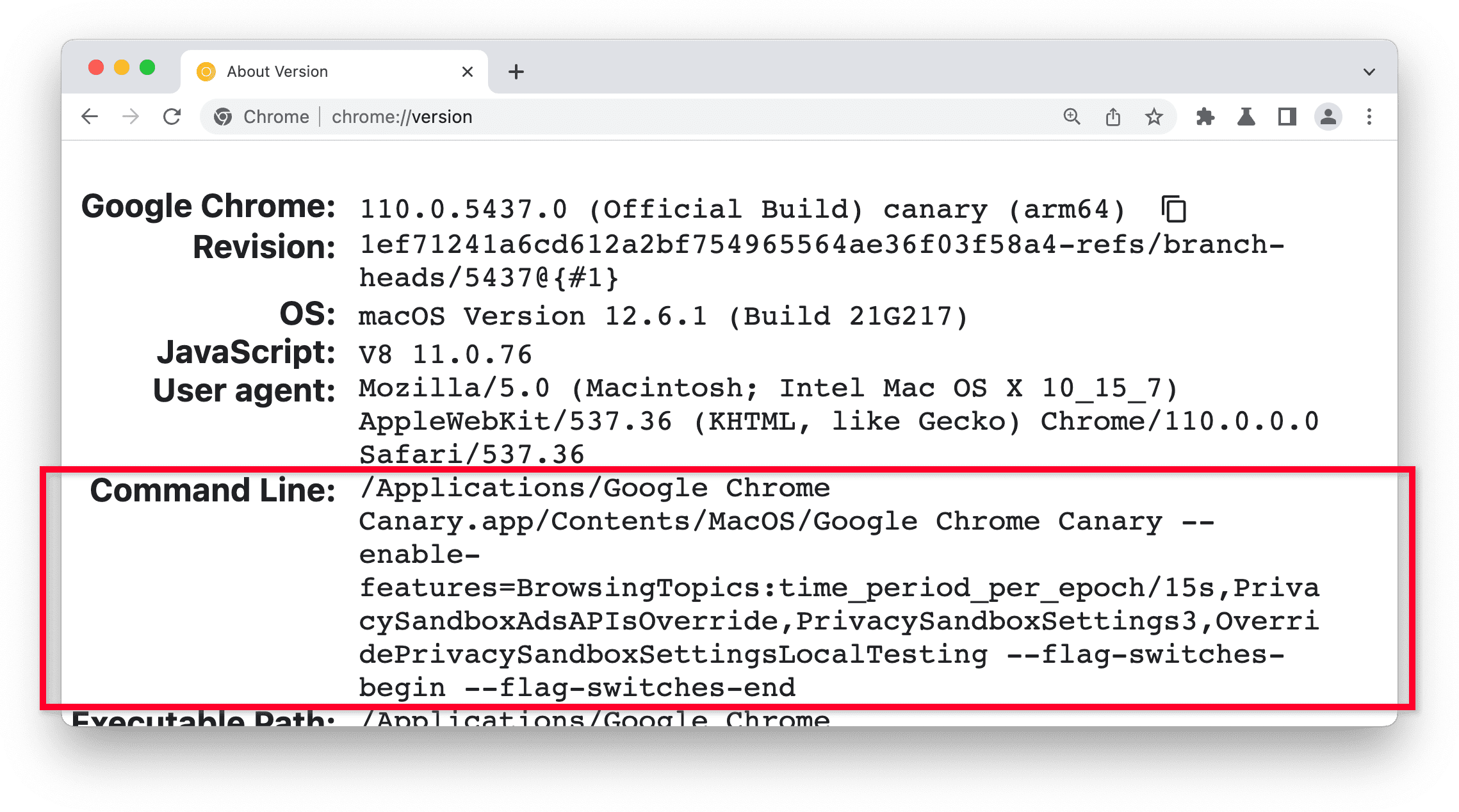
chrome://flags จะไม่แสดงค่าสถานะที่ตั้งค่าจากบรรทัดคำสั่ง แต่ให้ดูที่หน้าchrome://versionแทน ส่วนบรรทัดคำสั่งจะแสดงการตั้งค่า Flag
วิธีอื่นๆ 2 วิธีในการลองใช้ฟีเจอร์ทดลอง
คุณเปิดใช้ฟีเจอร์ทดลองต่างๆ ที่ไม่มีฟีเจอร์ของตัวเองได้โดยสลับchrome://flags#enable-experimental-web-platform-features เอกสารประกอบสำหรับฟีเจอร์ใหม่จะ
อธิบายเมื่อตัวเลือกนี้พร้อมใช้งาน
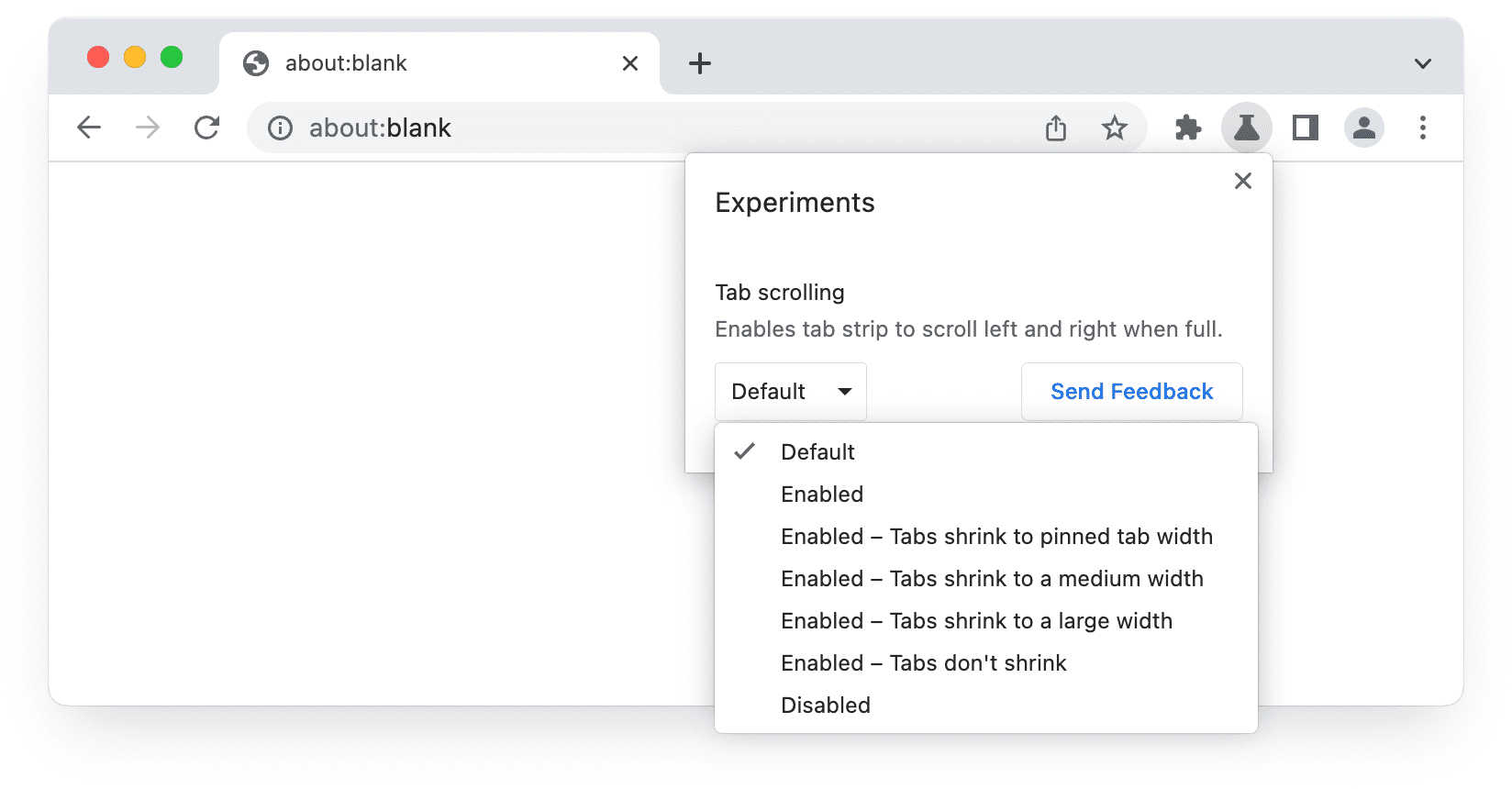
ใน Chrome เบต้า คุณสามารถลองใช้ฟีเจอร์ทดลองที่แนะนำและแสดงความคิดเห็นได้โดยการเปิด/ปิดการตั้งค่าฟีเจอร์ทดลอง แล้วเปิดเบราว์เซอร์อีกครั้ง ทดสอบฟีเจอร์ทดลองใน Chrome ให้รายละเอียดเพิ่มเติม
ฟีเจอร์ใดบ้างที่จะมีเครื่องหมาย
ฟีเจอร์ทดลองบางรายการอาจไม่มี Chrome Flag ของตัวเอง
- ฟีเจอร์บางอย่างจะพร้อมใช้งานเมื่อเปิดตัวใน Chrome Canary เท่านั้น และจะเปิดใช้งานด้วย Flag ก่อนหน้านั้นไม่ได้ ซึ่งเกิดขึ้นได้ยากมาก
- สำหรับฟีเจอร์ที่ "เล็กกว่า" ซึ่งต้องใช้เวลาทำงานไม่เกิน 1-2 ไตรมาส
เราจะเปิดให้ทดลองใช้โดยการเปิดใช้ Flag ต่อไปนี้
chrome://flags#enable-experimental-web-platform-features
ซึ่งจะเปิดใช้งานฟีเจอร์ย่อยหลายรายการ - ฟีเจอร์หลักๆ จะพร้อมให้ทดลองใช้โดยมี Flag เฉพาะสำหรับฟีเจอร์นั้นๆ โดยใช้
chrome://flagsหรือสวิตช์บรรทัดคำสั่ง
แล้วการตั้งค่า Chrome ล่ะ
การตั้งค่า Chrome และ Chrome Flag มีจุดประสงค์ที่แตกต่างกัน
ฟีเจอร์ทดลองของ Chrome ช่วยให้ผู้ใช้เปิดหรือปิดใช้งานฟีเจอร์ทดลองได้
ในขณะที่ตัวเลือกในchrome://settingsช่วยให้ผู้ใช้ปรับแต่ง
ประสบการณ์การใช้งานฟีเจอร์เริ่มต้นได้
แล้ว Origin Trials ล่ะ
ช่วงทดลองใช้จากต้นทางเป็นวิธีที่นักพัฒนาซอฟต์แวร์ใช้เพื่อ ทดสอบฟีเจอร์ใหม่หรือฟีเจอร์ทดลองของแพลตฟอร์มเว็บในวงกว้าง นักพัฒนาแอปสามารถแสดงความคิดเห็นต่อชุมชนมาตรฐานเว็บก่อนที่จะเปิดตัวฟีเจอร์ให้ผู้ใช้ทุกคนได้ใช้งาน
ฟีเจอร์ที่อยู่ระหว่างการทดลองใช้ Origin จะเปิดใช้งานในทุกหน้าที่ระบุโทเค็นที่ถูกต้องสำหรับการทดลองนั้น ซึ่งช่วยให้เจ้าของเว็บไซต์เปิดใช้งานฟีเจอร์ทดลองสำหรับผู้ใช้ทั้งหมดได้โดยไม่ต้องให้ผู้ใช้เปลี่ยนการตั้งค่าเบราว์เซอร์หรือตั้งค่าสถานะ ในทางตรงกันข้าม Chrome Flag อนุญาตให้ผู้ใช้แต่ละรายเปิดหรือปิดใช้งานฟีเจอร์ทดลองในทุกเว็บไซต์ที่เข้าชม
ดูข้อมูลเพิ่มเติม
- เว็บไซต์ของ Chromium อธิบายวิธีตั้งค่าสถานะจากบรรทัดคำสั่งสำหรับอุปกรณ์เคลื่อนที่และเดสก์ท็อปในแพลตฟอร์มต่างๆ
- ดูข้อมูลเกี่ยวกับ ฟีเจอร์ แฟล็ก สวิตช์ และรูปแบบอื่นๆ สำหรับการทดลองเบราว์เซอร์
- Chrome Flags สำหรับเครื่องมือจะอธิบาย Flag ที่เกี่ยวข้องกับเครื่องมือ การทำงานอัตโนมัติ และการเปรียบเทียบ
- รายการสวิตช์บรรทัดคำสั่งของ Chromium จะได้รับการอัปเดตโดยอัตโนมัติด้วยแฟล็กที่มีอยู่ทั้งหมด และเมื่อครั้งล่าสุดที่เราตรวจสอบ มีแฟล็กมากกว่า 1,400 รายการ
- การอัปเดต Chrome Flag คือบ็อตที่ทวีตการเปลี่ยนแปลงในไฟล์ chrome/browser/flag-metadata.json
- นอกจากนี้ยังมีฟีเจอร์อื่นๆ ให้กำหนดค่าฟีเจอร์ JavaScript API แต่ละรายการด้วย ดูข้อมูลเพิ่มเติมเกี่ยวกับฟีเจอร์เหล่านี้ได้จากเอกสารประกอบ API และ คำอธิบายข้อเสนอ
- สำรวจฟีเจอร์ทดลองใน Firefox