


I flag di Chrome sono un modo per attivare le funzionalità del browser che non sono disponibili per impostazione predefinita.
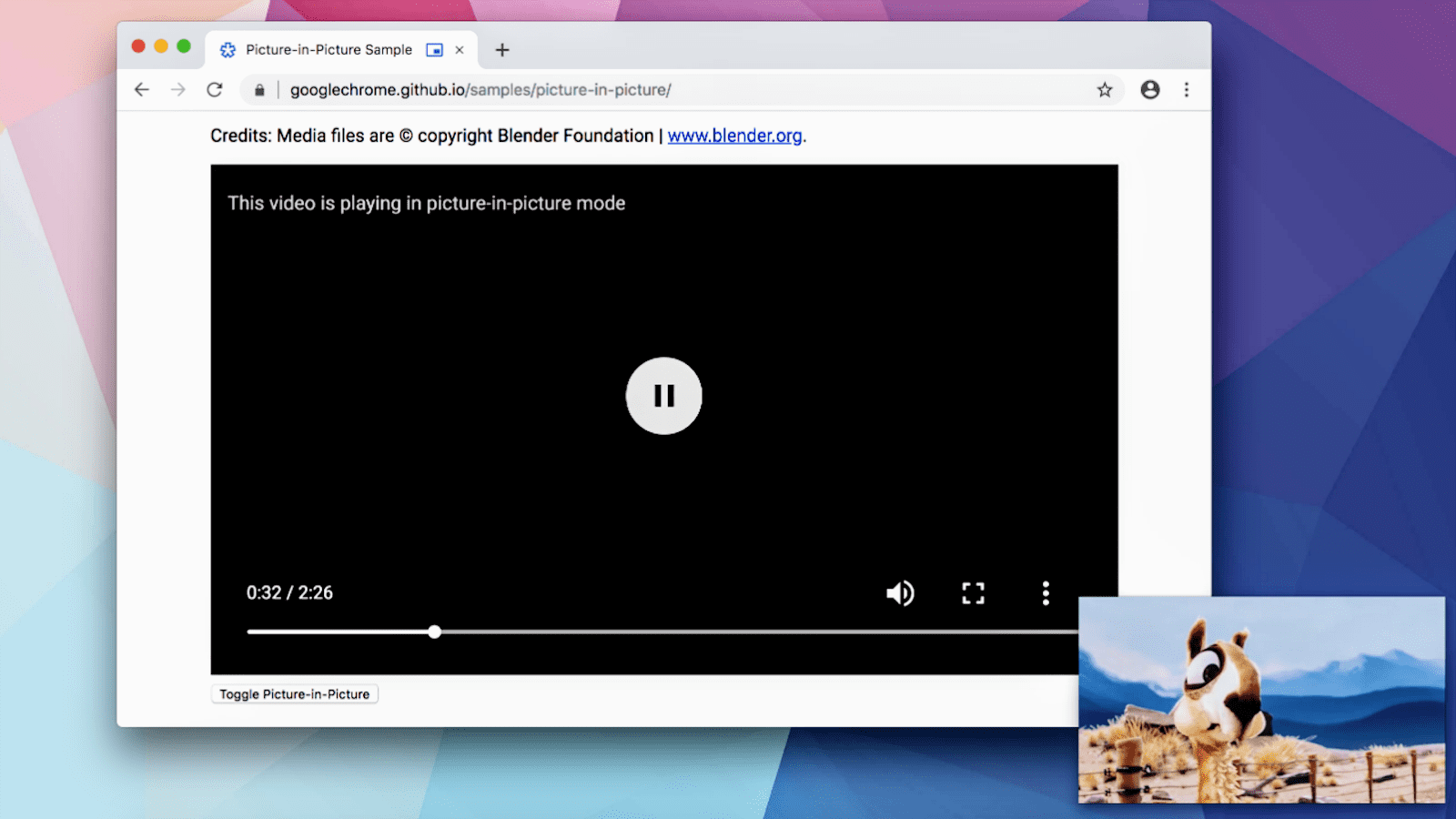
Ad esempio, Chrome voleva consentire agli utenti di provare le funzionalità video picture in picture prima di renderle disponibili a tutti.
La funzionalità è stata resa disponibile tramite un flag, in modo che qualsiasi utente potesse provarla e fornire un feedback. Il codice e il design sono stati testati e perfezionati in base al feedback. Ora puoi utilizzare la funzionalità Picture in picture per impostazione predefinita in Chrome e funziona molto bene.
Comprendere i rischi
La maggior parte degli utenti di Chrome non ha mai bisogno di utilizzare i flag di Chrome.
Se imposti i flag di Chrome, fai attenzione. Quando attivi o disattivi le funzionalità, potresti perdere dati o compromettere la tua sicurezza o privacy. Le funzionalità che attivi/disattivi con un flag potrebbero smettere di funzionare o essere rimosse senza preavviso.
Se sei un amministratore IT aziendale, non devi utilizzare i flag di Chrome in produzione. Consulta le norme aziendali.
…e procedi con cautela.
Detto questo, se sei uno sviluppatore web che ha bisogno di provare nuove tecnologie o semplicemente un appassionato di tecnologia curioso, conoscere i flag di Chrome può essere davvero utile.
Esiste un numero elevato di flag per molti tipi diversi di funzionalità. Alcune impostazioni influiscono sull'aspetto o sul funzionamento di Chrome e alcune attivano funzionalità come nuove API JavaScript. La disponibilità dei flag dipende dalla versione di Chrome in esecuzione.
Esistono due modi per impostare i flag di Chrome:
- Dalla pagina
chrome://flags. - Apri Chrome dalla riga di comando in un terminale.
chrome://flags
Per impostare un flag dalla pagina chrome://flags di Chrome, devi trovare il
flag, attivare/disattivare l'impostazione del flag e riavviare il browser.
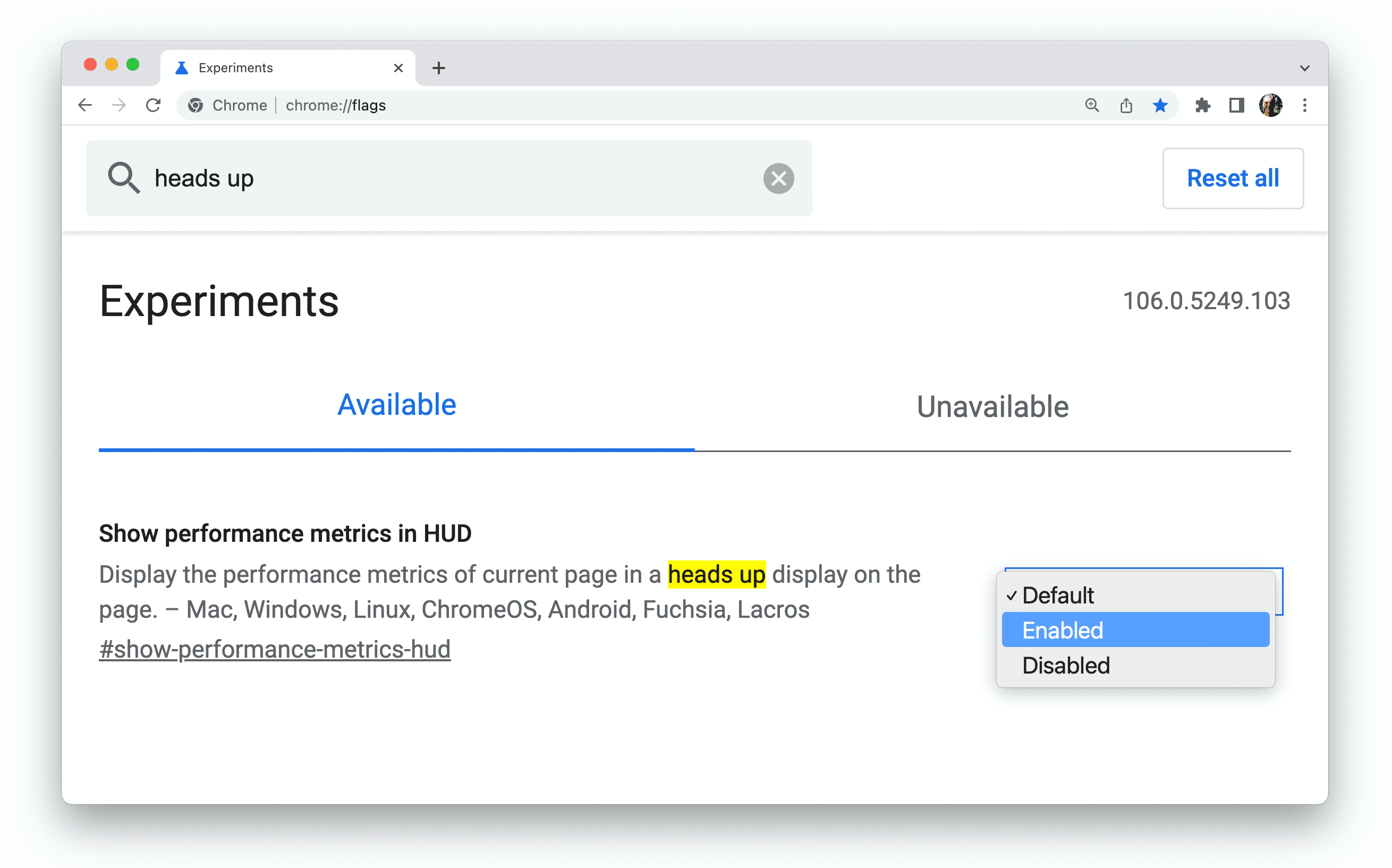
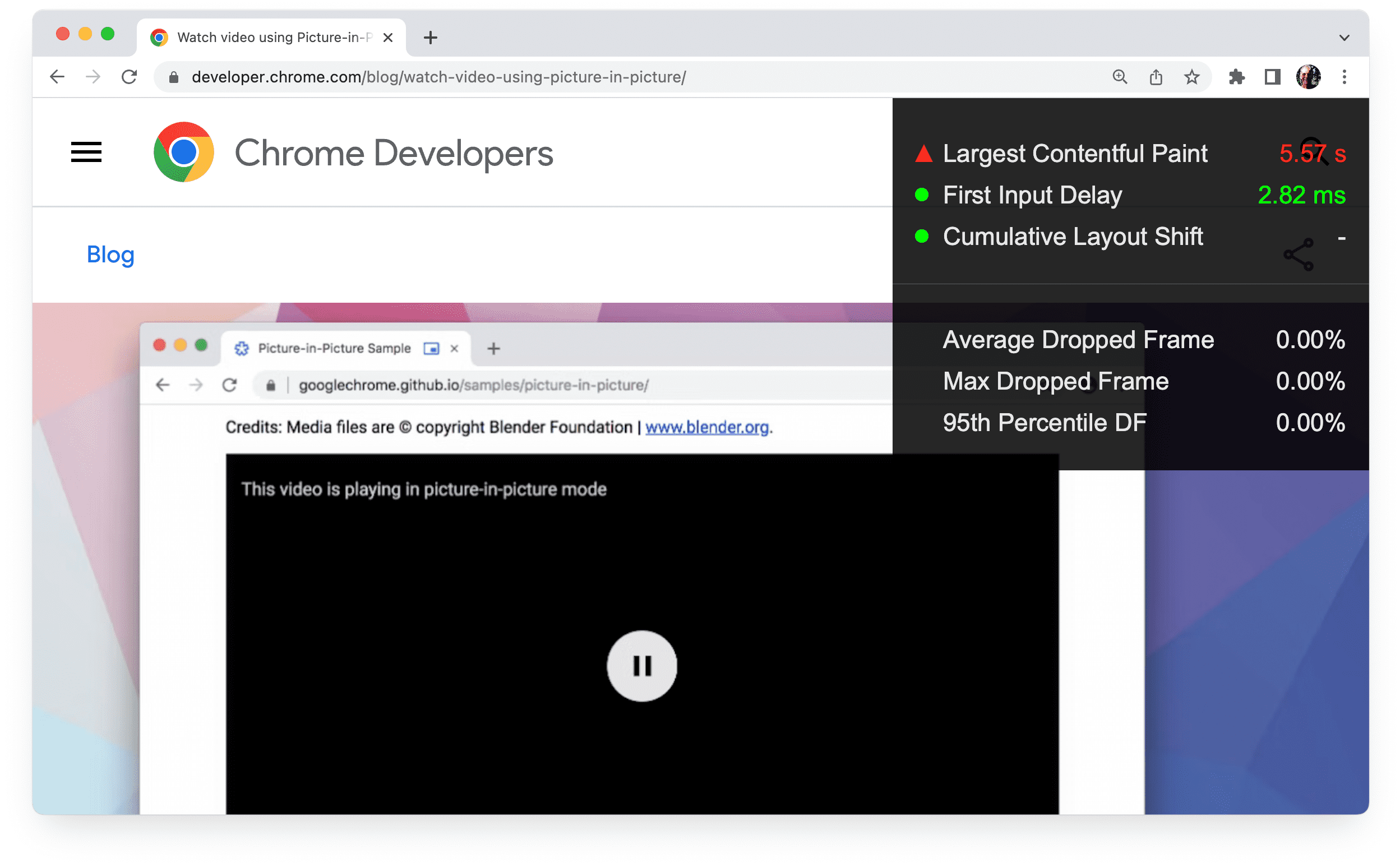
Ad esempio, per attivare il display head-up di Chrome per le metriche sul rendimento:
Cerca la funzionalità.
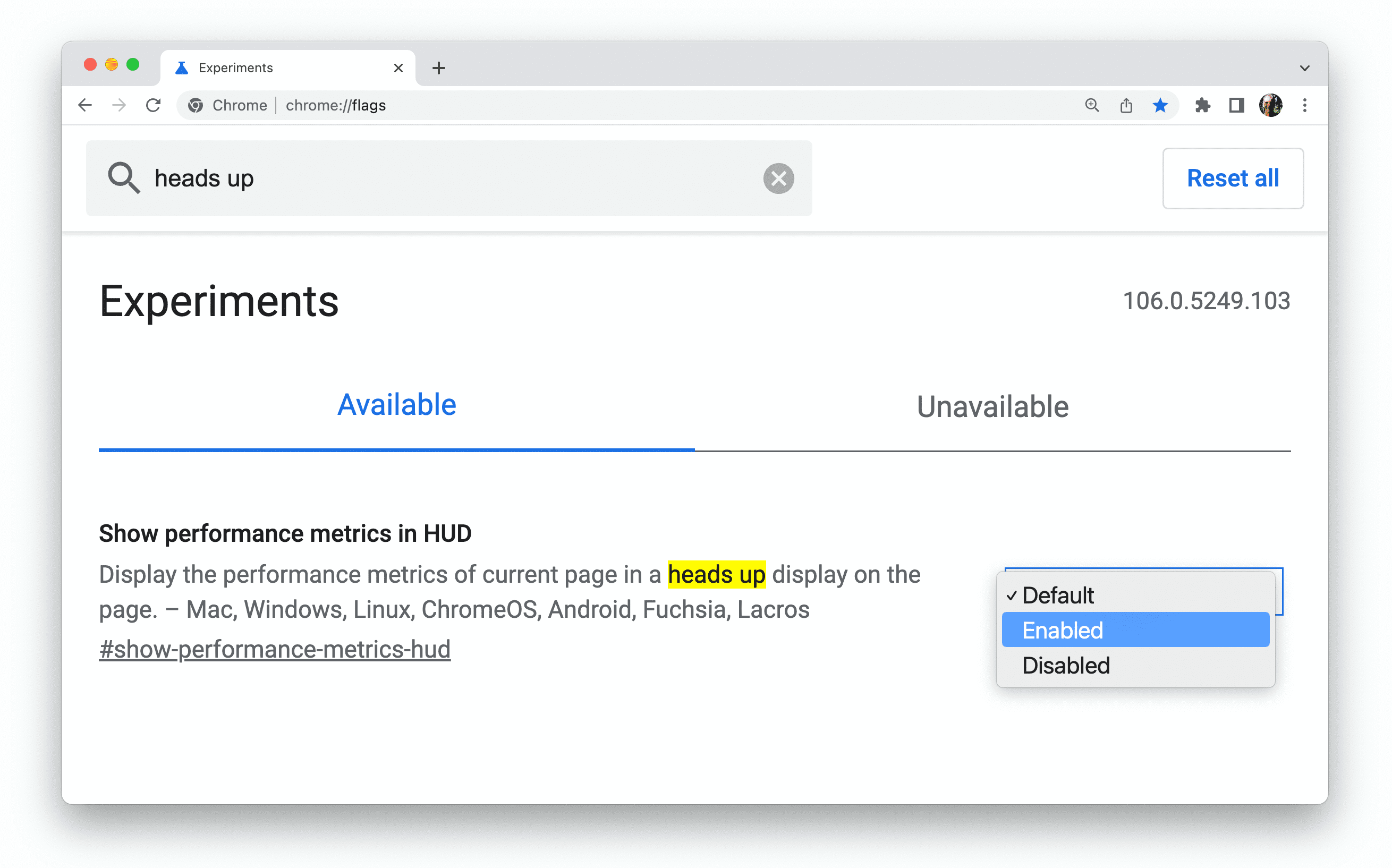
Imposta il valore su Enabled.
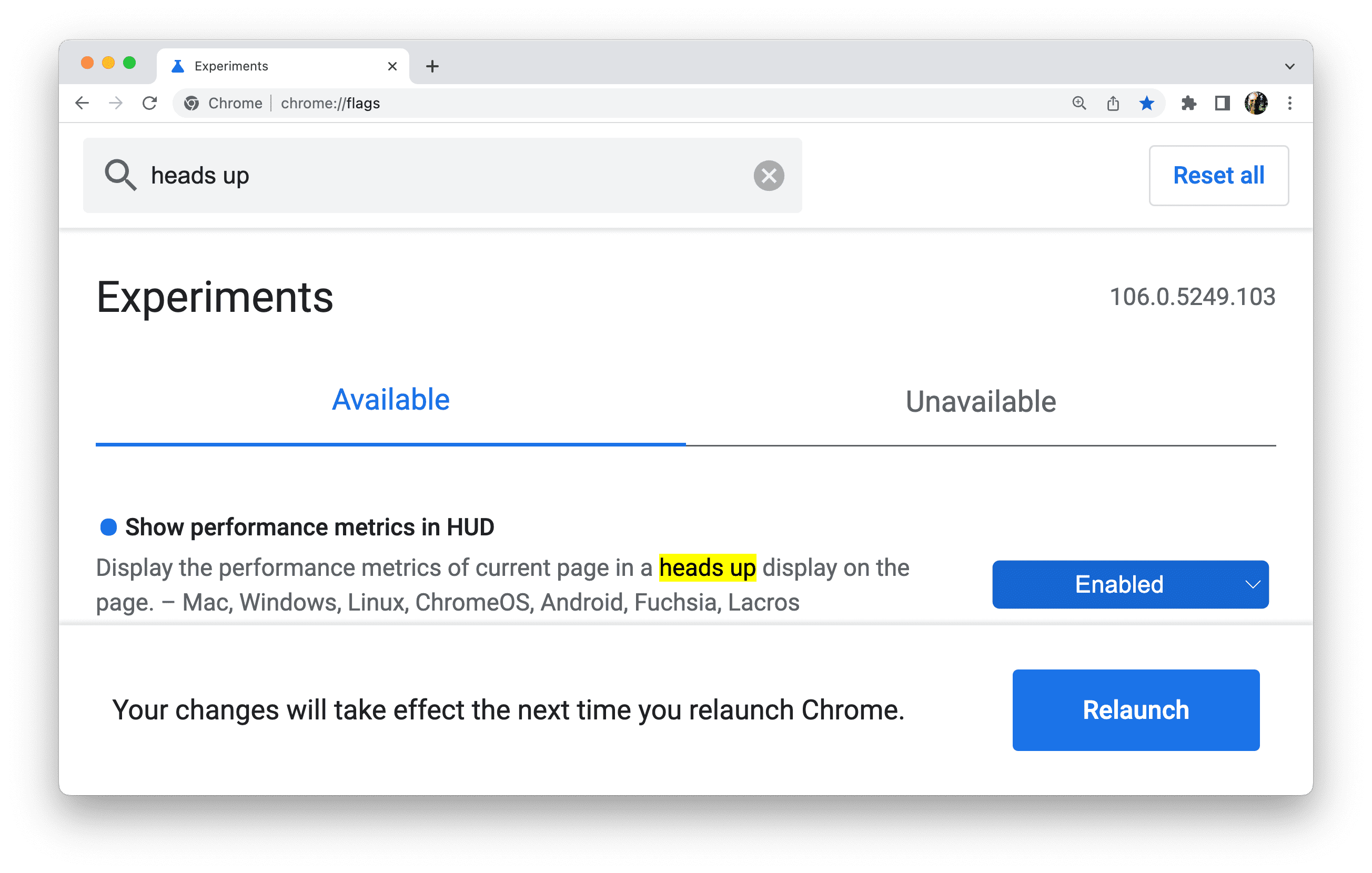
Riavvia Chrome.
Ora puoi utilizzare il display head-up che mostra informazioni tecniche sul rendimento delle pagine web.
Flag della riga di comando
Se sei uno sviluppatore web, potresti voler impostare i flag aprendo Chrome dalla
riga di comando. Esegui il comando per aprire Chrome e aggiungere i flag che vuoi
impostare. Dalla riga di comando puoi configurare più impostazioni di Chrome rispetto a quelle disponibili su chrome://flags.
Ad esempio, per eseguire Chrome Canary da un terminale su un Mac, con dimensioni della finestra impostate su 1920 x 1080 px, utilizza il seguente comando:
/Applications/Google\ Chrome\ Canary.app/Contents/MacOS/Google\ Chrome\ Canary --window-size=1920,1080
Esistono centinaia di flag per attivare, disattivare e configurare funzionalità meno note.
Se utilizzi regolarmente canali Chrome diversi con flag della riga di comando, ti consigliamo di creare una funzione per ogni canale e aggiungerla al file RC della shell. Ad esempio, su macOS:
- Apri un terminale.
- Crea una funzione:
cf(){ open -a 'Google Chrome Canary' --args $*; } - Utilizza la funzione:
cf --window-size=1920,1080
Impostare la directory dei dati utente di Chrome
Nel linguaggio tecnico di Chrome, il termine utente di Chrome si riferisce a un singolo utente umano di Chrome.
Un client Chrome si riferisce a una singola installazione di Chrome su un dispositivo.
Più precisamente, un client Chrome corrisponde a una singola directory dei dati utente. Ogni profilo di Chrome è memorizzato in una sottodirectory all'interno della directory dei dati utente.
Se esegui Chrome dalla riga di comando, puoi impostare la directory dei dati utente
con --user-data-dir flag.
Ciò significa che puoi avere una directory separata per i dati utente per lo sviluppo, con le proprie sottodirectory di profili. La creazione di una nuova directory dei dati utente fa sì che Chrome si comporti come se fosse stato appena installato, il che può essere utile per il debug dei problemi relativi al profilo.
Per eseguire Chrome dalla riga di comando con una nuova directory utente temporanea, utilizza il seguente flag:
--user-data-dir=$(mktemp -d)
Potresti anche aggiungere i seguenti flag per evitare il controllo del browser e la prima esecuzione dell'interfaccia utente:
--no-default-browser-check --no-first-run
Attenzione ai conflitti di flag
I flag impostati potrebbero entrare in conflitto tra loro. Le impostazioni di chrome://flags sostituiscono le impostazioni della riga di comando per lo stesso flag e i valori predefiniti di un'impostazione di chrome://flags potrebbero, in alcuni casi, sostituire le configurazioni della riga di comando. Se i flag impostati per l'esecuzione di Chrome dalla riga di comando non
funzionano come previsto, devi controllare la pagina chrome://flags.
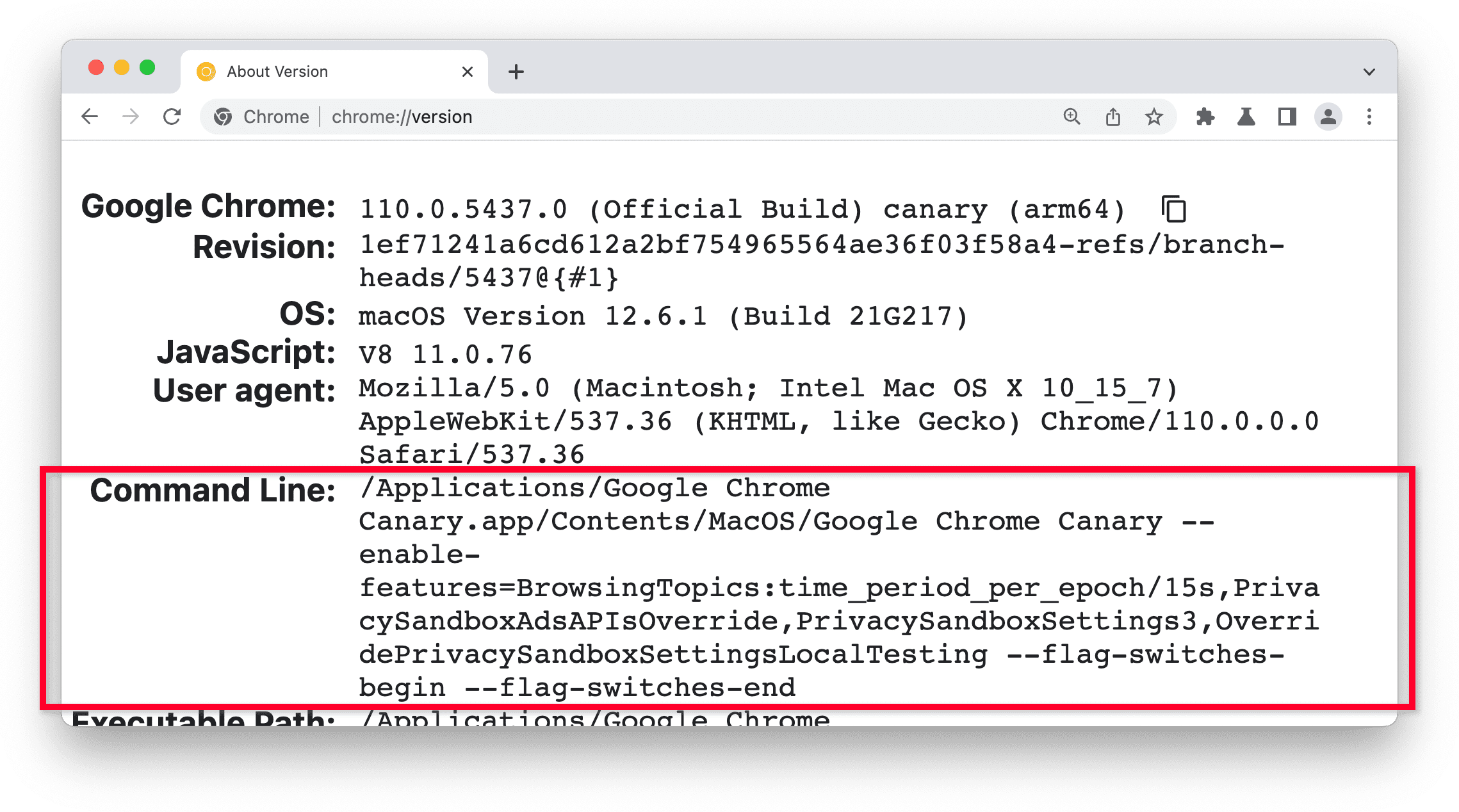
chrome://flags non riflette i flag impostati dalla riga di comando. Consulta invece la pagina chrome://version. La sezione Riga di comando mostra le impostazioni dei flag.
Altri due modi per provare le funzionalità sperimentali
Puoi attivare una serie di funzionalità sperimentali che non hanno un proprio flag attivando il flag
chrome://flags#enable-experimental-web-platform-features. La documentazione relativa alle nuove funzionalità
spiegherà quando questa è un'opzione.
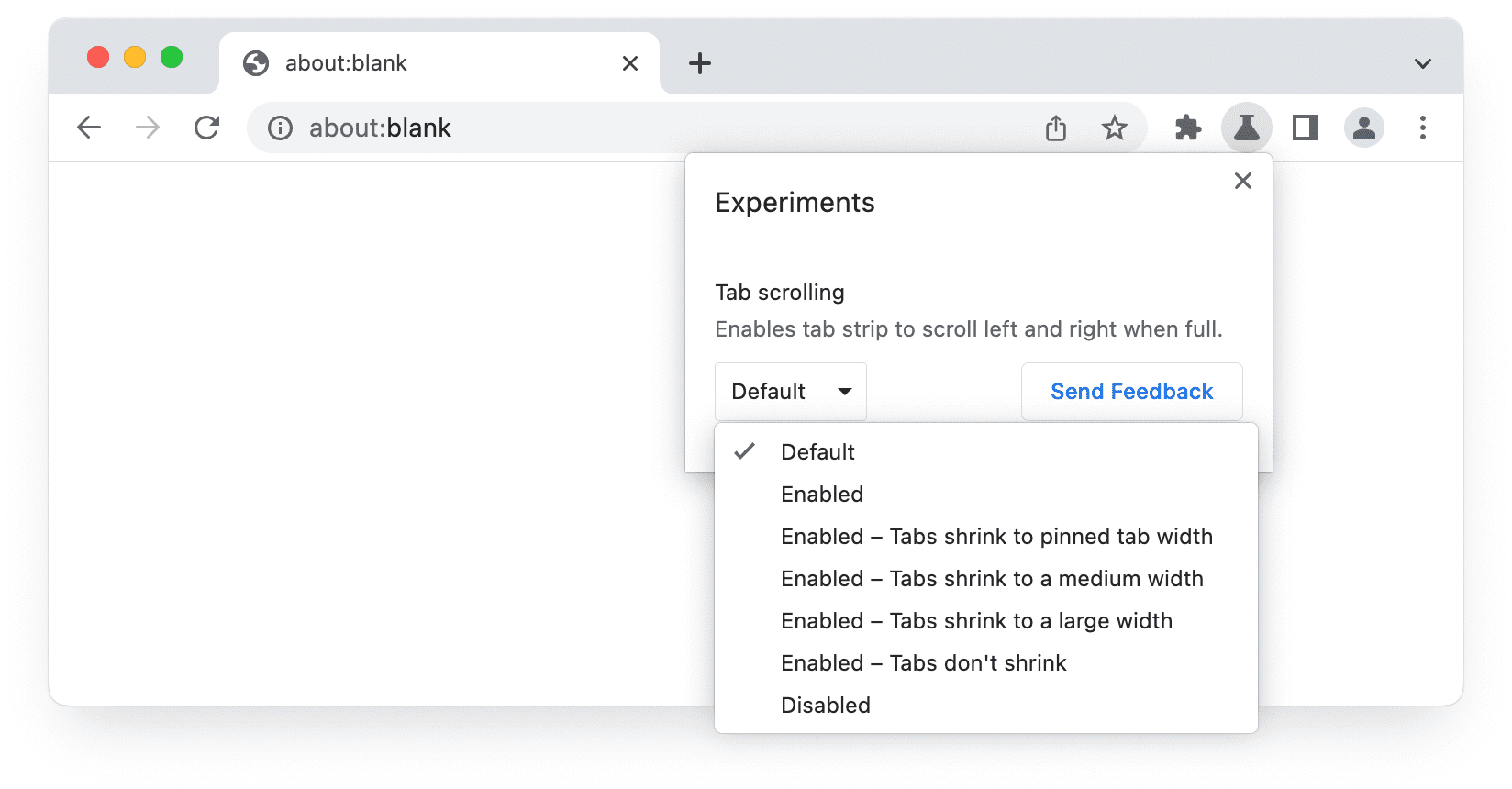
In Chrome Beta puoi provare gli esperimenti in primo piano e fornire feedback attivando le impostazioni Esperimento e riavviando il browser. Testare le funzionalità sperimentali in Chrome fornisce maggiori dettagli.
Quali funzionalità vengono contrassegnate?
Non tutte le funzionalità sperimentali hanno un proprio flag di Chrome:
- Alcune funzionalità diventano disponibili solo quando vengono rilasciate in Chrome Canary e non possono essere attivate da un flag prima di allora. Questo accade molto di rado.
- Per le funzionalità "più piccole" che richiedono non più di 1-2 trimestri di lavoro,
la disponibilità sperimentale viene fornita attivando il seguente flag:
chrome://flags#enable-experimental-web-platform-features
In questo modo vengono attivate più funzionalità secondarie. - Le funzionalità principali vengono rese disponibili per la sperimentazione con flag specifici per la funzionalità, utilizzando
chrome://flagso opzioni della riga di comando.
Che dire delle impostazioni di Chrome?
Le impostazioni di Chrome e i flag di Chrome hanno scopi diversi.
I flag di Chrome consentono all'utente di attivare o disattivare le funzionalità sperimentali,
mentre le selezioni in chrome://settings consentono all'utente di personalizzare la propria
esperienza per le funzionalità predefinite.
Che cosa sono le prove di origine?
Le origin trials consentono agli sviluppatori di testare su larga scala una funzionalità nuova o sperimentale della piattaforma web. Gli sviluppatori possono fornire feedback alla community degli standard web prima che la funzionalità possa essere resa disponibile a tutti gli utenti.
Le funzionalità sottoposte a una prova dell'origine vengono attivate su tutte le pagine che forniscono un token valido per la prova. In questo modo, i proprietari dei siti web possono attivare una funzionalità sperimentale per tutti i loro utenti, senza richiedere agli utenti di modificare le impostazioni del browser o impostare flag. Al contrario, i flag di Chrome consentono ai singoli utenti di attivare o disattivare una funzionalità sperimentale su tutti i siti web che visitano.
Scopri di più
- Il sito web di Chromium spiega come impostare i flag dalla riga di comando per dispositivi mobili e computer su piattaforme diverse.
- Scopri di più su funzionalità, flag, opzioni e altri pattern per la sperimentazione del browser.
- Chrome Flags for Tooling documenta i flag pertinenti a strumenti, automazione e benchmarking.
- L'elenco dei parametri della riga di comando di Chromium viene aggiornato automaticamente con tutti i flag disponibili e, l'ultima volta che abbiamo controllato, ce n'erano più di 1400.
- Chromium Flag Updates è un bot che twitta le modifiche al file chrome/browser/flag-metadata.json.
- Sono disponibili ancora più flag per configurare le singole funzionalità dell'API JavaScript. Puoi scoprire di più su questi argomenti nella documentazione dell'API e nelle spiegazioni delle proposte.
- Scopri le funzionalità sperimentali di Firefox