

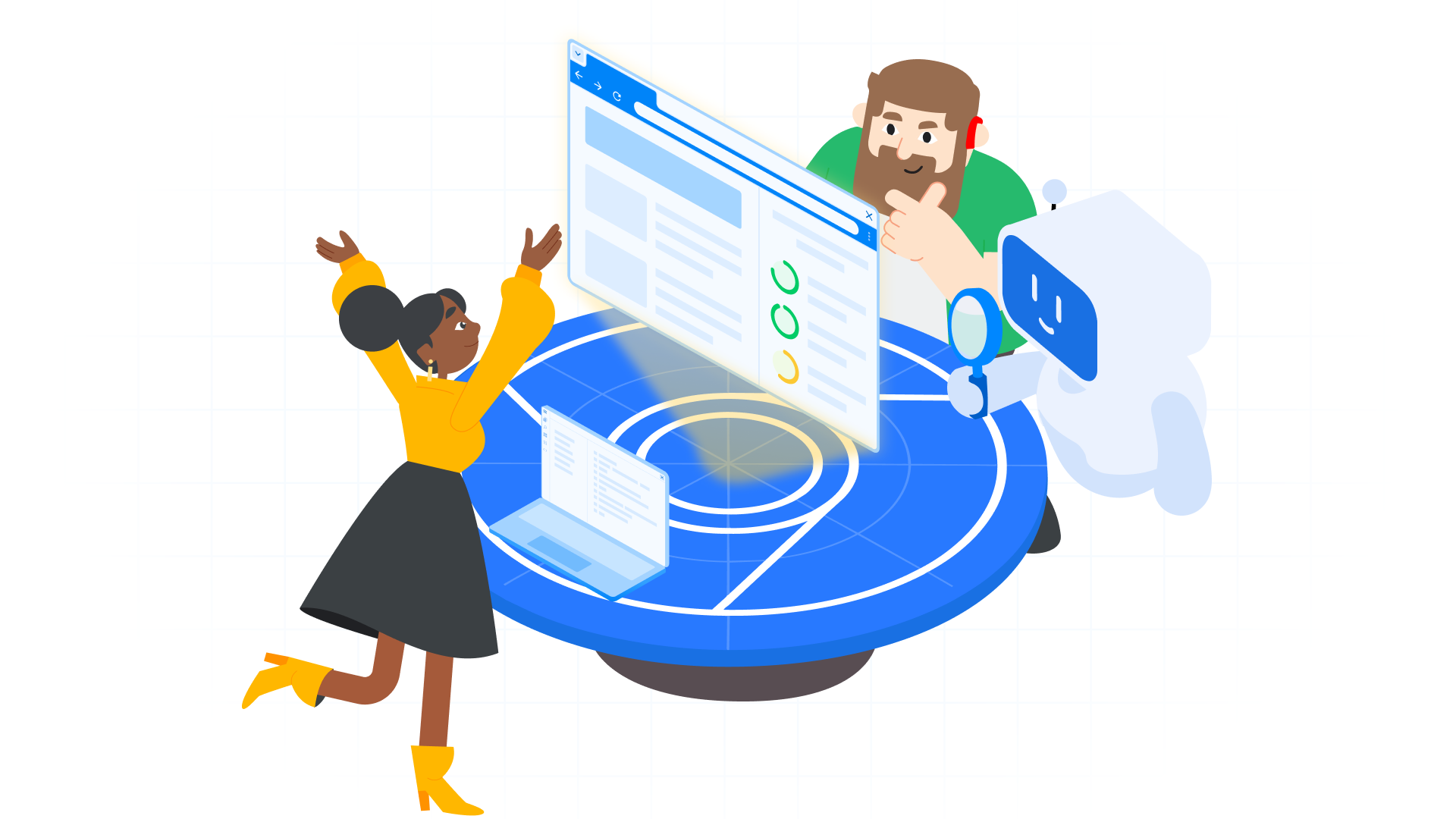
Chrome DevTools per gli agenti
Aiuta l'agente a creare, eseguire il debug e verificare correttamente il tuo codice. Con Chrome DevTools per gli agenti, il tuo agente AI può interagire con il browser Chrome per testare il codice, emulare gli utenti e rilevare bug utilizzando le funzionalità di Chrome DevTools prima della spedizione.
 Antigravity
Chrome DevTools per gli agenti è preinstallato con Antigravity 2.0. Puoi iniziare a utilizzarlo subito con il sub-agente del browser. Prova a utilizzare un comando slash, ad esempio:
/browser Navigate to the Google homepage
Per accedere alle competenze specializzate degli agenti, installa il plug-in DevTools durante il passaggio Crea con Google della configurazione iniziale o nelle impostazioni dell'applicazione.
Antigravity CLI
  # Install as an Antigravity plugin (MCP+Skills).
  # Start Antigravity CLI and use:
  /plugin install chrome-devtools-plugin
 Claude Code
  # Install as a plugin (MCP+Skills)
  # Add the marketplace registry:
  /plugin marketplace add ChromeDevTools/chrome-devtools-mcp
  # Install
  /plugin install chrome-devtools-mcp@chrome-devtools-plugins
 Codex
Codex
codex mcp add chrome-devtools -- npx chrome-devtools-mcp@latest
Se utilizzi un altro agente di codifica come Copilot o OpenCode, segui le istruzioni nel nostro repository GitHub.
Che cosa può fare il tuo agente?
Consenti all'agente di interagire con il browser web.
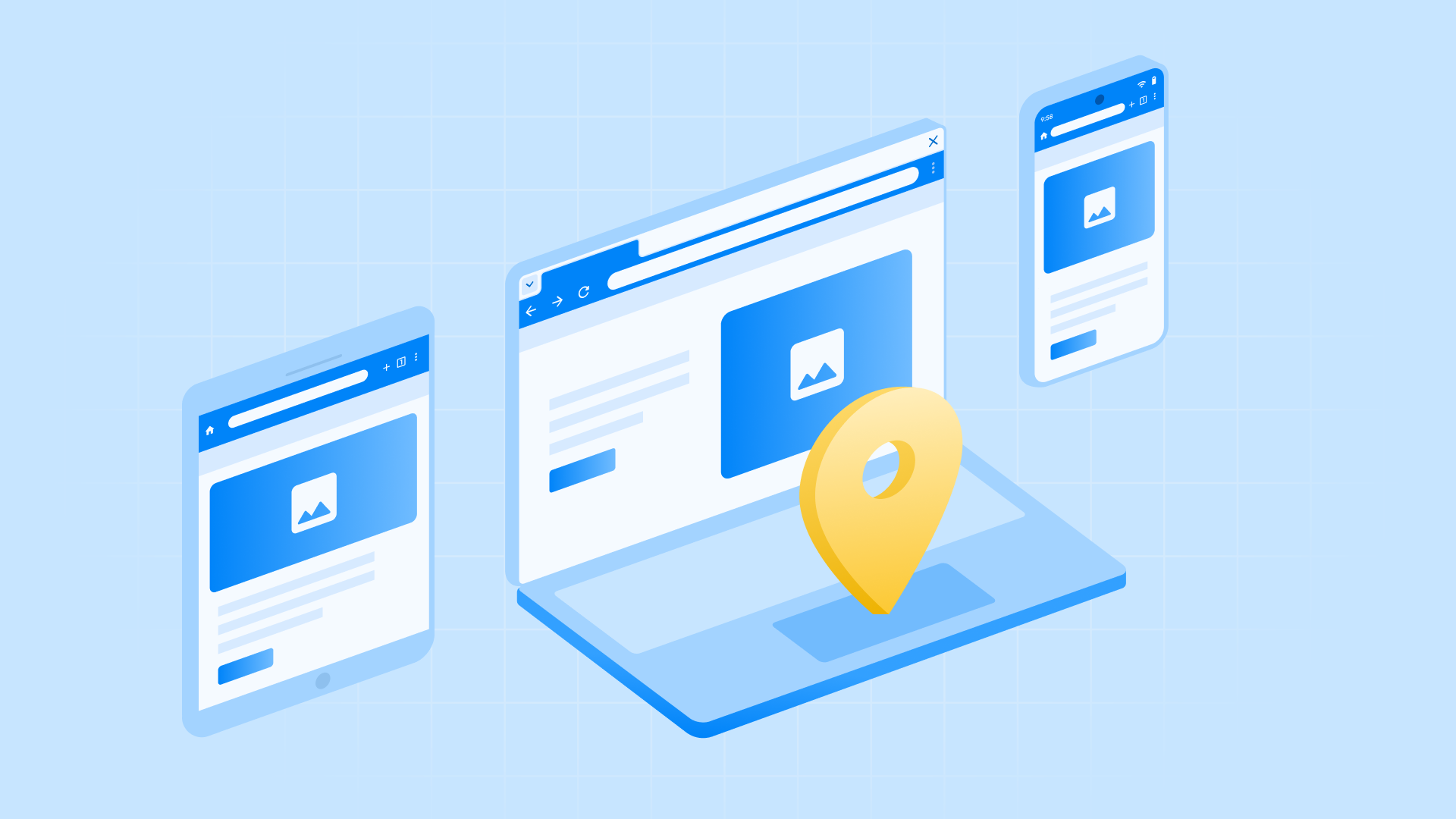
Emulare le esperienze utente
Testa i design responsivi, le diverse geolocalizzazioni e i flussi utente reali. Ulteriori informazioni.
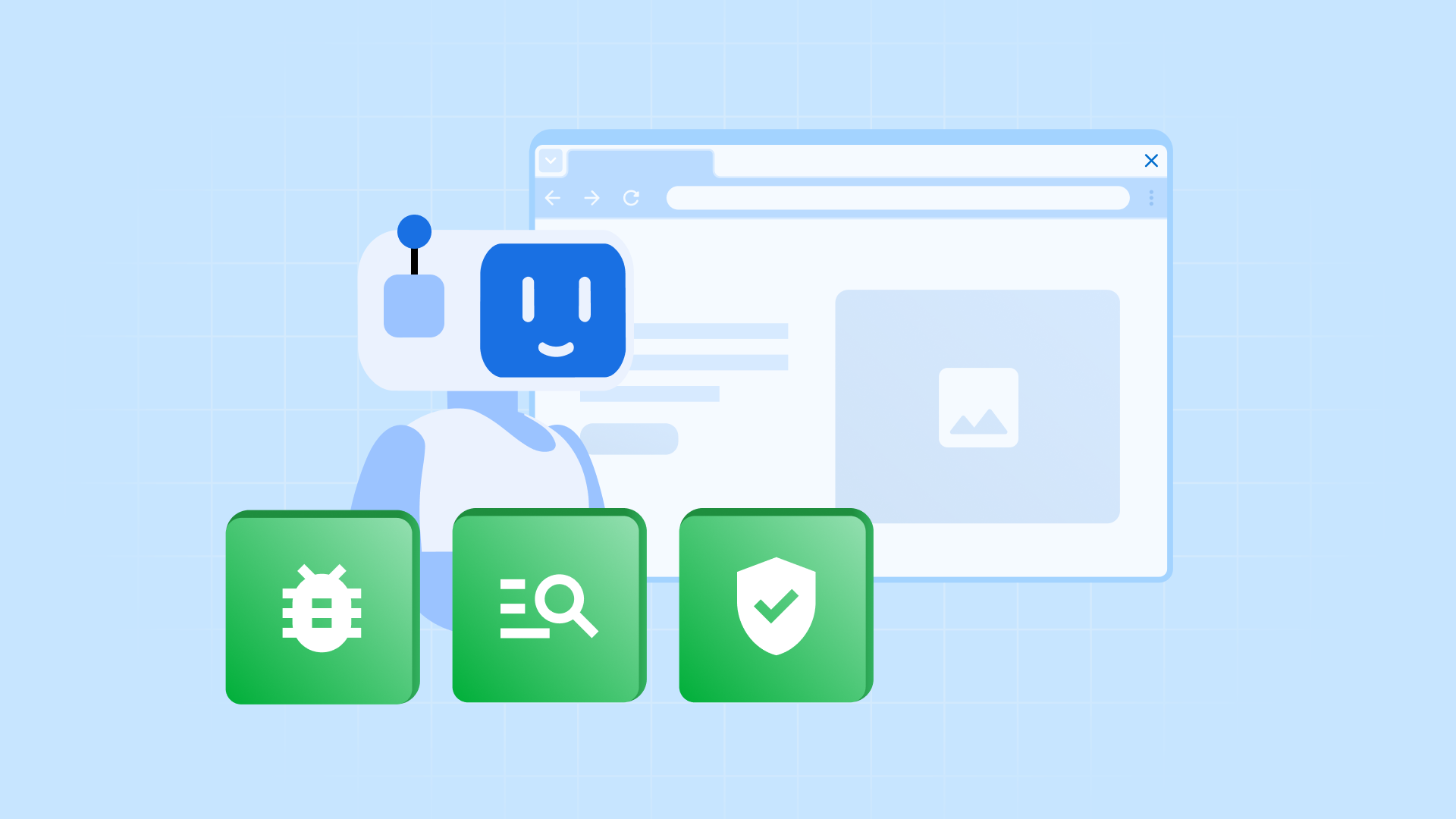
Eseguire il debug del browser live
Connettiti alla sessione di Chrome attiva per ispezionare, mettere in pausa e risolvere i problemi in tempo reale. Ulteriori informazioni.
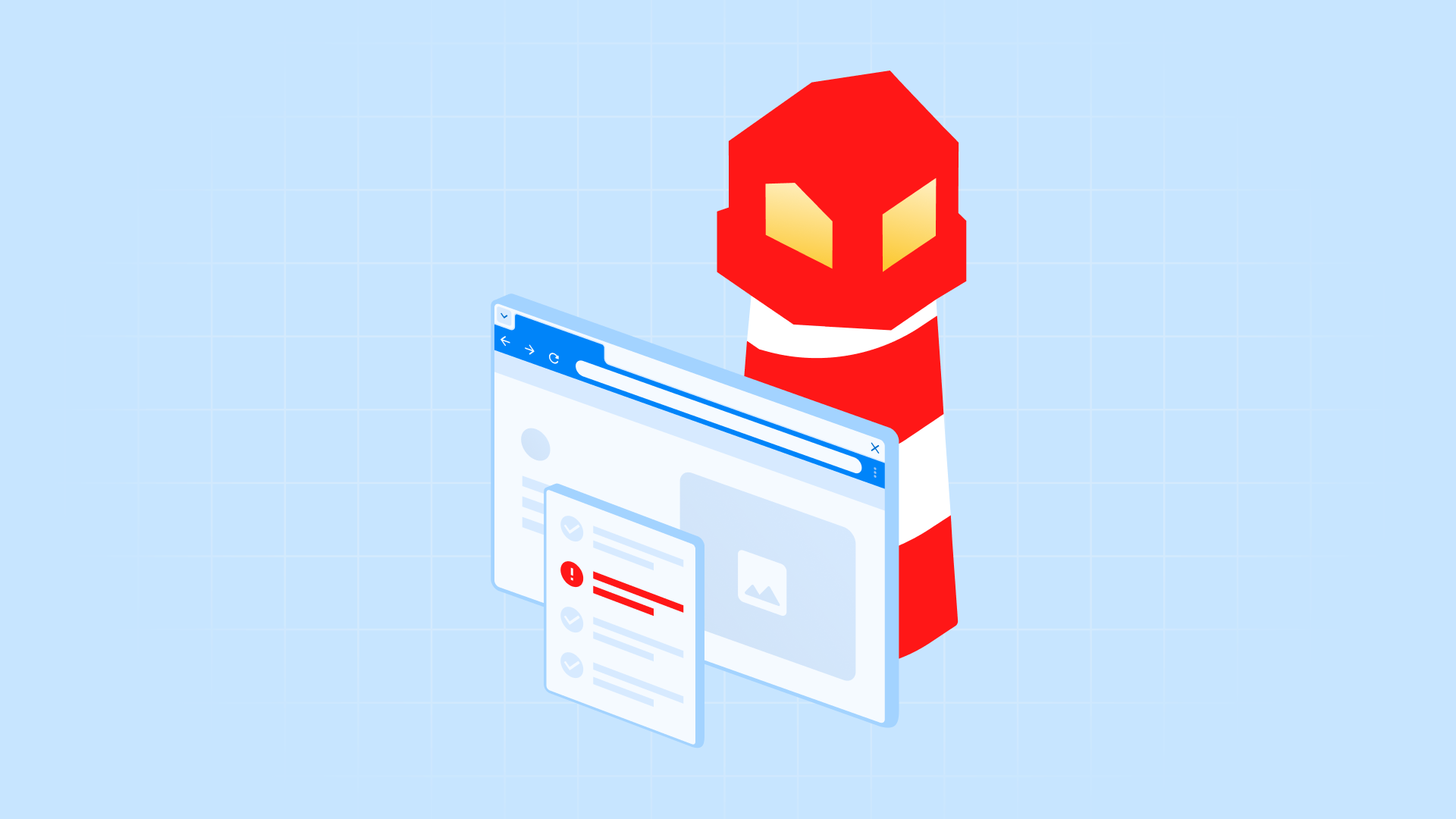
QA proattivo con Lighthouse
Esegui audit per accessibilità, SEO e prestazioni per fornire elenchi di controllo pratici prima di eseguire il push del codice in produzione. Ulteriori informazioni.
Prompt che migliorano l'esperienza utente
Dai al tuo agente AI la possibilità di navigare sui siti web, interagire con i pulsanti, esplorare le pagine ed eseguire controlli di accessibilità istantanei, il tutto tramite un'istanza del browser gestito completamente gestita.
Emulare le esperienze
Go to developer.chrome.com on mobile, click the burger menu, and check for top-level navigation items.
Go to https://chrome.dev/devtools-store-locator. Simulate your location is Berlin and check if the store locator shows the Rosenthaler Strasse branch.
QA proattivo (Lighthouse)
Run a Lighthouse accessibility audit and suggest fixes for any low-contrast elements.
Perform an SEO audit and verify all images have descriptive alt text.
Configurare l'app
Scopri come configurare Chrome DevTools per gli agenti e come visualizzare gli agenti che eseguono il debug e la verifica in modo autonomo. Questo video illustra l'installazione, l'handshake e l'utilizzo della CLI per le azioni batch.